SPADA UTND — Universitas Tjut Nyak Dhien
BUKU PANDUAN PENGGUNA · EDISI 1.0

Belajar.
Mengajar.
Mengelola.

Panduan Lengkap SPADA UTND

Dari akun pertama hingga pengelolaan pembelajaran.
Langkah demi langkah untuk setiap peran.

12bab80prosedur98gambar
Mulai membaca →
Universitas Tjut Nyak Dhien
24 Oktober 2026 · Web + PDF
SEBELUM MEMULAI

Kata pengantar

Buku Panduan Penggunaan SPADA Universitas Tjut Nyak Dhien disusun untuk membantu pengguna menjalankan pembelajaran dan pengelolaan secara runtut, dari permohonan akun sampai evaluasi hasil belajar. Setiap prosedur dilengkapi tujuan, prasyarat, langkah, pemeriksaan hasil, serta catatan penanganan kendala. Baca sesuai peran dan konteks penugasan; tidak semua pengguna akan melihat tombol yang sama. Contoh dan screenshot memakai salinan aplikasi serta data demonstrasi untuk melindungi identitas dan data akademik. Buku ini merupakan dokumentasi operasional, bukan pengganti RPS, keputusan akademik, atau kebijakan institusi. Semoga panduan ini membantu pembelajaran yang lebih tertib, mudah diikuti, dan dapat ditinjau kembali.

Dokumentasi operasional SPADA UTND
24 Oktober 2026

Cara memakai buku

  1. Pilih bab berdasarkan peran nyata dan kelas/kategori penugasan Anda.
  2. Baca tujuan serta prasyarat, ikuti langkah secara berurutan, lalu periksa hasil.
  3. Klik screenshot untuk melihat ukuran penuh. Gambar berlabel data demonstrasi.
  4. Gunakan pencarian untuk memfilter prosedur. Kosongkan pencarian untuk menampilkan seluruh buku.
  5. Unduh PDF untuk membaca offline; daftar isi dan daftar gambar menyertakan nomor halaman serta tautan.
Padanan tombol pada SPADA

Setelan = Settings · Peserta = Participants · Selengkapnya = More · Mode Edit = Edit mode. Tugas dapat disebut Penugasan, pengumpulan disebut pengajuan; tombol mahasiswa pada pemeriksaan ini berbunyi “Kirimkan Pengajuan (Tugas/Laporan)”. Label standar/Inggris dicantumkan agar tetap mudah dikenali.

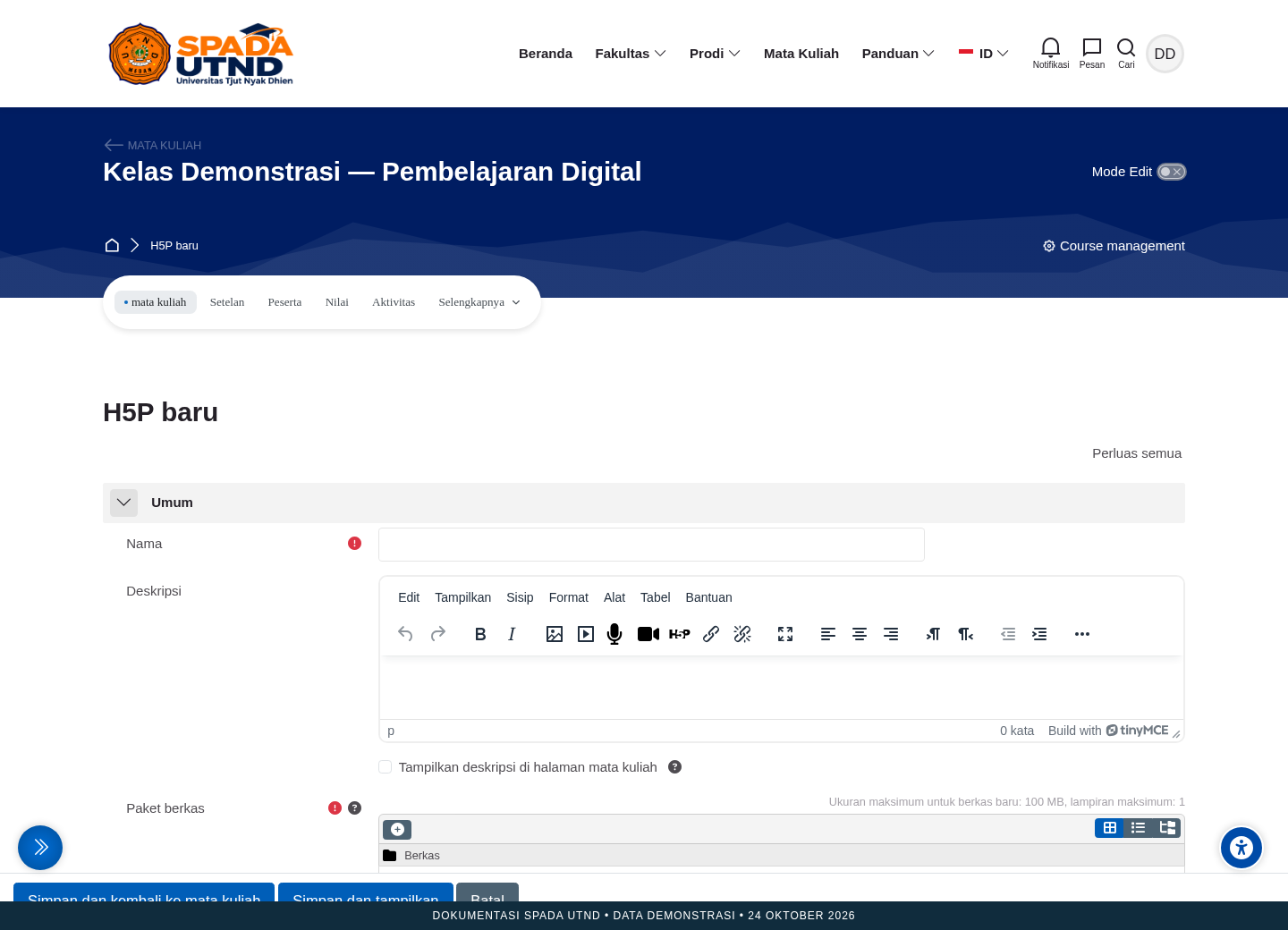
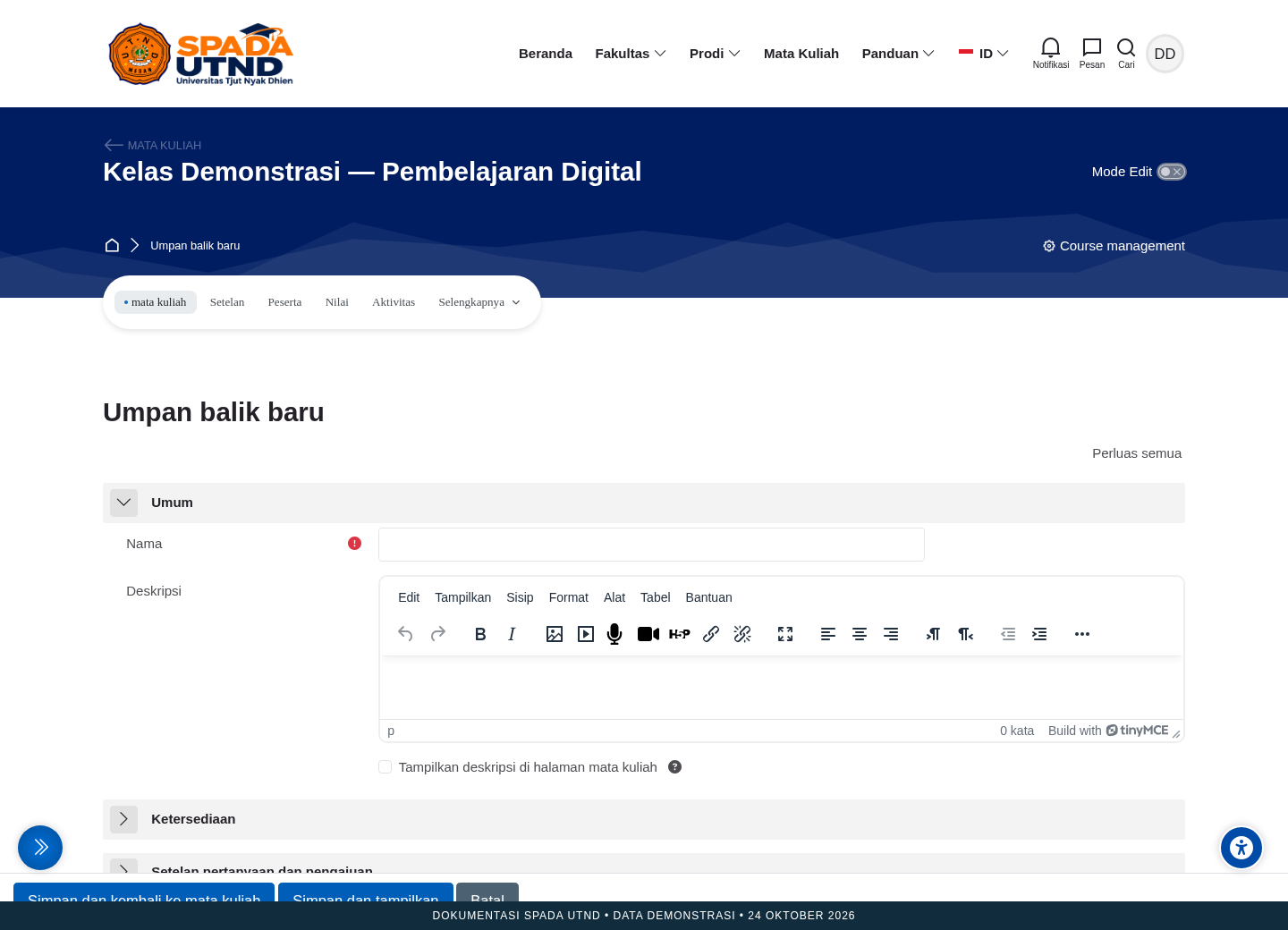
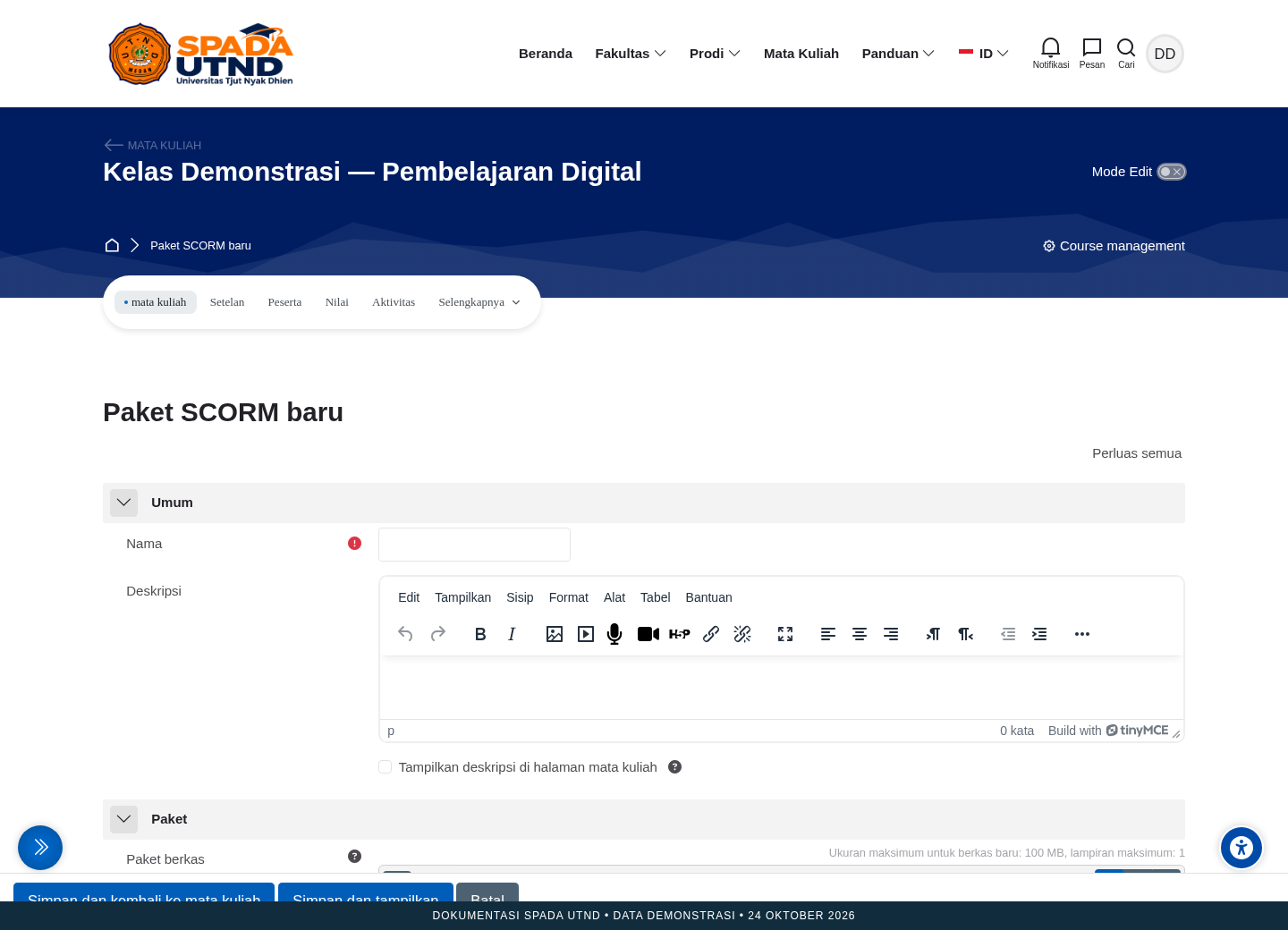
Screenshot H5P/SCORM menunjukkan formulir konfigurasi bila belum ada paket demonstrasi. Gambar pengaturan tidak menunjukkan hasil pengiriman mahasiswa. Ikuti keterangan pada prosedur dan periksa status pada aplikasi Anda.

Matriks peran dan lingkup akses

Keputusan hak akses ditentukan capability dan konteks. Klasifikasi profil tidak memberi role secara otomatis.

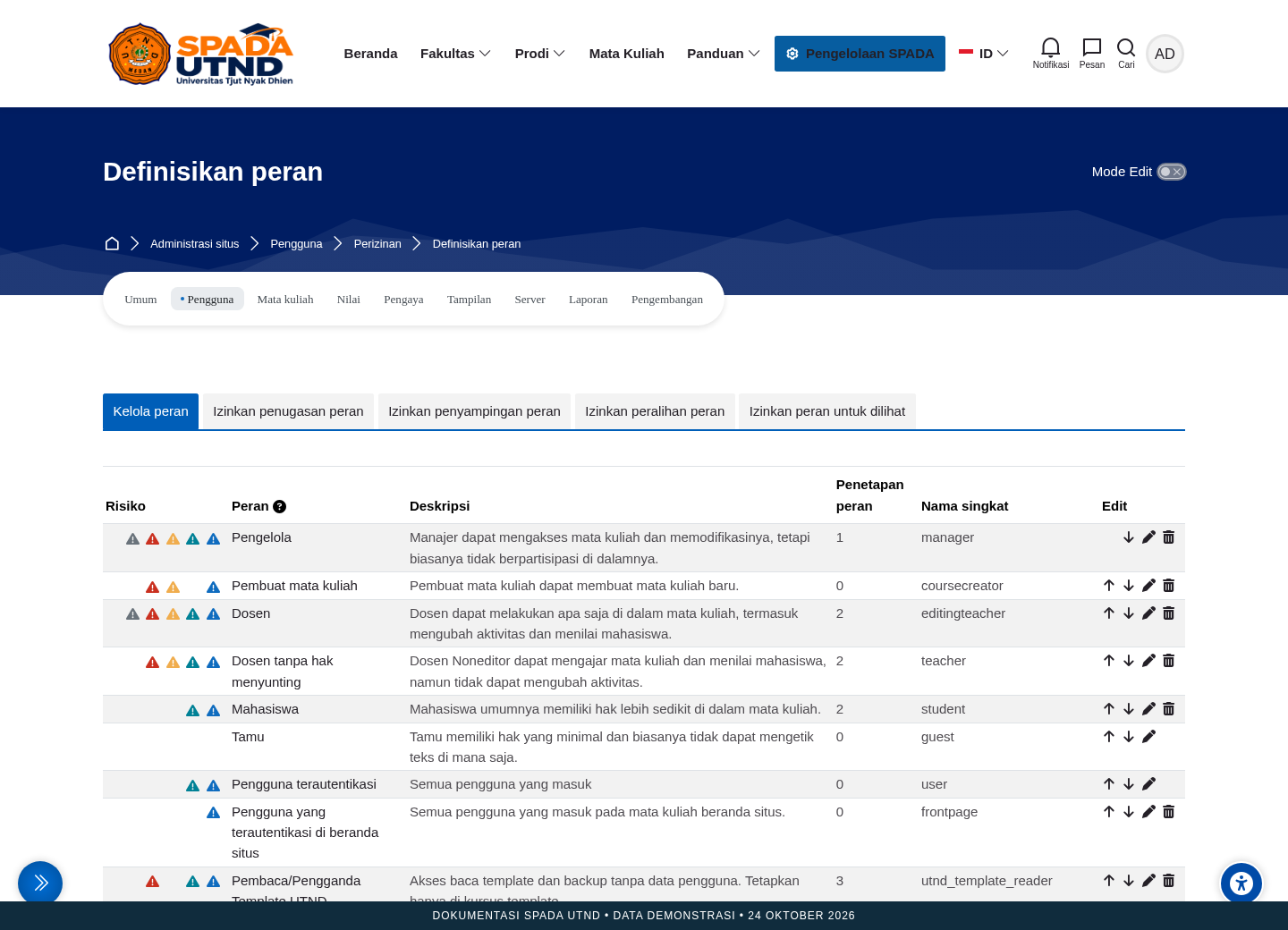
PeranIdentitas roleFungsi utamaLingkup
MahasiswastudentBelajar, diskusi, kiriman, kuis, nilai sendiriMata kuliah
Dosen pengediteditingteacherSusun kelas dan aktivitas, penilaianMata kuliah
Dosen tanpa hak editteacherDukungan penilaian sesuai izinMata kuliah
Reviewerutnd_reviewerReview materi dan keselarasan; tanpa edit nilaiKelas/kategori penugasan
Pengelola fakultas/prodiutnd_prodi_managerPengelolaan kategori/kelas sesuai capabilityKategori penugasan
Pembuat kelas prodiutnd_prodi_creatorPembuatan kelas dalam kategoriKategori penugasan
Pembaca/pengganda templateutnd_template_readerAkses kerangka; salinan perlu izin tujuanKonteks template/tujuan
Pengelola peserta prodiutnd_category_enrolmanagerEnrolment dan cohort sesuai izinKategori/kelas
Moderator Penggunautnd_user_moderatorRegistrasi dan akun berklasifikasi; impor penggunaFakultas/prodi penugasan
Pengelola SPADAutnd_spada_managerOperasi pusat, penugasan kelas dan Page tertentuSistem dengan batas fungsi
Manager bawaanmanagerAdministrasi sesuai capability dan konteksSistem/kategori yang ditugaskan
Pembuat kursus bawaancoursecreatorMembuat kelas sesuai izinKategori/konteks
TamuguestBaca publik/kelas guest; tanpa asesmen pesertaPublik/kelas guest
Pengguna terautentikasiuser / frontpageHak dasar login dan berandaSistem/beranda
Administrator situsSite administratorKonfigurasi dan penugasan luasSitus; bukan pilihan registrasi
BAB 01 · Semua pengguna

Dasar penggunaan: akun, navigasi, dan kewenangan

Buku ini mengikuti SPADA UTND berbasis Moodle 5.3+ yang diperiksa pada 24 Oktober 2026. Gunakan https://spada.utnd.ac.id. Label bisa berbahasa Indonesia atau Inggris sesuai preferensi. Screenshot berasal dari salinan aplikasi dengan identitas demonstrasi; nama, kelas, nomor, dan nilai contoh bukan data akademik resmi. Tombol hanya muncul jika role, konteks penugasan, dan pengaturan aktivitas mengizinkan.

1.1 Memilih jalur panduan sesuai peran

Menemukan prosedur yang relevan dengan pekerjaan.

Sebelum mulai

Ketahui tugas yang diberikan dan kategori/kelas penugasan.

  1. Baca matriks peran di bagian awal buku. Mahasiswa mengikuti bab pembelajaran; dosen mengikuti penyusunan kelas dan asesmen.
  2. Petugas registrasi membaca bab Moderator Pengguna; petugas pusat membaca bab Pengelola SPADA.
  3. Pengelola kategori, pembuat kelas, pembaca template, pengelola peserta, dan reviewer mempunyai bab tersendiri.
  4. Gunakan pencarian web atau daftar isi PDF untuk menemukan nama aktivitas/tombol.
  5. Baca prasyarat sebelum mulai. Bila tombol tidak ada, periksa hak akses bersama pengelola.
Periksa hasil

Pengguna menemukan alur yang sesuai tugasnya.

Catatan & kendala

Klasifikasi profil bukan role. Memilih Dosen atau Pengelola Prodi pada registrasi tidak otomatis memberi hak mengajar/mengelola.

Screenshot SPADA: Memilih jalur panduan sesuai peran; data demonstrasi
Gambar 1. Memilih jalur panduan sesuai peran. Klik gambar untuk memperbesar.
↑ Kembali ke awal bab

1.2 Membuka situs dan memilih bahasa

Mengenali navigasi utama pada komputer dan ponsel.

Sebelum mulai

Peramban terbaru dan koneksi internet.

  1. Ketik https://spada.utnd.ac.id pada bilah alamat. Pastikan domain sesuai sebelum memasukkan akun.
  2. Temukan navigasi Beranda, Fakultas, Program Studi, Agenda, Berita, dan Panduan. Pada ponsel, buka tombol menu.
  3. Gunakan pemilih bahasa/bendera untuk Bahasa Indonesia atau English; hak akses tidak berubah.
  4. Buka Fakultas/Program Studi untuk menjelajahi katalog kategori dan kelas.
  5. Pilih Panduan untuk kembali ke buku ini; simpan bookmark bila perlu.
Periksa hasil

Beranda dan menu utama dapat diakses.

Catatan & kendala

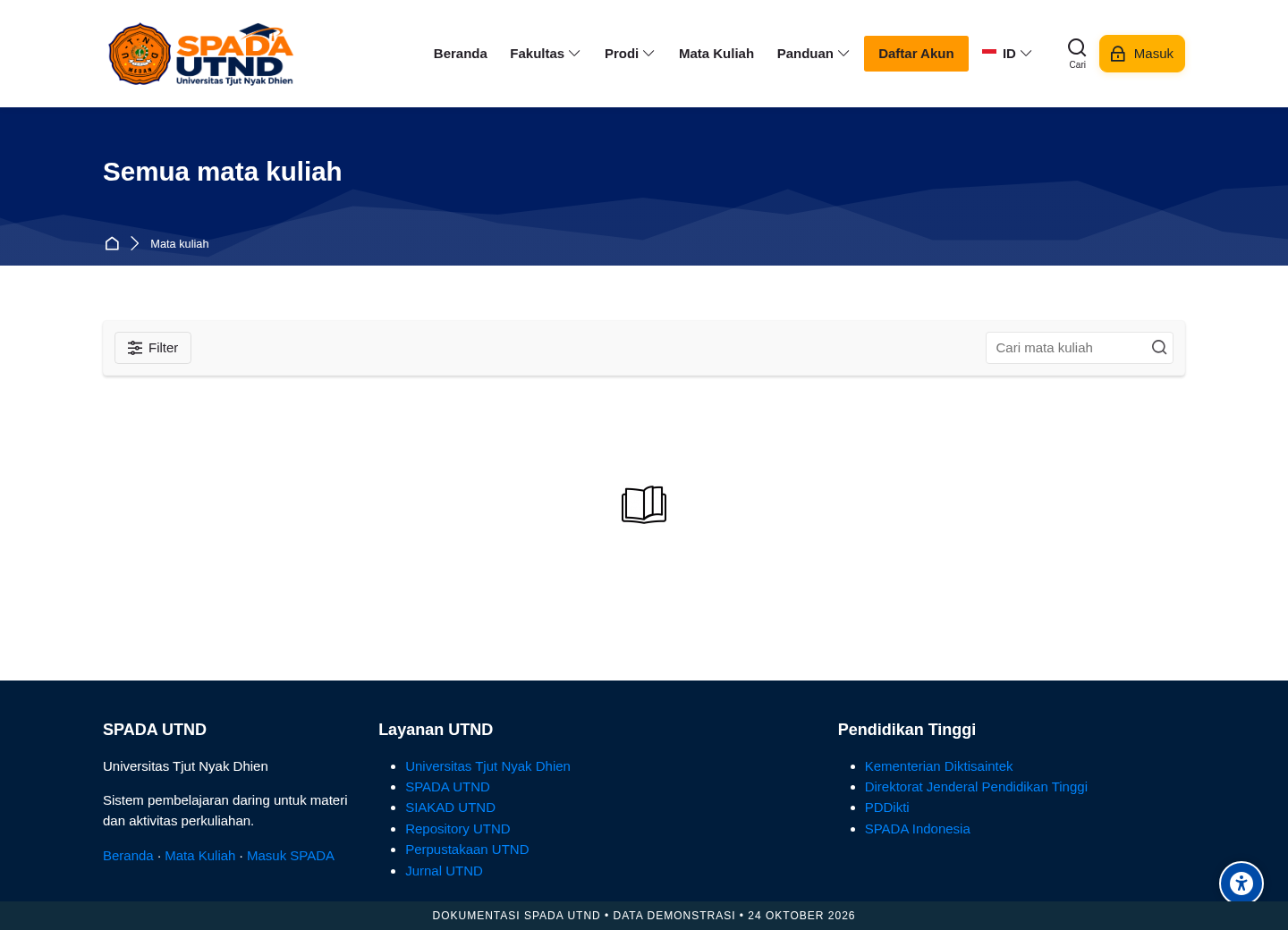
Katalog bukan daftar kepesertaan. Kelas terlihat di katalog belum berarti dapat dimasuki.

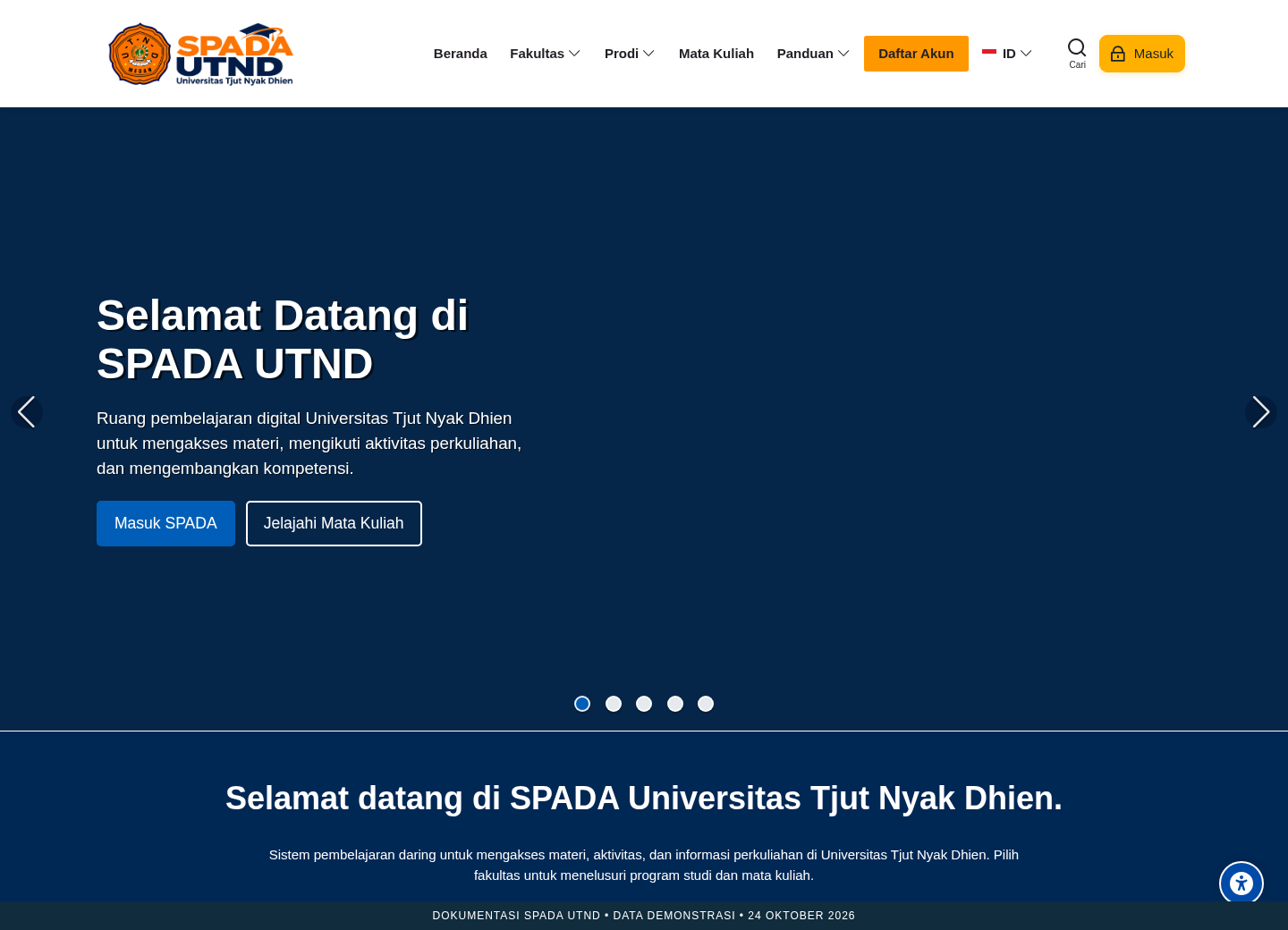
Screenshot SPADA: Membuka situs dan memilih bahasa; data demonstrasi
Gambar 2. Membuka situs dan memilih bahasa. Klik gambar untuk memperbesar.
↑ Kembali ke awal bab

1.3 Mendaftar akun baru

Mengirim permohonan registrasi yang dapat diverifikasi.

Sebelum mulai

Belum mempunyai akun; siapkan email pribadi dan identitas akademik.

IsianCara mengisi / arti
Nama lengkapSesuai identitas akademik.
EmailAlamat milik sendiri yang dapat diverifikasi.
Jenis penggunaKlasifikasi, bukan pemberian izin.
Fakultas/prodiAfiliasi aktual agar masuk lingkup pemeriksa yang tepat.
NIM/NIDNPertahankan semua digit, termasuk nol awal.
  1. Klik Daftar Akun sebelum login. Baca informasi pemrosesan data pada formulir.
  2. Isi nama lengkap, email milik sendiri, dan username. Jika sudah mempunyai akun, gunakan pemulihan agar tidak duplikat.
  3. Pilih jenis pengguna yang benar. Isi NIM/NIDN/identitas sebagai teks, termasuk nol di depan.
  4. Pilih fakultas lalu prodi aktual. Mahasiswa/dosen wajib prodi; jenis nonakademik mengikuti opsi afiliasi yang tersedia.
  5. Baca informasi pemrosesan dan persetujuan, centang setelah memahami, lalu jawab tantangan hitung.
  6. Periksa kembali email, username, dan prodi. Tekan tombol pengiriman satu kali.
  7. Simpan konfirmasi penerimaan dan tunggu pemeriksaan. Permohonan terkirim belum menjadi akun aktif.
Periksa hasil

Permohonan masuk antrean pemeriksaan.

Catatan & kendala

Jangan mendaftar berulang ketika belum mendapat persetujuan; ada pembatasan antispam dan pemeriksaan duplikasi.

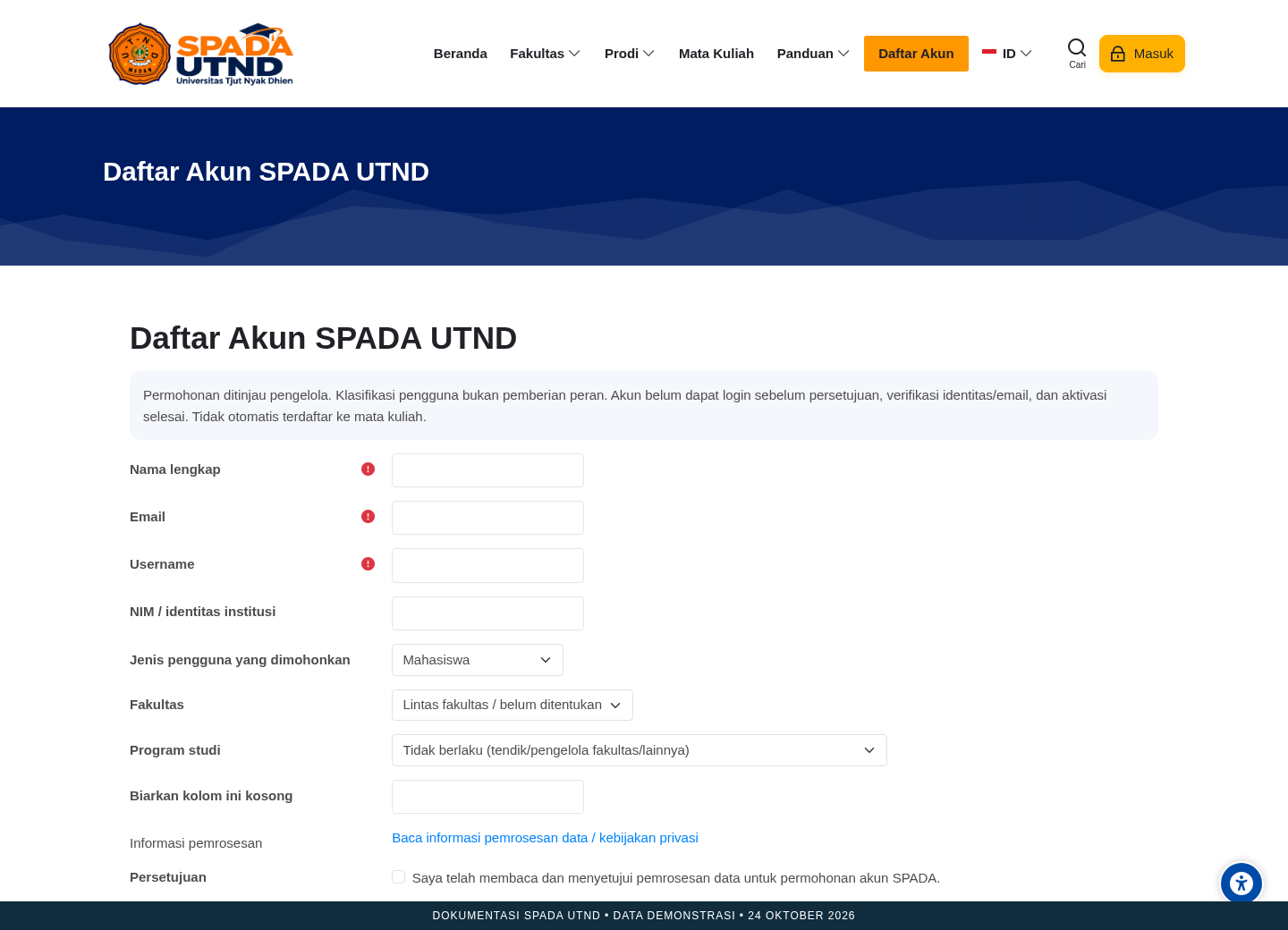
Screenshot SPADA: Mendaftar akun baru; data demonstrasi
Gambar 3. Mendaftar akun baru. Klik gambar untuk memperbesar.
↑ Kembali ke awal bab

1.4 Memperbaiki permohonan dan mengaktifkan akun

Menyelesaikan alur setelah pemeriksaan pengelola.

Sebelum mulai

Tautan privat diterima dari pengelola melalui kanal resmi.

  1. Pastikan pengirim berwenang. Jangan menempel tautan aktivasi pada forum/grup publik.
  2. Buka tautan lengkap; bagian sesudah tanda # tidak boleh terpotong.
  3. Untuk perbaikan, baca alasan, koreksi data yang diminta, dan kirim kembali. Tunggu peninjauan ulang.
  4. Untuk aktivasi, isi kata sandi baru dan konfirmasi dengan tepat sesuai persyaratan layar.
  5. Tekan Aktifkan Akun dan tunggu pesan berhasil. Buka Masuk untuk mencoba akun.
  6. Jika tautan kedaluwarsa/terpakai, minta pengelola menerbitkan ulang setelah verifikasi.
Periksa hasil

Akun aktif atau perbaikan kembali masuk pemeriksaan.

Catatan & kendala

Tautan aktivasi dibatasi waktu (implementasi saat ini 48 jam). Email otomatis bergantung SMTP; jangan menganggap pesan pasti terkirim.

Screenshot SPADA: Memperbaiki permohonan dan mengaktifkan akun; data demonstrasi
Gambar 4. Memperbaiki permohonan dan mengaktifkan akun. Klik gambar untuk memperbesar.
↑ Kembali ke awal bab

1.5 Masuk, memulihkan kata sandi, dan keluar

Menggunakan akun pribadi dengan aman.

Sebelum mulai

Akun sudah diaktifkan.

  1. Klik Masuk, isi username dan kata sandi, lalu tekan tombol login.
  2. Jika gagal, periksa Caps Lock, kapitalisasi, dan spasi tambahan. Status tertangguh/belum aktif perlu ditangani pengelola.
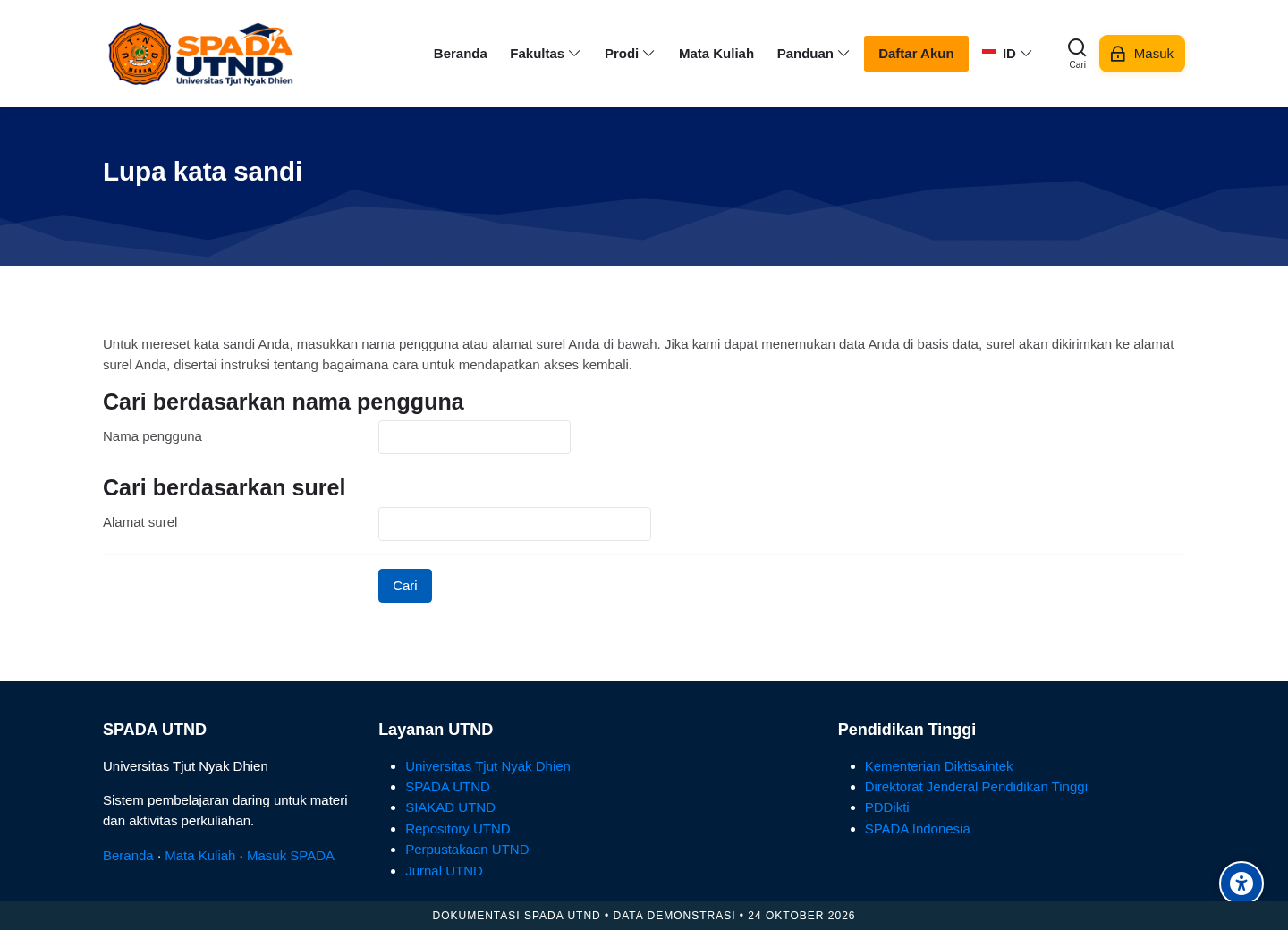
  3. Untuk lupa akun, buka Lupa nama pengguna atau kata sandi pada halaman login.
  4. Cari menggunakan username atau email, lalu ikuti instruksi. Jika email tidak tiba, periksa spam dan hubungi pengelola melalui kanal resmi.
  5. Setelah masuk, menu pengguna memuat Profil, Preferensi, serta Keluar.
  6. Selesai memakai perangkat bersama, pilih Keluar lalu tutup tab. Jangan menyimpan password pada komputer umum.
Periksa hasil

Sesi login dan logout berhasil; pemulihan mengikuti alur yang tersedia.

Catatan & kendala

Jangan mengirim password atau tautan pemulihan pada laporan kendala. Pengiriman email memerlukan layanan email yang aktif.

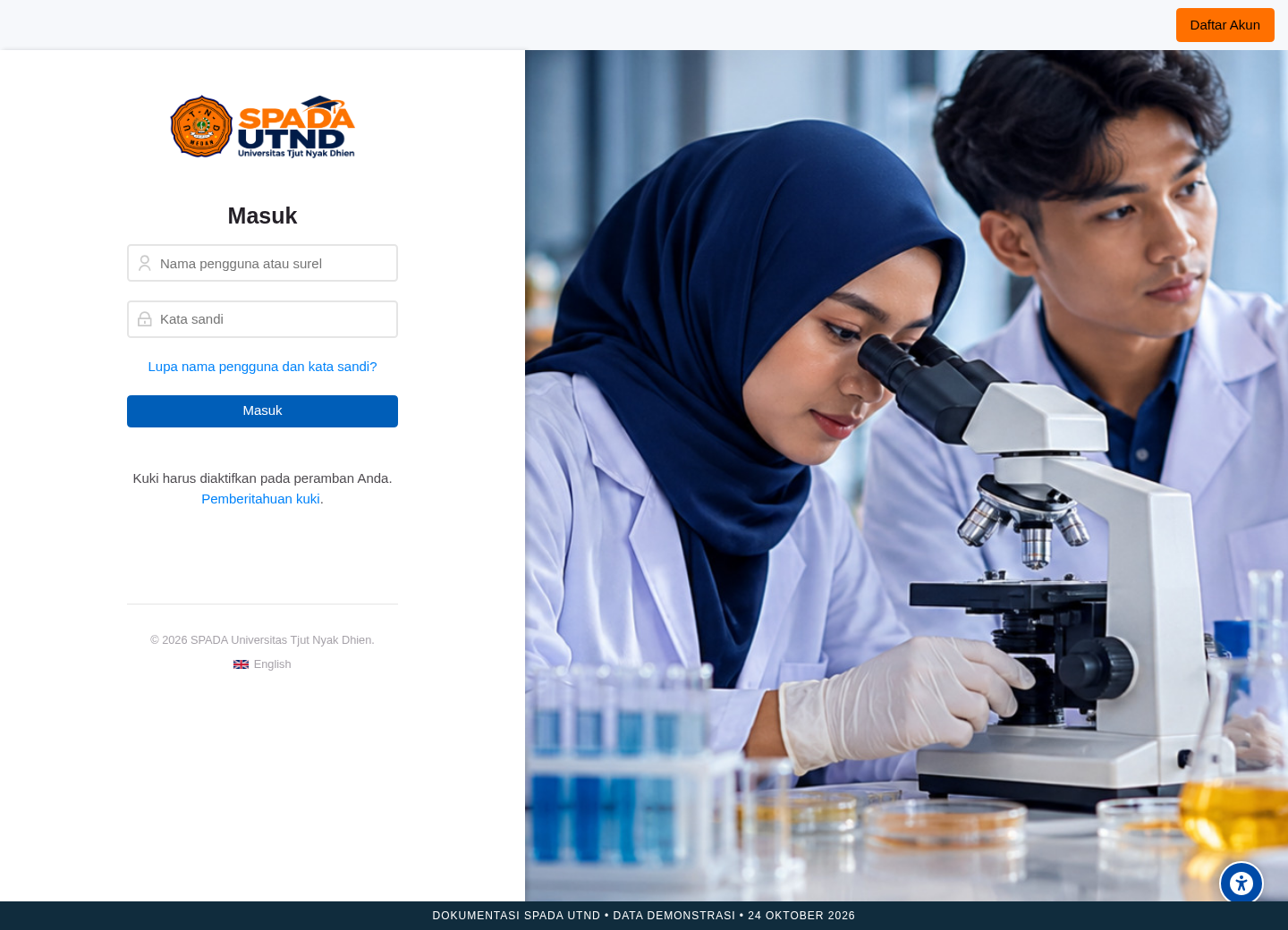
Screenshot SPADA: Masuk, memulihkan kata sandi, dan keluar; data demonstrasi
Gambar 5. Masuk, memulihkan kata sandi, dan keluar. Klik gambar untuk memperbesar.
↑ Kembali ke awal bab

1.6 Mengenali dasbor, kelas saya, dan profil

Memahami halaman kerja setelah masuk.

Sebelum mulai

Login dengan akun sendiri.

  1. Buka Dasbor untuk ringkasan tenggat dan aktivitas; periksa filter tanggal.
  2. Buka Mata kuliah saya/My courses untuk kelas yang diikuti. Gunakan pencarian/filter bila daftar panjang.
  3. Klik kartu kelas lalu cocokkan judul, kode, dan semester.
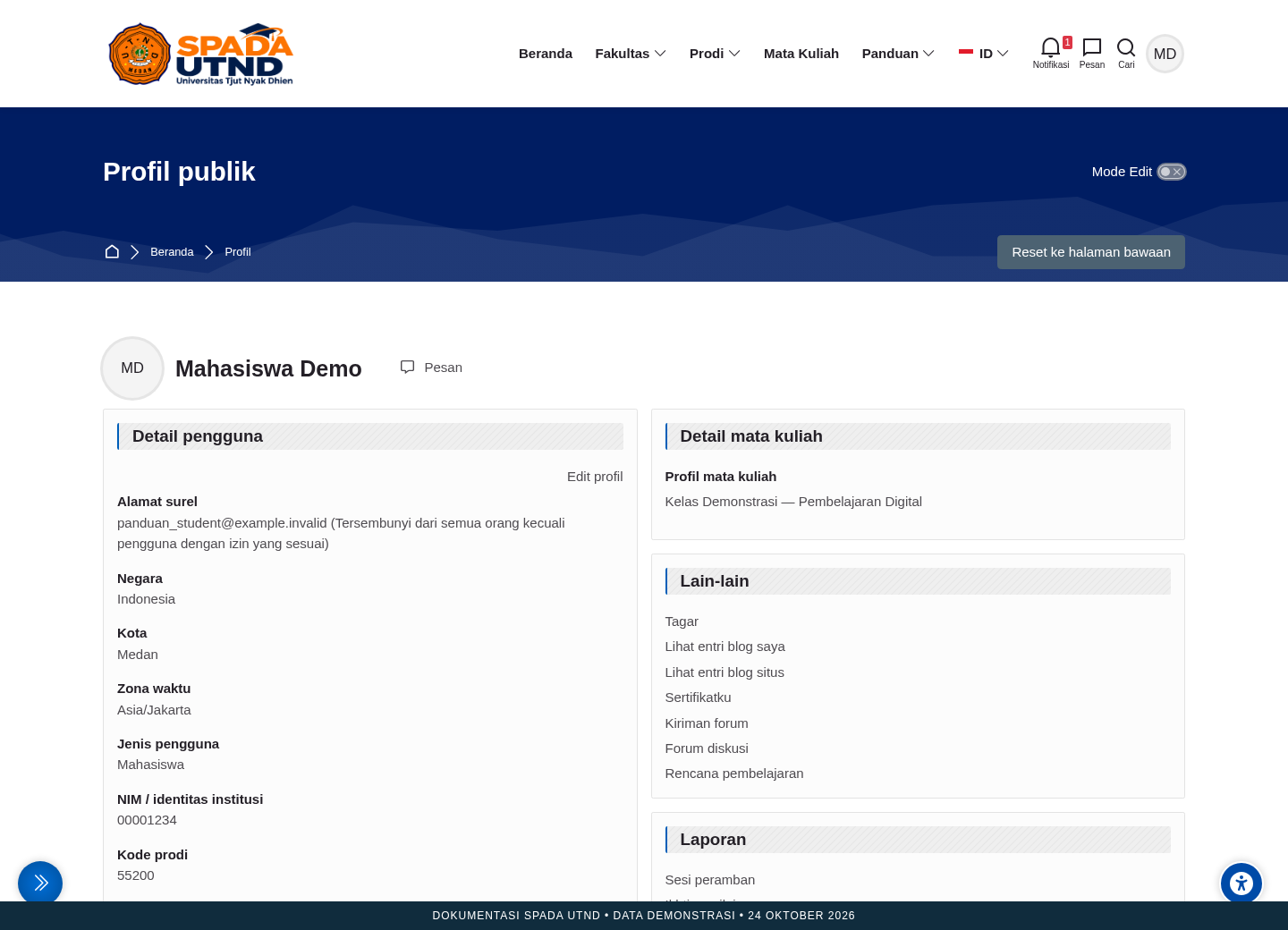
  4. Buka menu pengguna > Profil untuk memeriksa identitas dan klasifikasi UTND.
  5. Buka Preferensi untuk bahasa/notifikasi yang tersedia; simpan perubahan.
  6. Laporkan field identitas terkunci yang salah kepada pengelola, jangan membuat akun pengganti.
Periksa hasil

Pengguna dapat menemukan kelas dan memeriksa profil.

Catatan & kendala

Field UTND yang dikunci dan mapping pusat tidak selalu dapat diperbaiki sendiri.

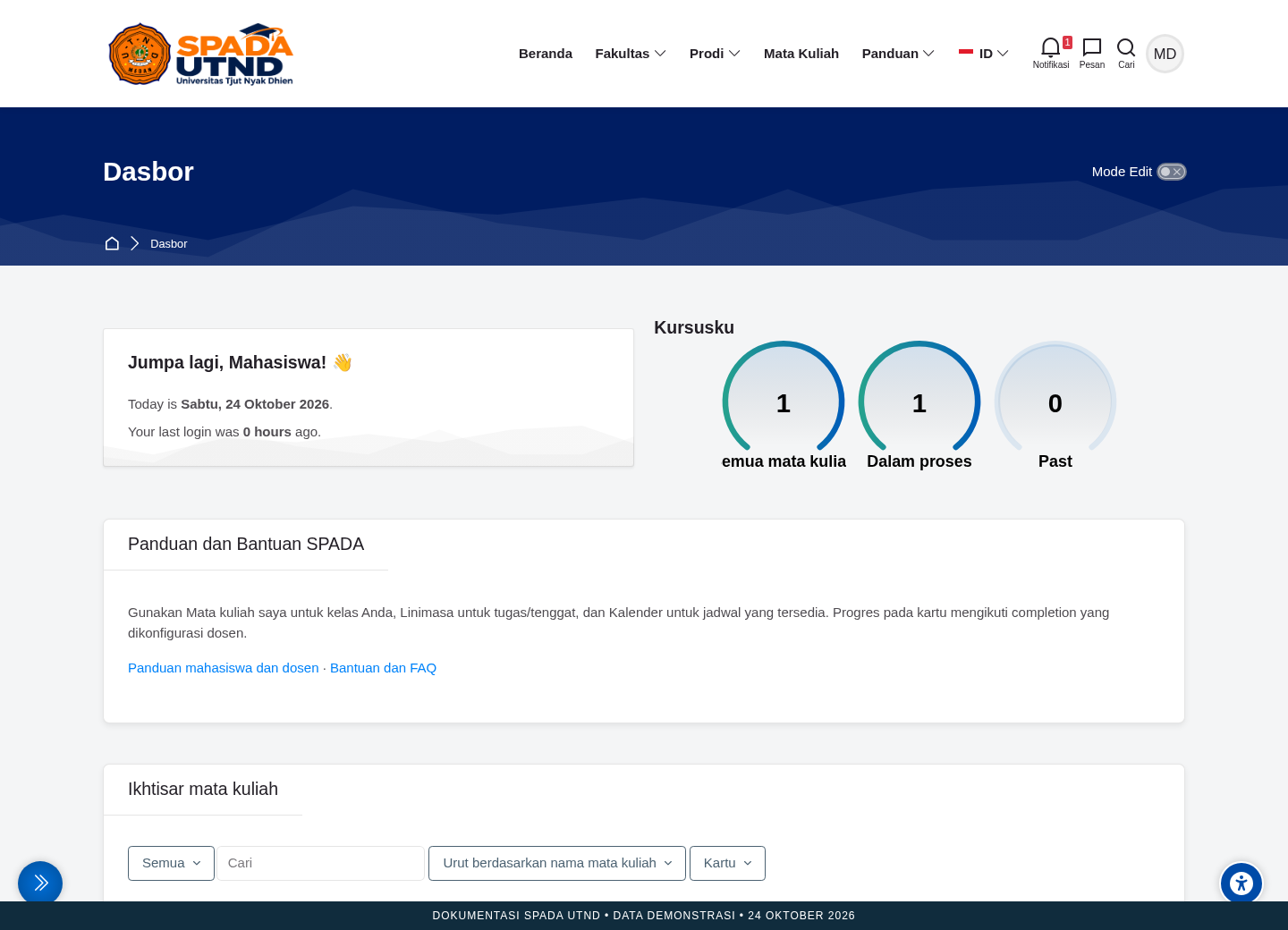
Screenshot SPADA: Mengenali dasbor, kelas saya, dan profil; data demonstrasi
Gambar 6. Mengenali dasbor, kelas saya, dan profil. Klik gambar untuk memperbesar.
↑ Kembali ke awal bab
BAB 02 · Mahasiswa

Mahasiswa: belajar dan menyelesaikan aktivitas

Ikuti instruksi dosen dan tenggat pada kelas yang benar. Tombol tugas, kuis, presensi, dan sertifikat bergantung pengaturan serta syarat akses. Contoh dalam buku ini tidak menetapkan kebijakan penilaian institusi.

2.1 Menemukan kelas yang benar

Memastikan kepesertaan dan akses kelas.

Sebelum mulai

Akun aktif dan enrolment telah disahkan.

  1. Buka Mata kuliah saya dan cari nama/kode kelas.
  2. Klik kartu lalu cocokkan semester, pengampu, dan kelas paralel dengan informasi resmi.
  3. Baca pengantar serta pengumuman sebelum membuka materi.
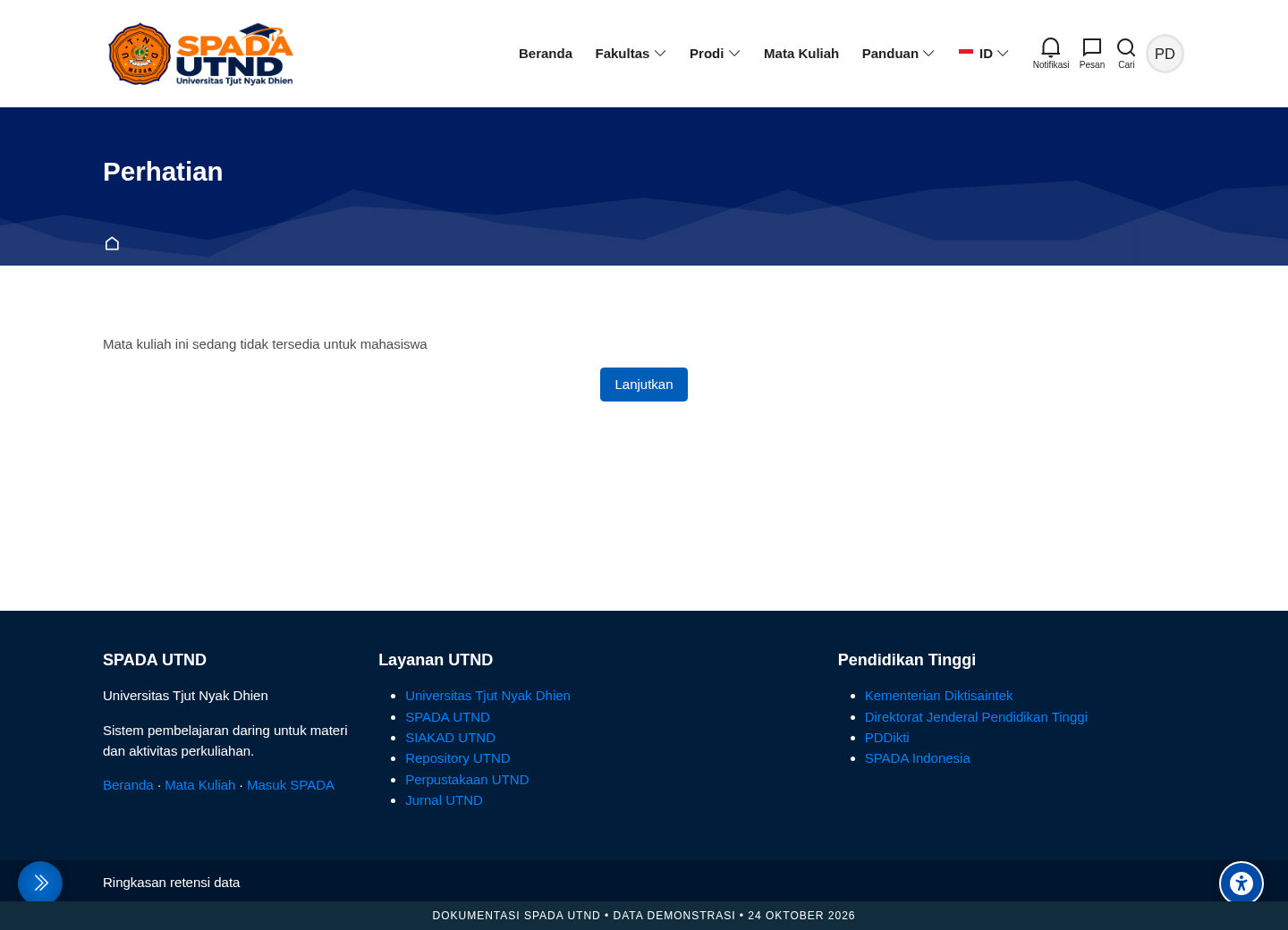
  4. Jika kelas tidak muncul, periksa filter kemudian cari di katalog untuk memastikan namanya.
  5. Minta dosen/pengelola memeriksa username, enrolment, dan status kelas. Gunakan kunci enrolment mandiri hanya jika memang disediakan resmi.
  6. Muat ulang Mata kuliah saya setelah penugasan diperbaiki.
Periksa hasil

Kelas dapat dibuka dengan role mahasiswa.

Catatan & kendala

Jangan memakai akun teman atau menebak kunci pendaftaran. Kelas tersembunyi memerlukan tindakan pengampu/pengelola.

Screenshot SPADA: Menemukan kelas yang benar; data demonstrasi
Gambar 7. Menemukan kelas yang benar. Klik gambar untuk memperbesar.
↑ Kembali ke awal bab

2.2 Membaca RPS dan merencanakan belajar

Memahami capaian dan skema asesmen.

Sebelum mulai

Sudah dapat membuka mata kuliah.

  1. Buka RPS/pengantar pada bagian awal kelas; bentuknya bisa halaman atau folder.
  2. Baca identitas kelas, CPL, CPMK, sub-CPMK, dan pembagian pertemuan.
  3. Catat metode belajar, tugas, kuis, ujian, bobot, dan kriteria kelulusan yang diumumkan.
  4. Unduh RPS bila tersedia lalu simpan dengan nama kelas dan semester.
  5. Cocokkan topik minggu ini dengan RPS, kemudian susun jadwal belajar dan pengumpulan.
  6. Tanyakan ketidaksesuaian kepada dosen sebelum tenggat.
Periksa hasil

Mahasiswa mengetahui arah belajar serta komponen penilaian.

Catatan & kendala

RPS demonstrasi bukan RPS resmi. Gunakan dokumen yang disahkan pada kelas Anda.

Screenshot SPADA: Membaca RPS dan merencanakan belajar; data demonstrasi
Gambar 8. Membaca RPS dan merencanakan belajar. Klik gambar untuk memperbesar.
↑ Kembali ke awal bab

2.3 Membuka dan mengunduh materi

Membaca sumber belajar yang dipublikasikan.

Sebelum mulai

Materi sudah terlihat dan syarat akses terpenuhi.

  1. Klik nama sumber pada topik yang benar; perhatikan jenis Page, File, Folder, atau URL.
  2. Untuk Page, baca sampai selesai dan ikuti tautan referensi yang relevan.
  3. Untuk Folder, klik berkas tertentu atau Unduh folder bila tersedia.
  4. Untuk URL, periksa tujuan tautan dan tab baru yang terbuka.
  5. Setelah mengunduh, buka file lokal untuk memastikan unduhan selesai dan isi benar.
  6. Kembali ke kelas melalui breadcrumb lalu lanjutkan kegiatan berikutnya.
Periksa hasil

Materi dapat dibaca dan berkas yang diizinkan tersimpan.

Catatan & kendala

Jika gagal, periksa koneksi, aplikasi pembaca, dan ukuran file; catat nama materi ketika melapor.

Screenshot SPADA: Membuka dan mengunduh materi; data demonstrasi
Gambar 9. Membuka dan mengunduh materi. Klik gambar untuk memperbesar.
↑ Kembali ke awal bab

2.4 Membuat posting dan balasan forum

Berpartisipasi secara terarah dan sopan.

Sebelum mulai

Forum terbuka dan mengizinkan posting mahasiswa.

  1. Baca instruksi, pertanyaan, batas waktu, dan syarat jumlah kontribusi.
  2. Untuk balasan, buka topik lalu Balas/Reply. Untuk topik baru, pilih Tambahkan topik diskusi jika diizinkan.
  3. Tulis judul jelas dan isi argumentasi. Cantumkan sumber bila merujuk karya orang lain.
  4. Unggah lampiran hanya jika diminta dan sesuai batas ukuran/jumlah.
  5. Klik Kirim/Post to forum lalu tunggu pesan tampil pada diskusi.
  6. Baca ulang isi serta lampiran dan periksa pengaturan langganan/notifikasi.
Periksa hasil

Posting tercatat pada topik yang benar.

Catatan & kendala

Forum Pengumuman dapat membatasi mahasiswa untuk menambah topik. Tidak semua forum menggunakan izin yang sama.

Screenshot SPADA: Membuat posting dan balasan forum; data demonstrasi
Gambar 10. Membuat posting dan balasan forum. Klik gambar untuk memperbesar.
↑ Kembali ke awal bab

2.5 Mengunggah tugas dan mengirim final

Memastikan pekerjaan benar-benar terkirim untuk dinilai.

Sebelum mulai

File final tersedia dan sesuai format yang diminta.

IsianCara mengisi / arti
Jatuh tempoSesudahnya pengiriman dapat ditandai terlambat.
Cut-offBatas ketika pengiriman dapat ditutup.
Status pengumpulanDraf dan terkirim mempunyai arti berbeda.
Status penilaianBerubah setelah dosen memproses, terpisah dari pengiriman.
  1. Buka tugas; baca instruksi, waktu jatuh tempo, cut-off, status individu/kelompok, dan batas berkas.
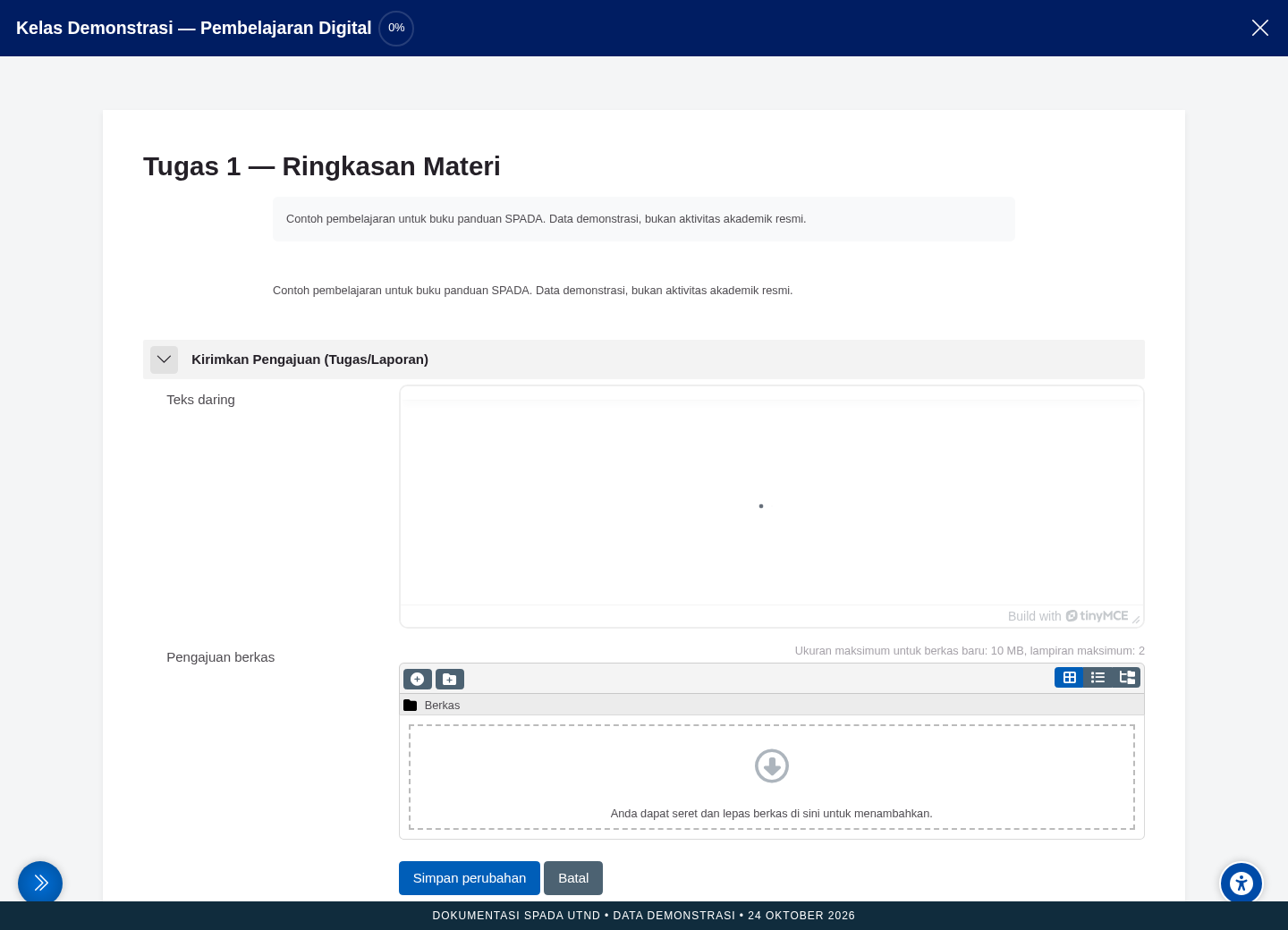
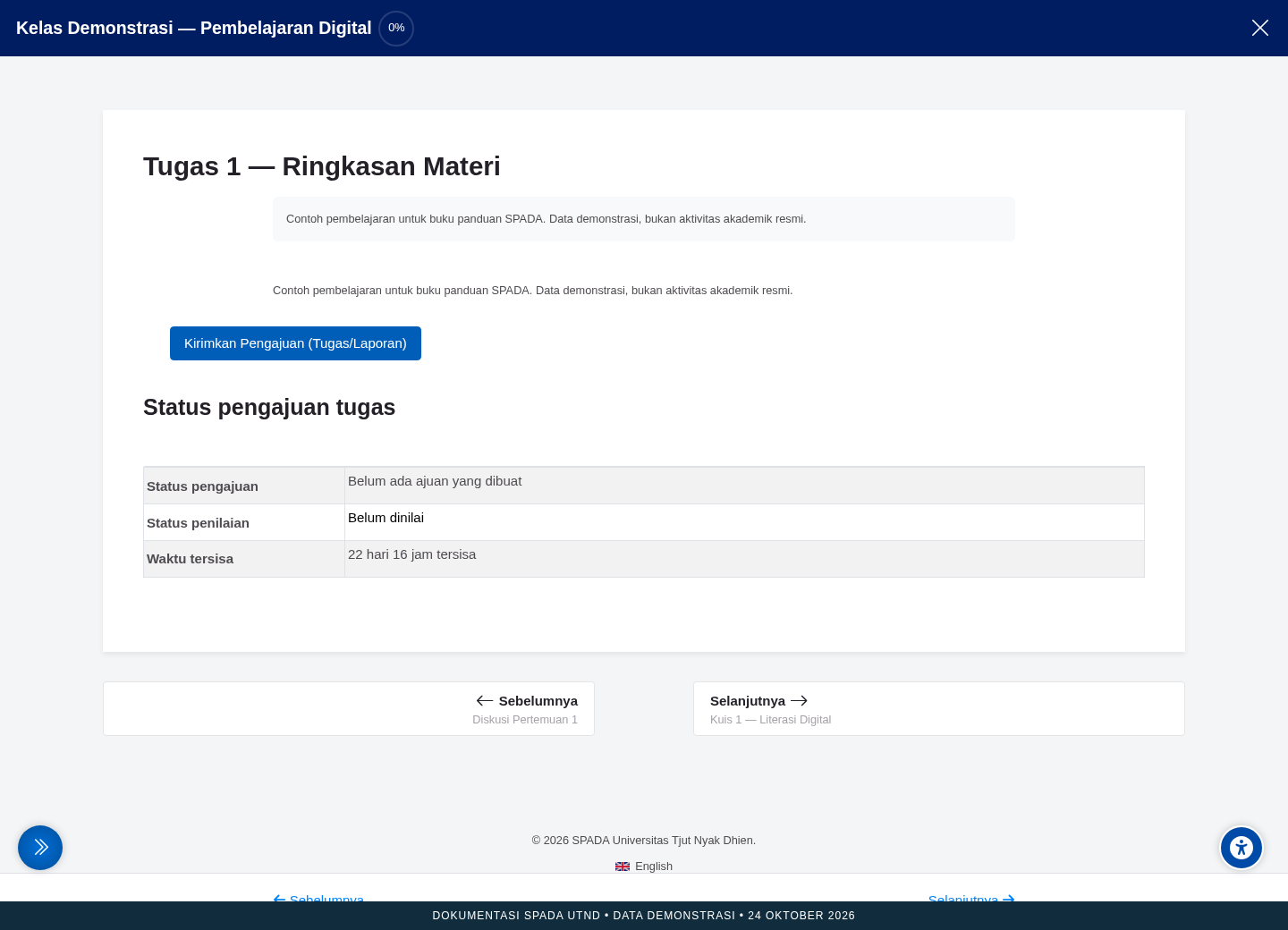
  2. Klik Kirimkan Pengajuan (Tugas/Laporan)/Add submission (atau Tambahkan pengumpulan pada bahasa lain). Unggah file melalui area berkas atau tulis jawaban pada editor teks daring.
  3. Tunggu unggahan selesai. Pastikan nama file benar dan bukan versi lama.
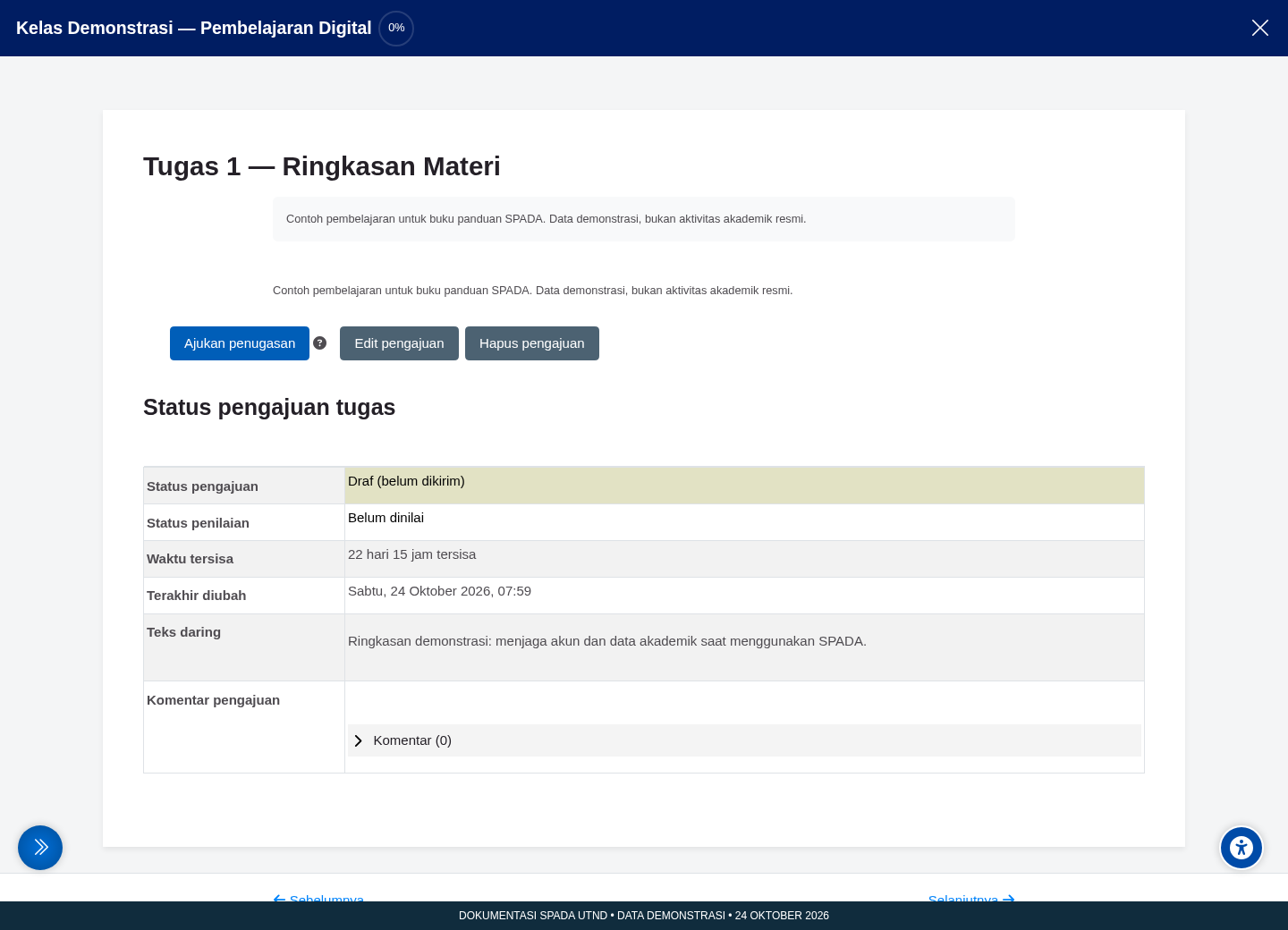
  4. Klik Simpan perubahan. Periksa apakah status masih Draf.
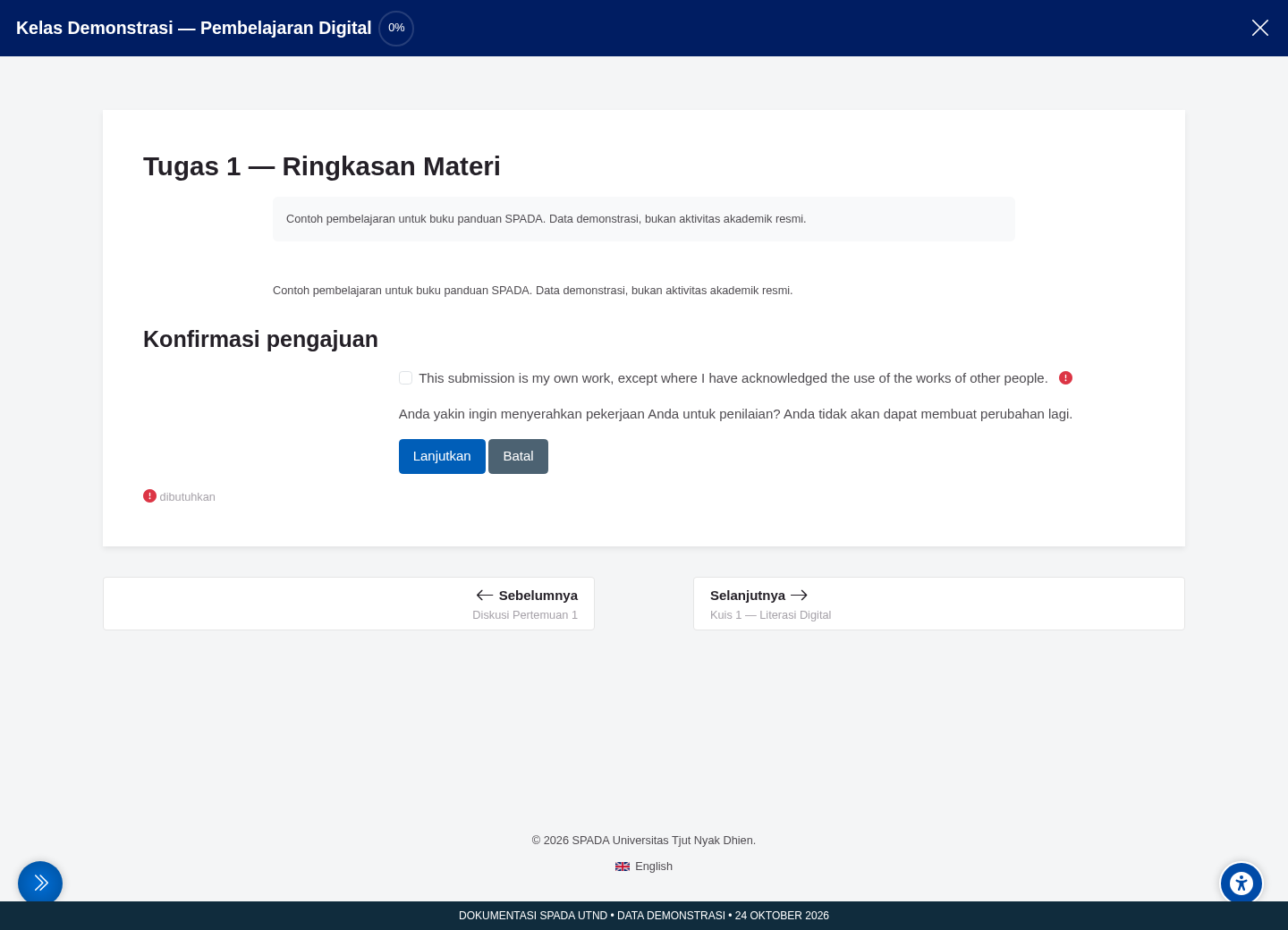
  5. Jika tugas menggunakan pengiriman final, klik Ajukan penugasan/Submit assignment (atau Kirim tugas pada bahasa lain), baca pernyataan keaslian, lalu konfirmasi.
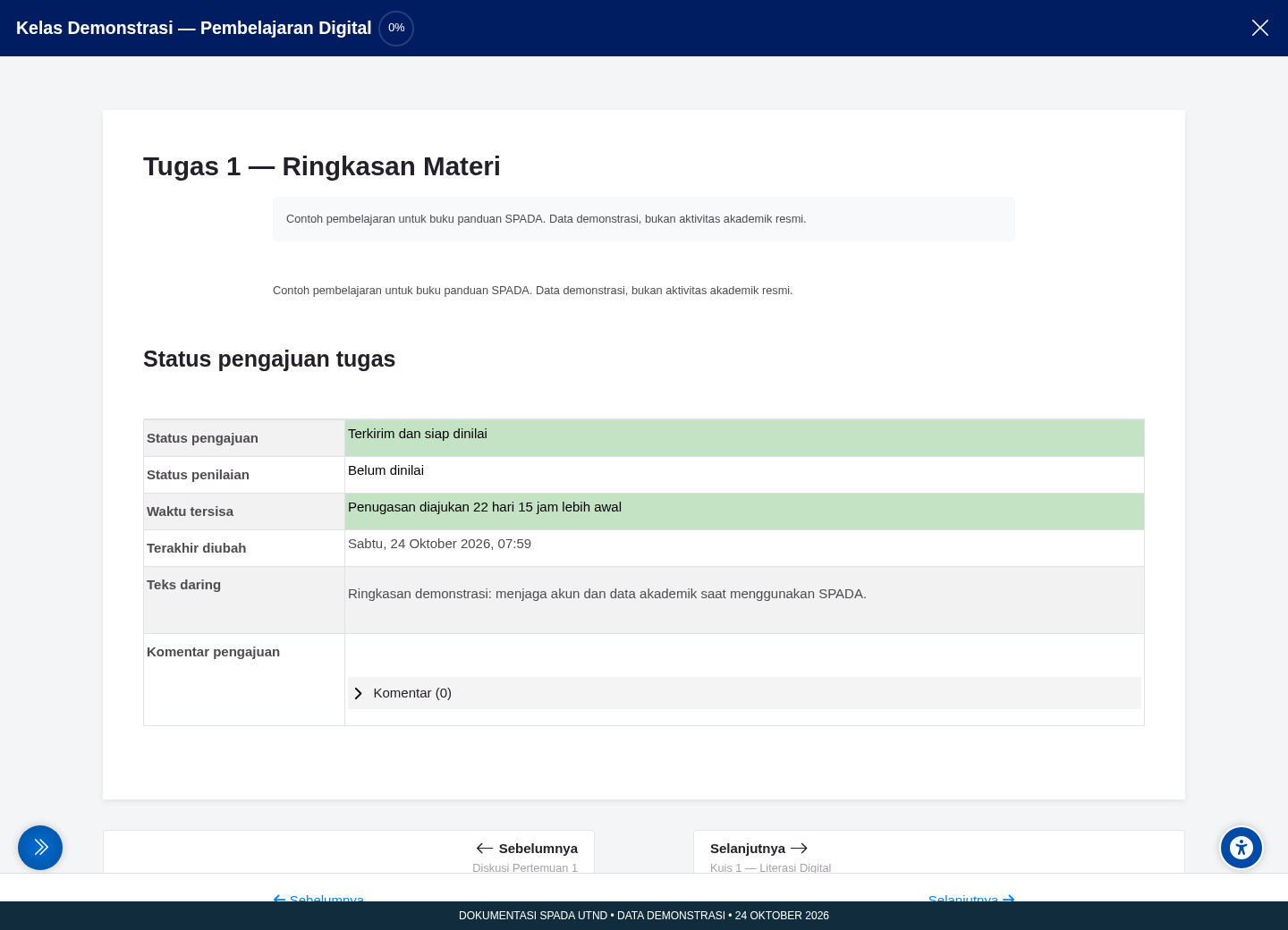
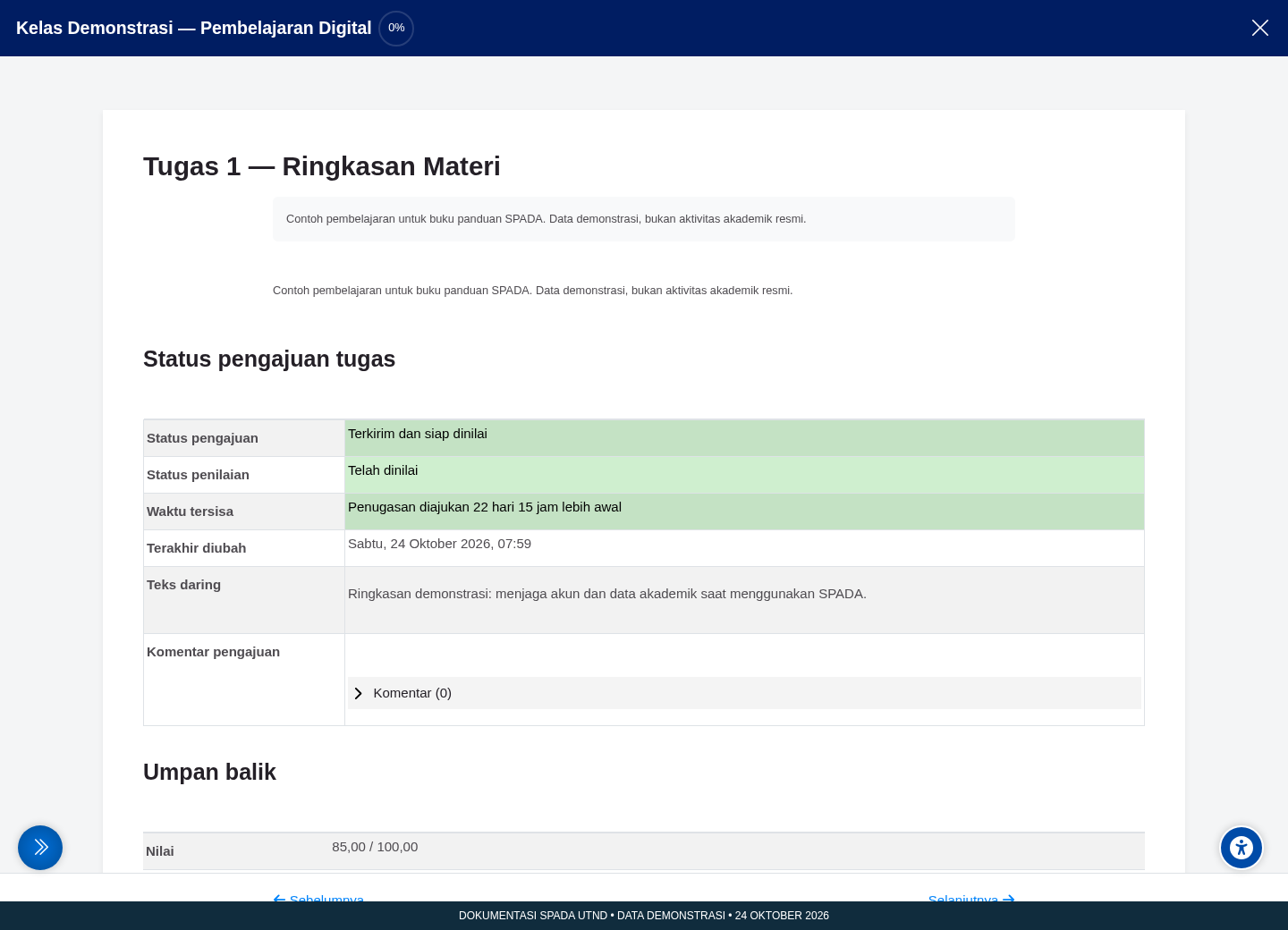
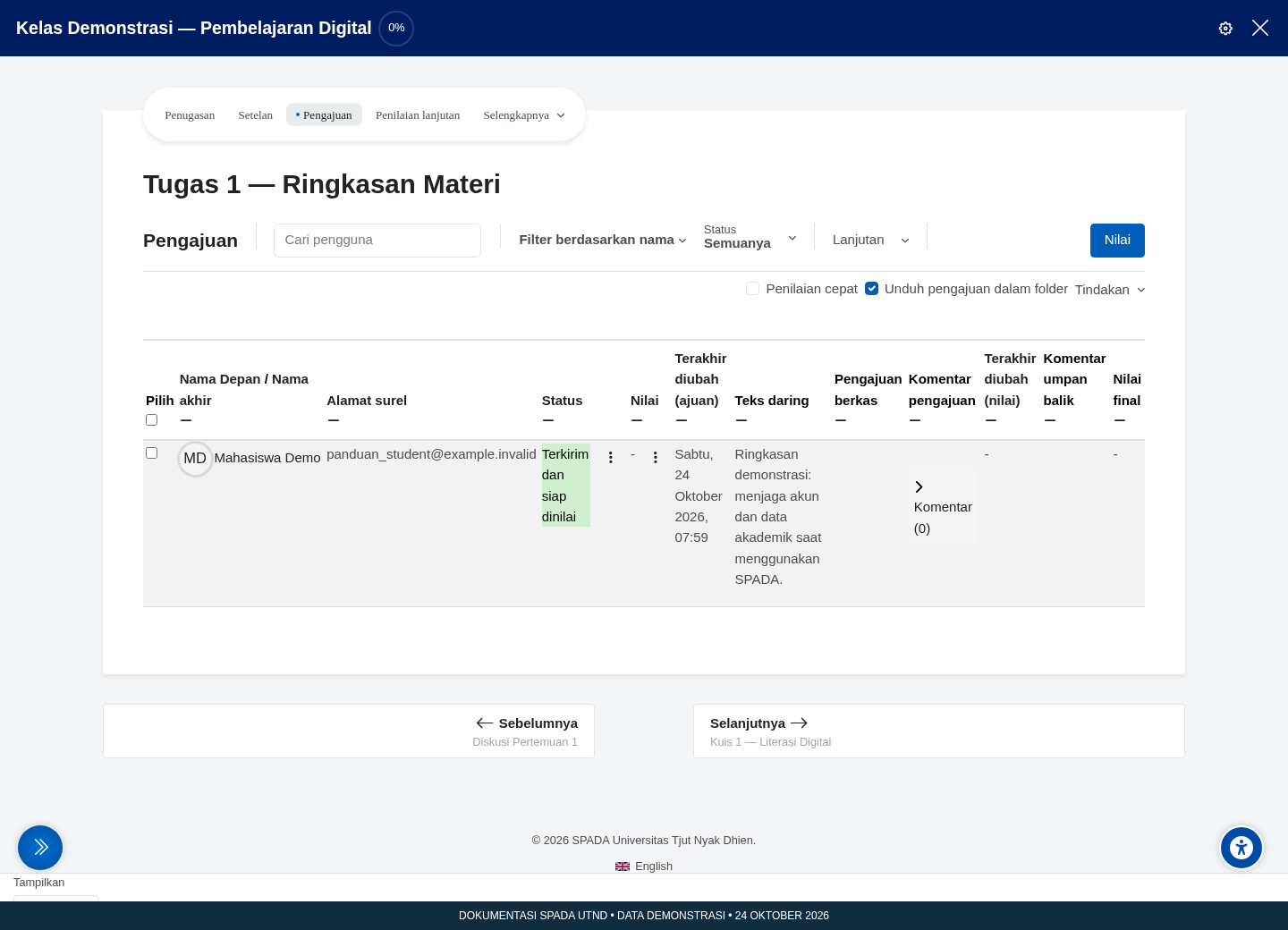
  6. Kembali ke ringkasan. Pastikan status Terkirim dan siap dinilai/Submitted for grading dan waktu pengiriman tercatat.
  7. Buka/unduh kembali file yang tersimpan. Simpan bukti status untuk arsip pribadi.
Periksa hasil

Status final dan berkas yang tepat tercatat.

Catatan & kendala

Simpan perubahan dapat hanya menyimpan draf. Bukti berhasil adalah status pada ringkasan, bukan file terlihat di editor.

Screenshot SPADA: Mengunggah tugas dan mengirim final; data demonstrasi
Gambar 11. Mengunggah tugas dan mengirim final. Klik gambar untuk memperbesar.
Screenshot SPADA: Tugas tersimpan: periksa apakah masih draf; data demonstrasi
Gambar 12. Tugas tersimpan: periksa apakah masih draf. Klik gambar untuk memperbesar.
Screenshot SPADA: Konfirmasi pengiriman akhir tugas; data demonstrasi
Gambar 13. Konfirmasi pengiriman akhir tugas. Klik gambar untuk memperbesar.
Screenshot SPADA: Ringkasan tugas setelah pengiriman final; data demonstrasi
Gambar 14. Ringkasan tugas setelah pengiriman final. Klik gambar untuk memperbesar.
↑ Kembali ke awal bab

2.6 Mengerjakan kuis hingga selesai

Mengakhiri percobaan dengan pengiriman yang benar.

Sebelum mulai

Koneksi stabil dan kuis sudah dibuka.

  1. Buka Kuis; baca jadwal, durasi, jumlah percobaan, dan metode nilai.
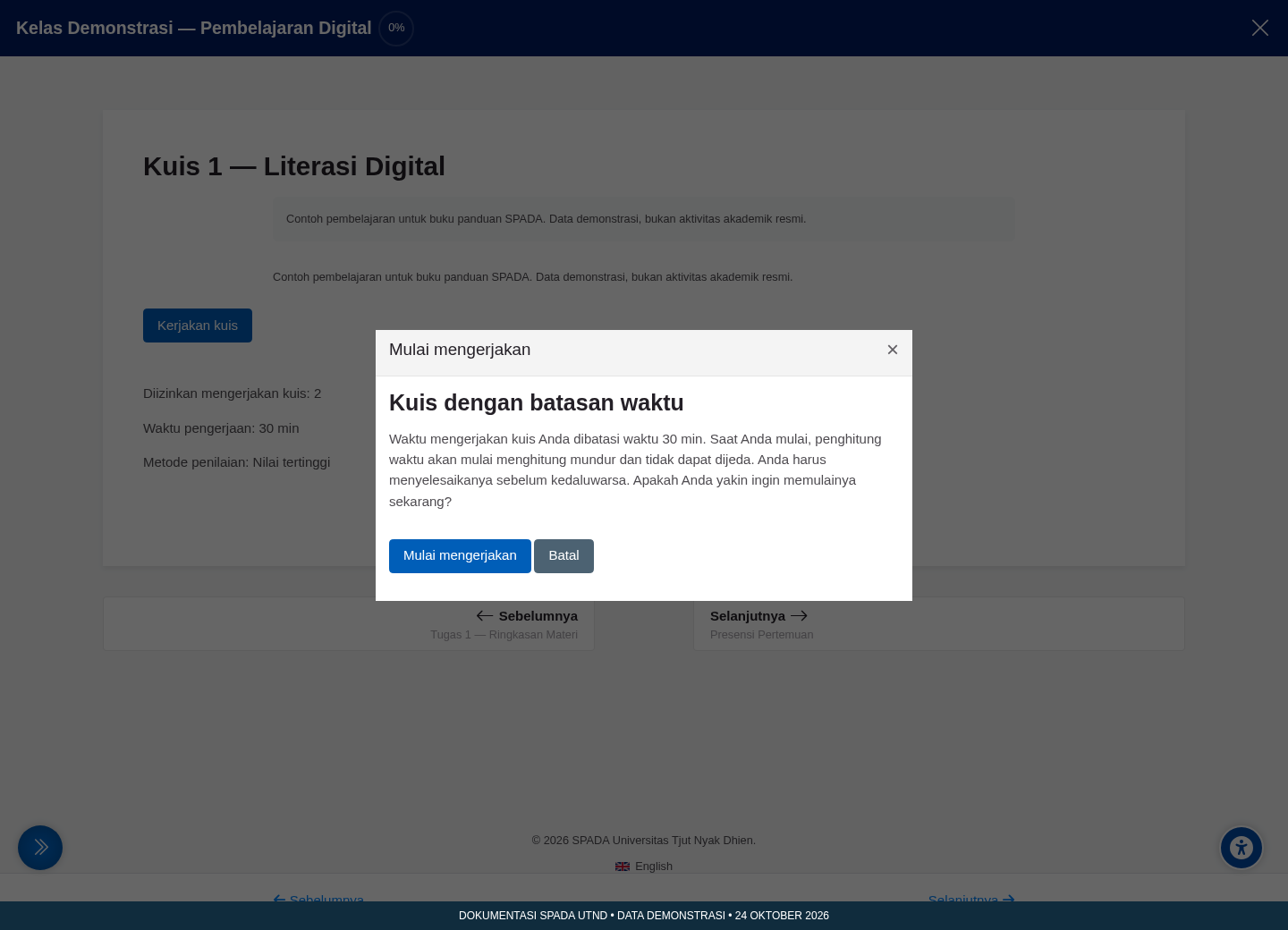
  2. Klik Kerjakan kuis/Attempt quiz now ketika siap; isi password kuis jika diminta dosen.
  3. Konfirmasikan mulai. Perhatikan timer dan navigasi bebas/berurutan.
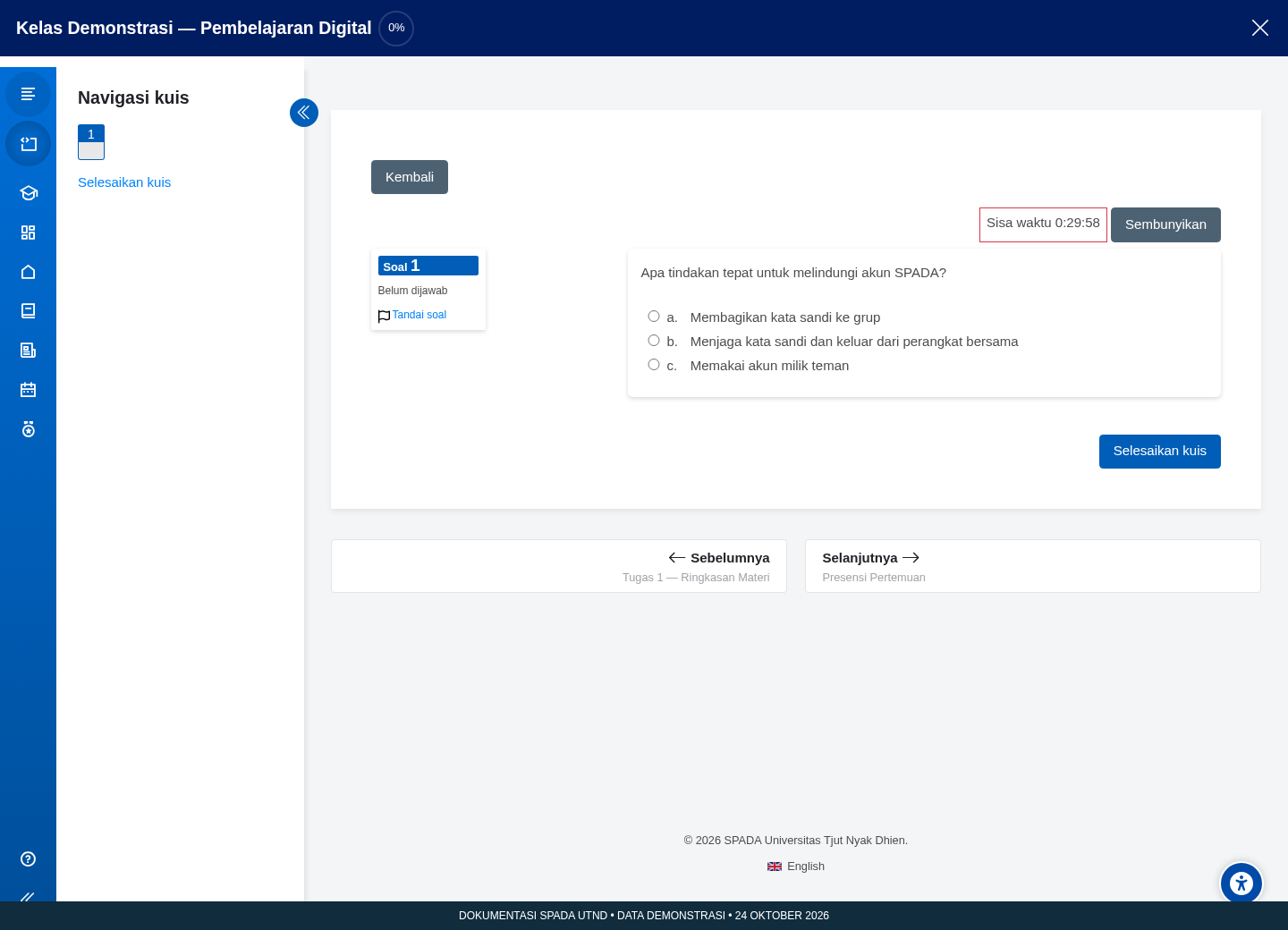
  4. Jawab soal, pindah dengan tombol halaman berikutnya, dan tandai yang perlu ditinjau jika tersedia.
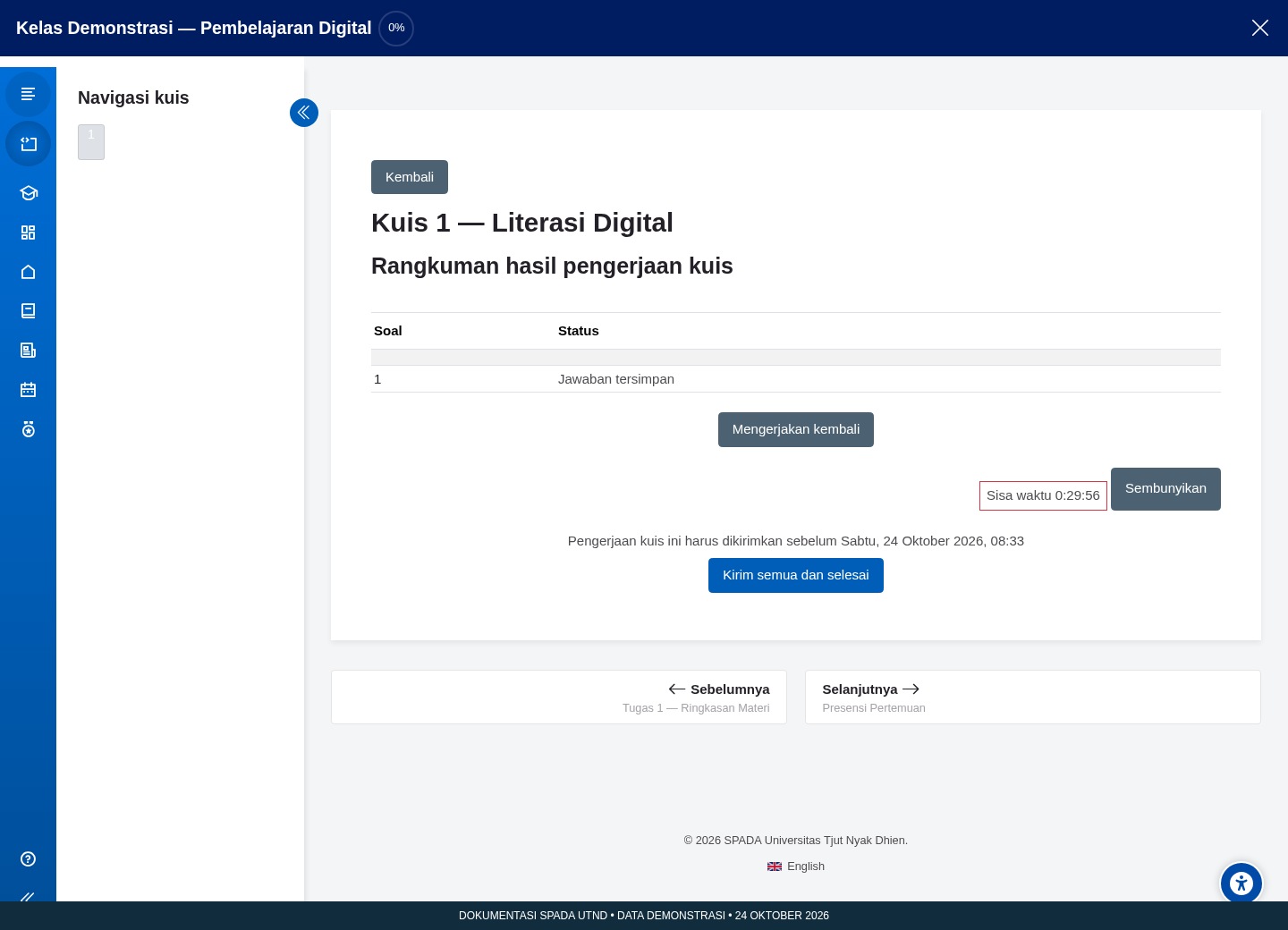
  5. Pilih Finish attempt/Selesaikan percobaan, periksa soal belum terjawab, dan kembali jika diizinkan.
  6. Klik Submit all and finish/Kirim semua dan selesai, lalu konfirmasi.
  7. Pastikan percobaan berstatus selesai. Nilai/jawaban benar dapat ditunda sampai waktu ulasan yang ditetapkan.
Periksa hasil

Percobaan terkirim dengan waktu selesai tercatat.

Catatan & kendala

Jika koneksi putus, buka kembali kuis yang sama sesegera mungkin. Timer dapat tetap berjalan; periksa percobaan lama sebelum mencoba lagi.

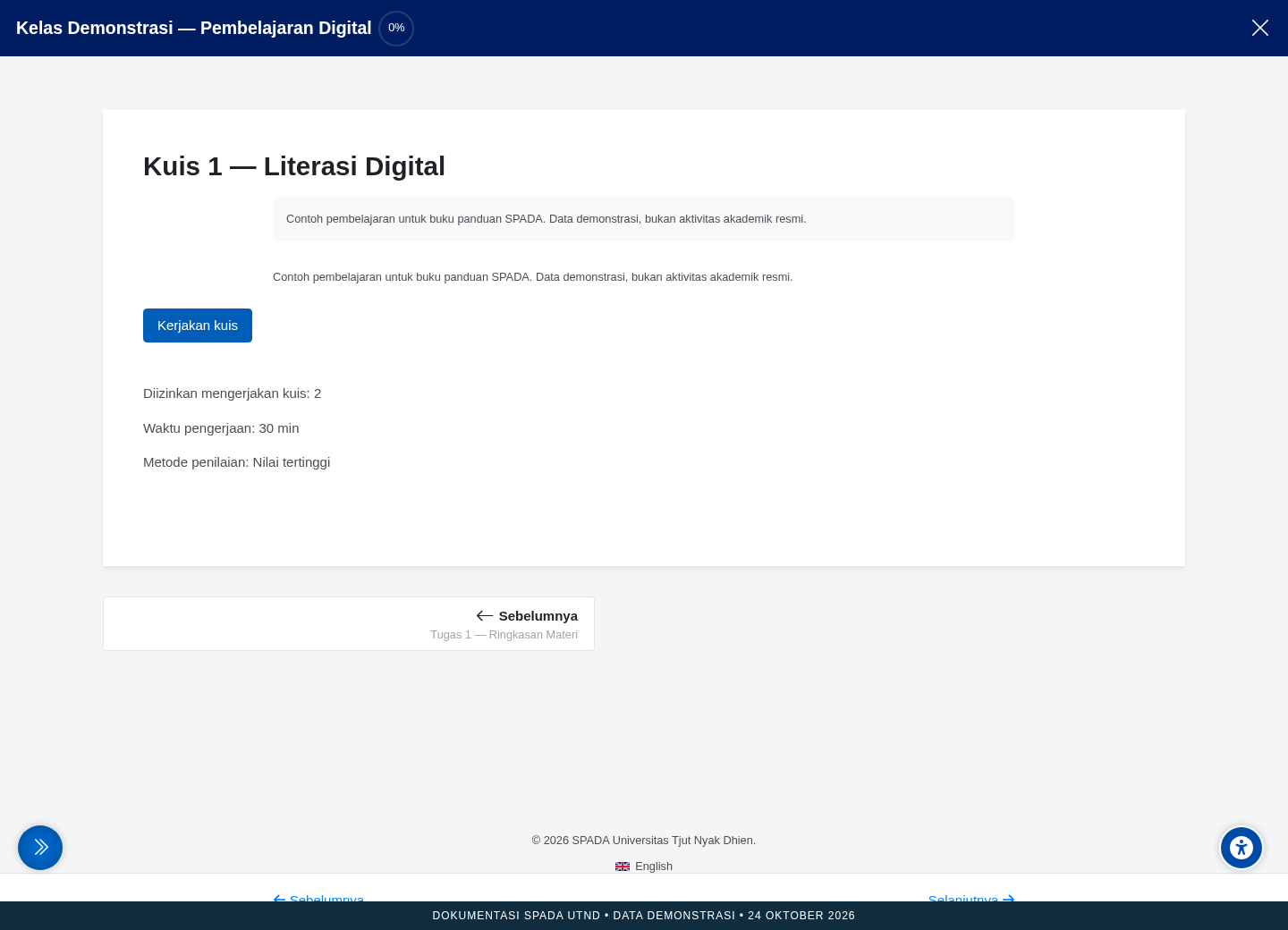
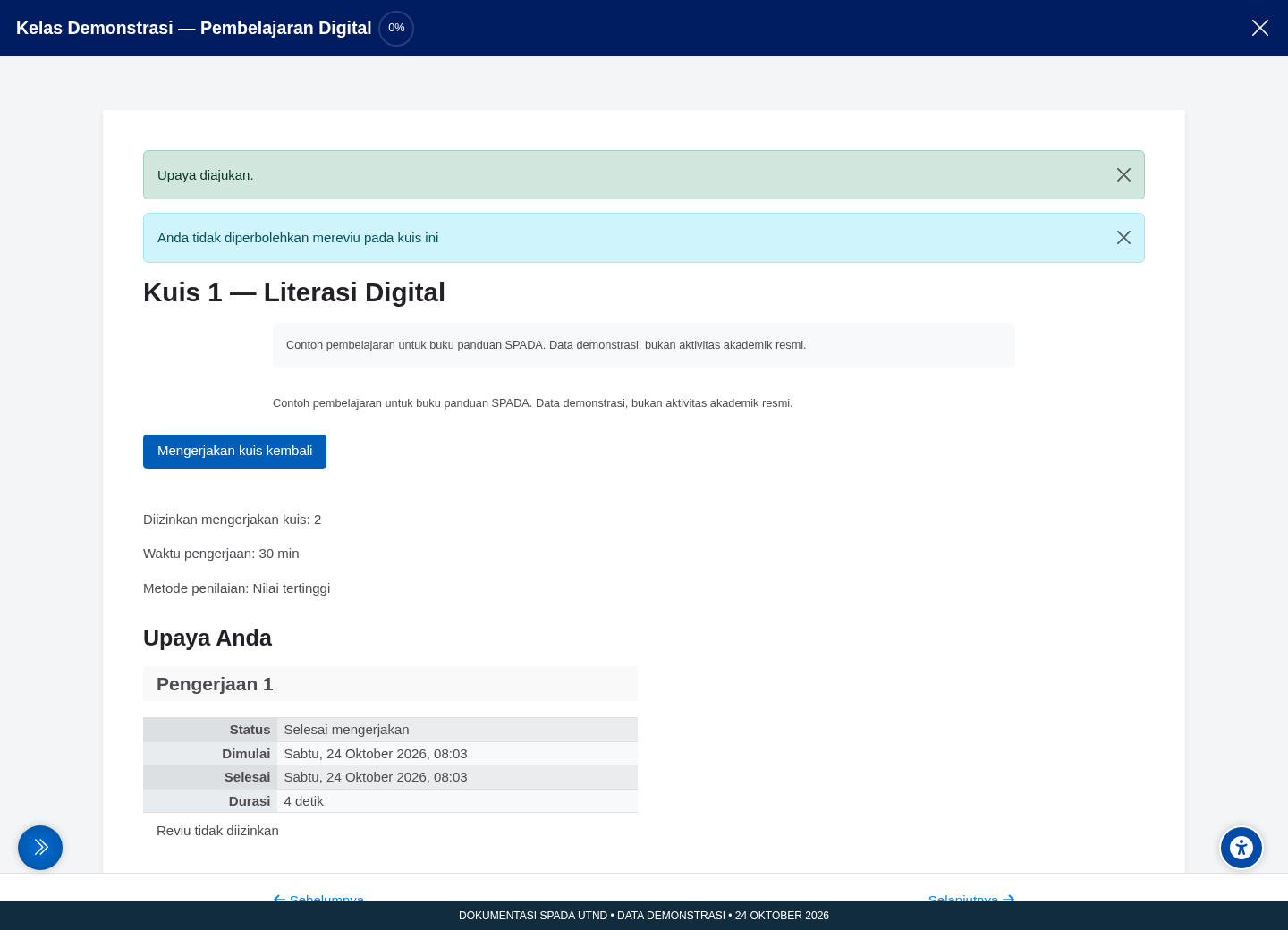
Screenshot SPADA: Mengerjakan kuis hingga selesai; data demonstrasi
Gambar 15. Mengerjakan kuis hingga selesai. Klik gambar untuk memperbesar.
Screenshot SPADA: Konfirmasi sebelum memulai percobaan; data demonstrasi
Gambar 16. Konfirmasi sebelum memulai percobaan. Klik gambar untuk memperbesar.
Screenshot SPADA: Halaman soal dan navigasi percobaan; data demonstrasi
Gambar 17. Halaman soal dan navigasi percobaan. Klik gambar untuk memperbesar.
Screenshot SPADA: Ringkasan jawaban sebelum pengiriman; data demonstrasi
Gambar 18. Ringkasan jawaban sebelum pengiriman. Klik gambar untuk memperbesar.
Screenshot SPADA: Halaman setelah alur pengiriman kuis; data demonstrasi
Gambar 19. Halaman setelah alur pengiriman kuis. Klik gambar untuk memperbesar.
↑ Kembali ke awal bab

2.7 Mengisi presensi pertemuan

Mencatat kehadiran pada sesi yang benar.

Sebelum mulai

Attendance tersedia dan dosen mengizinkan pencatatan mandiri.

  1. Buka aktivitas Presensi/Attendance.
  2. Cocokkan tanggal dan jam sesi dengan pertemuan.
  3. Klik Submit attendance bila tombol pencatatan mandiri tampil.
  4. Masukkan password sesi atau ikuti QR hanya jika fitur itu diaktifkan.
  5. Kirim lalu periksa status pada daftar sesi.
  6. Jika tidak ada tombol, dosen dapat mencatat langsung; sampaikan koreksi melalui kanal resmi.
Periksa hasil

Status kehadiran tercatat untuk sesi terkait.

Catatan & kendala

Membuka kelas tidak otomatis berarti hadir. Password/QR dan pengisian mandiri bergantung pengaturan dosen.

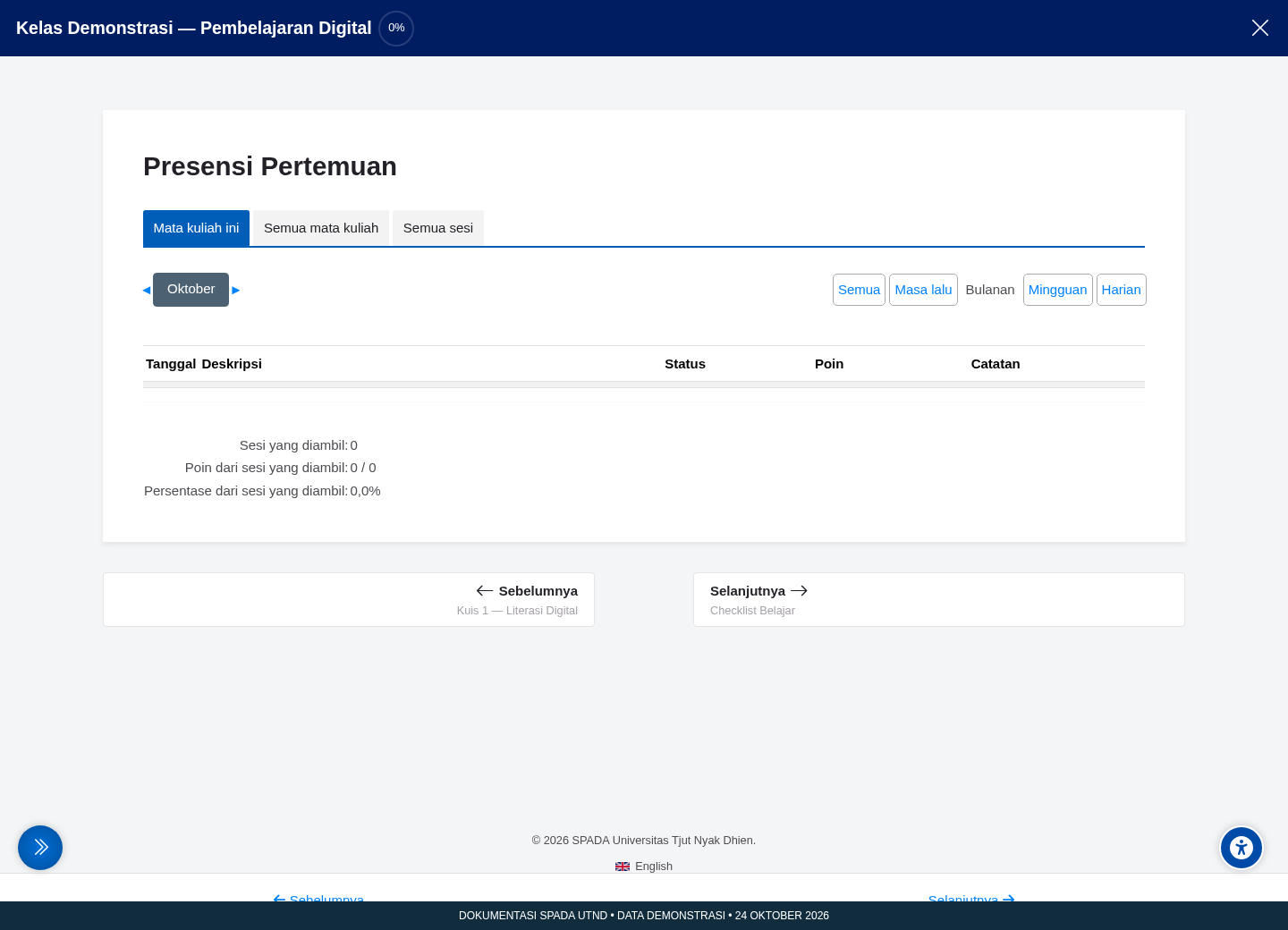
Screenshot SPADA: Mengisi presensi pertemuan; data demonstrasi
Gambar 20. Mengisi presensi pertemuan. Klik gambar untuk memperbesar.
↑ Kembali ke awal bab

2.8 Mengikuti checklist dan syarat penyelesaian

Mengetahui kegiatan yang sudah dan belum selesai.

Sebelum mulai

Checklist atau completion tersedia.

  1. Buka Checklist/Daftar periksa lalu baca semua butir.
  2. Kerjakan aktivitas nyata yang diminta sebelum menandai selesai.
  3. Centang item yang boleh ditandai mahasiswa dan simpan jika ada tombol.
  4. Periksa indikator completion pada halaman kelas. Sebagian otomatis memerlukan membuka materi, pengiriman, atau nilai.
  5. Jika aktivitas berikutnya terkunci, baca syarat yang ditampilkan dan lengkapi.
  6. Laporkan jika bukti selesai sudah ada tetapi syarat belum terbuka.
Periksa hasil

Kemajuan mencerminkan kegiatan yang benar-benar dilakukan.

Catatan & kendala

Centang manual, nilai kelulusan, dan pembatasan akses merupakan mekanisme berbeda.

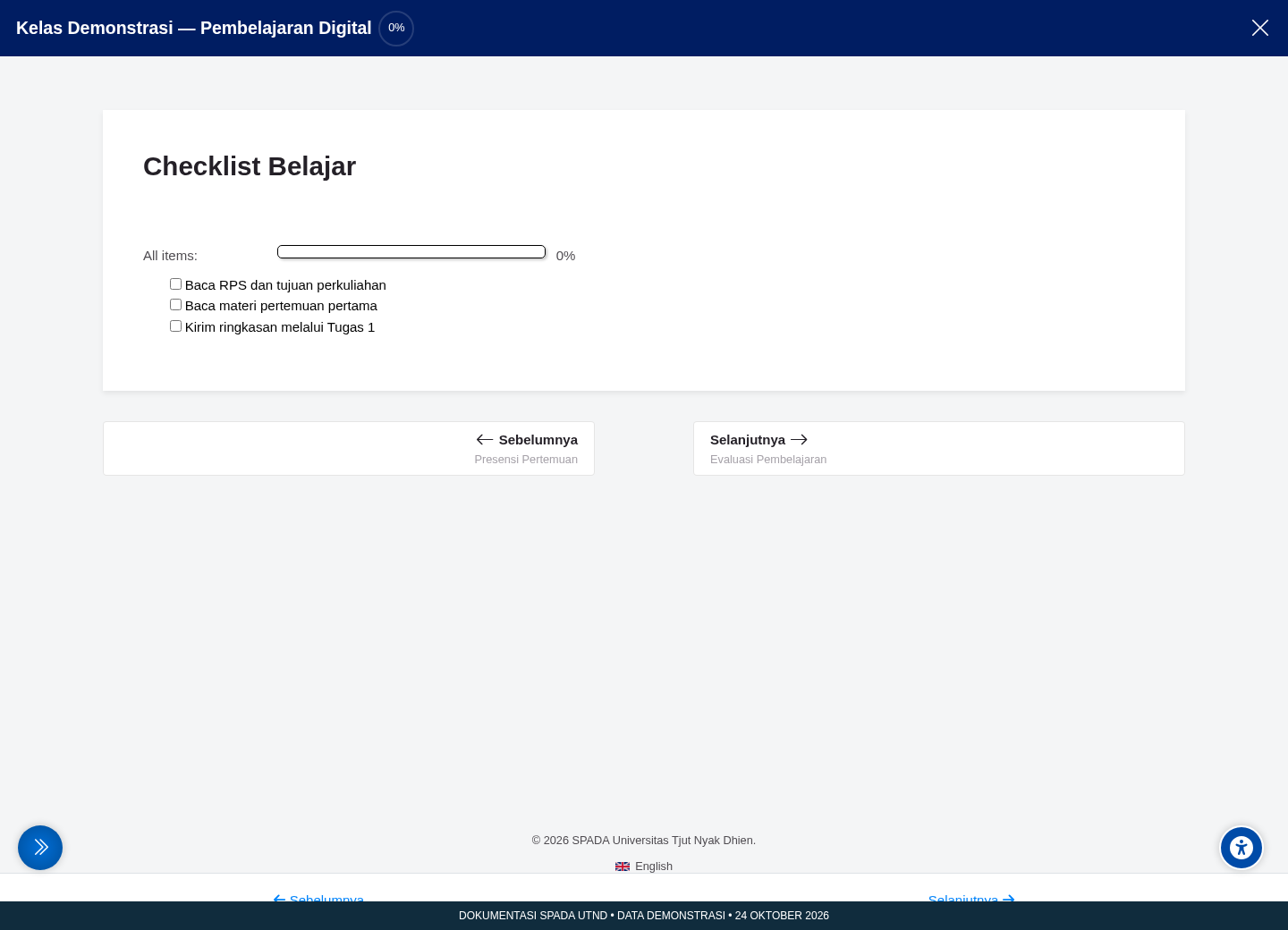
Screenshot SPADA: Mengikuti checklist dan syarat penyelesaian; data demonstrasi
Gambar 21. Mengikuti checklist dan syarat penyelesaian. Klik gambar untuk memperbesar.
↑ Kembali ke awal bab

2.9 Mengisi kuesioner dan Feedback

Mengirim evaluasi pembelajaran.

Sebelum mulai

Aktivitas survei sudah dibuka.

  1. Baca tujuan, batas waktu, dan penjelasan identitas/anonimitas.
  2. Pilih Answer the questions/Jawab pertanyaan sesuai tombol.
  3. Isi pertanyaan wajib dan gunakan skala sesuai keterangannya.
  4. Tinjau komentar agar jelas dan menghormati pihak lain.
  5. Klik Kirim/Submit dan tunggu konfirmasi.
  6. Kembali ke ringkasan untuk memastikan respons diterima.
Periksa hasil

Konfirmasi pengiriman respons tampil.

Catatan & kendala

Jangan menganggap semua survei anonim; periksa penjelasan yang diberikan pembuat aktivitas.

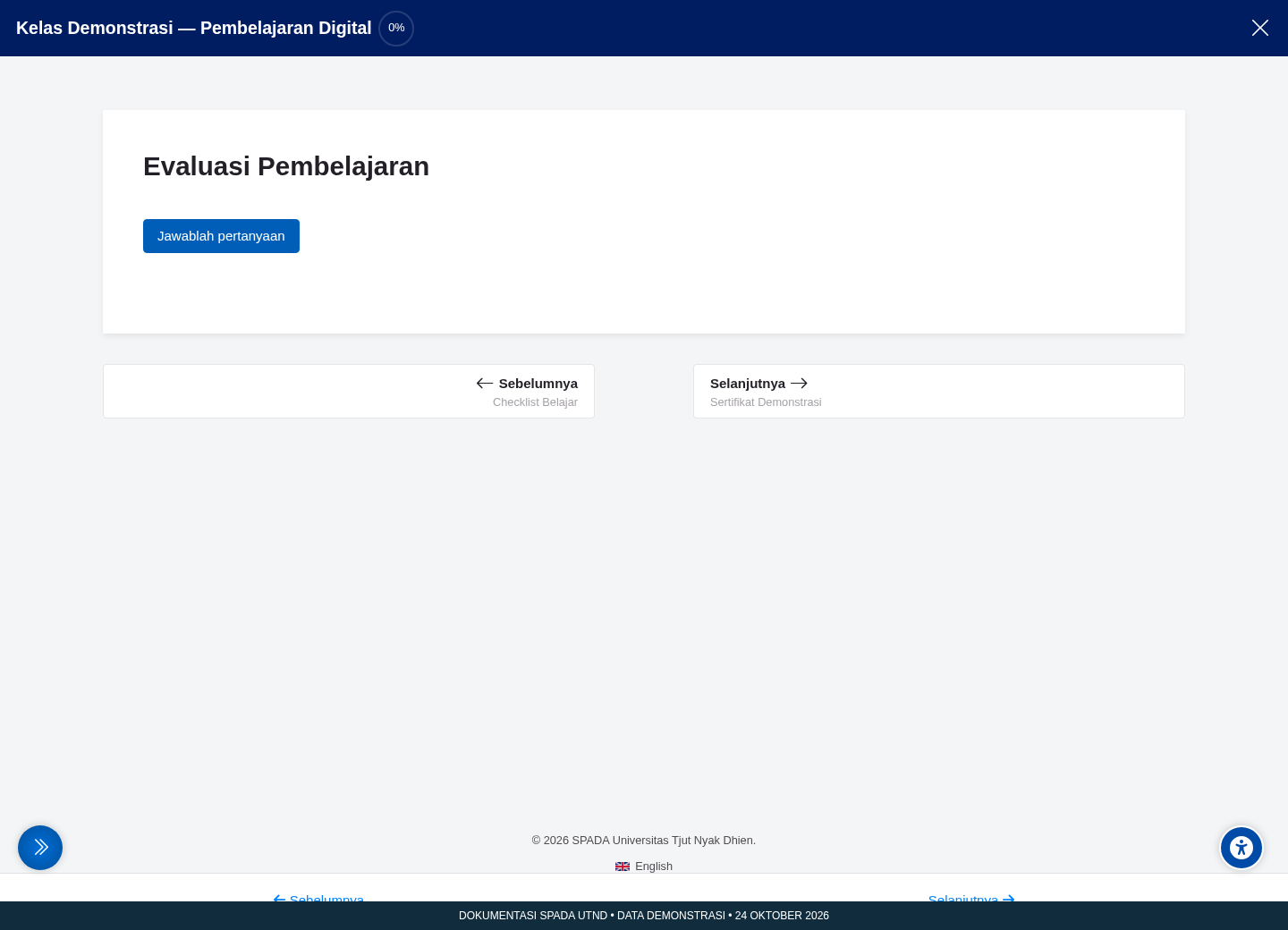
Screenshot SPADA: Mengisi kuesioner dan Feedback; data demonstrasi
Gambar 22. Mengisi kuesioner dan Feedback. Klik gambar untuk memperbesar.
↑ Kembali ke awal bab

2.10 Mengikuti materi H5P dan SCORM

Menyelesaikan konten interaktif dengan pencatatan hasil.

Sebelum mulai

Paket tersedia dan peramban mendukungnya.

  1. Buka aktivitas dan baca aturan percobaan serta completion.
  2. Klik Mulai/Enter jika diperlukan. Izinkan jendela konten hanya dari sumber yang dikenal.
  3. Kerjakan interaksi/soal, bukan hanya memindah slide.
  4. Gunakan tombol periksa/kirim/selesai di dalam paket.
  5. Kembali ke ringkasan aktivitas dan periksa skor/percobaan/completion bila ditampilkan.
  6. Jika tidak tercatat, laporkan judul paket, waktu, perangkat, dan langkah terakhir.
Periksa hasil

Percobaan atau status selesai direkam sesuai pengaturan.

Catatan & kendala

Animasi berakhir belum menjamin paket mengirim completion. Pengaturan paket menentukan cara hasil dilaporkan.

Screenshot SPADA: Mengikuti materi H5P dan SCORM; data demonstrasi
Gambar 23. Mengikuti materi H5P dan SCORM. Klik gambar untuk memperbesar.
↑ Kembali ke awal bab

2.11 Membaca nilai dan umpan balik

Menggunakan hasil penilaian untuk perbaikan.

Sebelum mulai

Dosen sudah merilis nilai.

  1. Buka tugas yang dinilai dan baca angka, komentar, rubrik, serta berkas feedback.
  2. Unduh feedback lalu bandingkan dengan kiriman Anda.
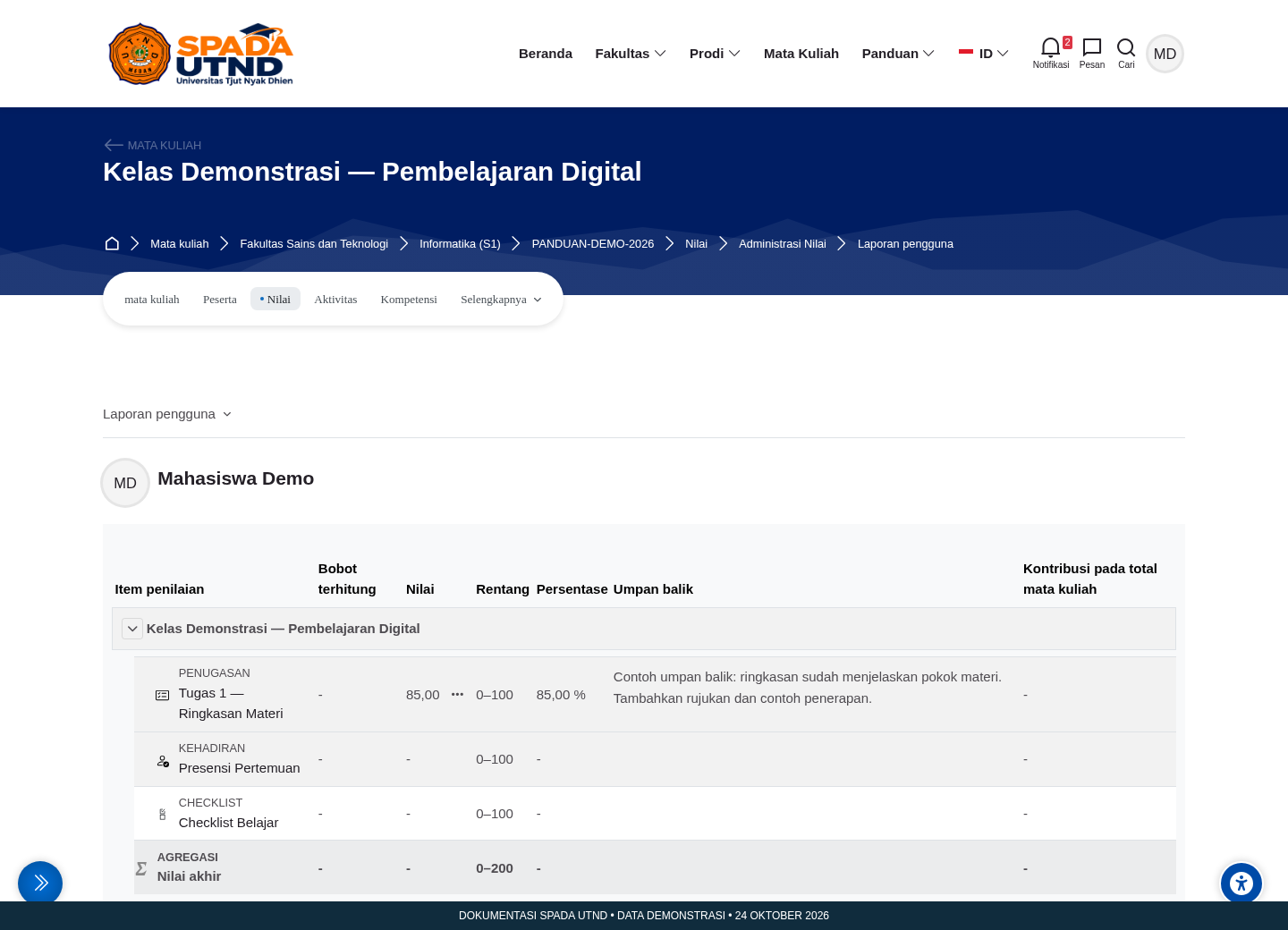
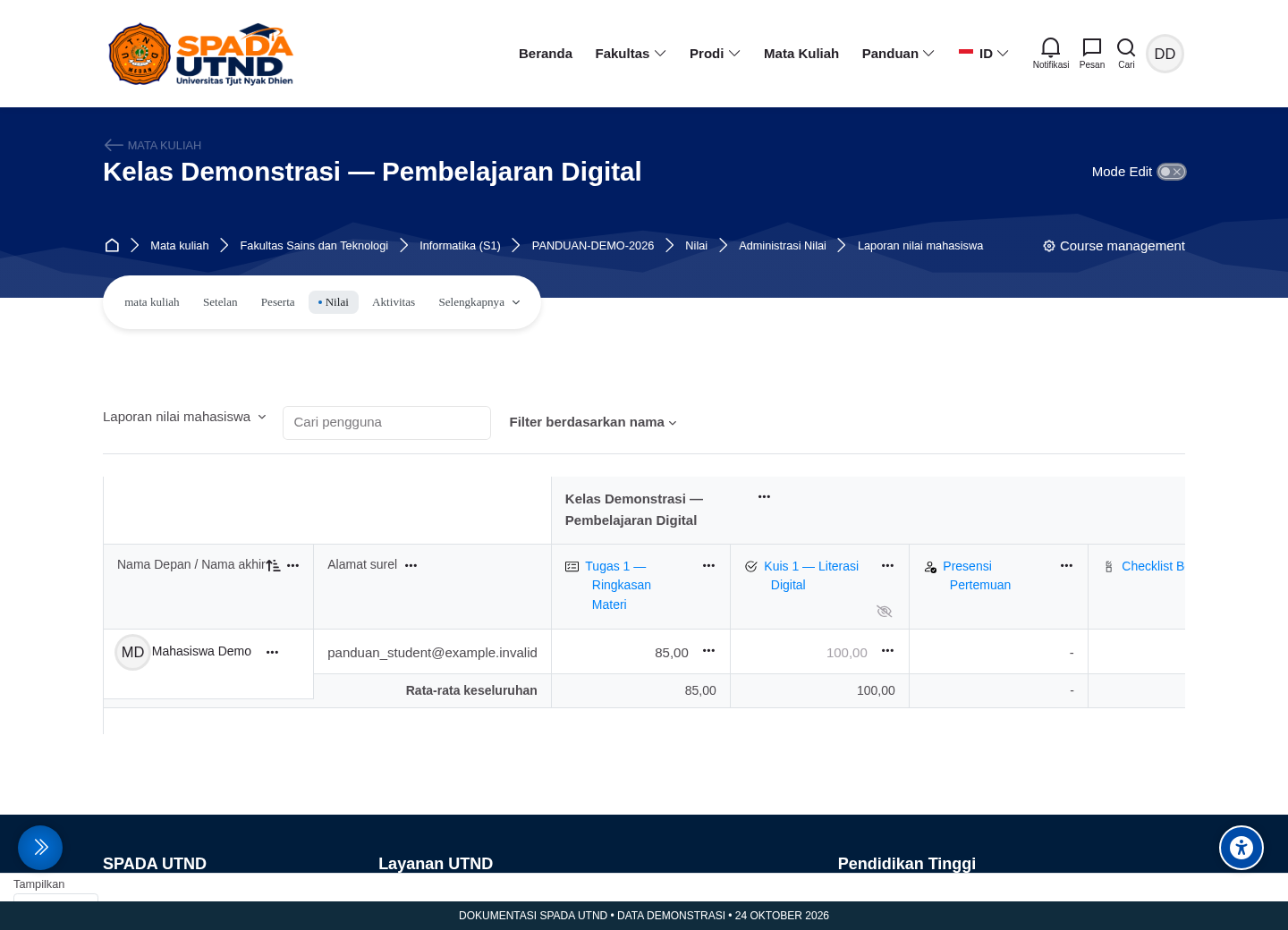
  3. Buka Nilai/Grades pada kelas untuk ringkasan komponen.
  4. Periksa bobot, rentang nilai, item kosong, dan item belum dirilis.
  5. Ajukan klarifikasi dengan menyebut aktivitas dan pertanyaan spesifik.
  6. Lakukan revisi hanya bila dosen membuka kesempatan baru.
Periksa hasil

Hasil serta tindak lanjut belajar dipahami.

Catatan & kendala

Nilai kosong bukan otomatis nol. Nilai akhir dapat berubah sampai validasi pengampu selesai.

Screenshot SPADA: Membaca nilai dan umpan balik; data demonstrasi
Gambar 24. Membaca nilai dan umpan balik. Klik gambar untuk memperbesar.
Screenshot SPADA: Nilai dan umpan balik pada tugas mahasiswa; data demonstrasi
Gambar 25. Nilai dan umpan balik pada tugas mahasiswa. Klik gambar untuk memperbesar.
↑ Kembali ke awal bab

2.12 Mengunduh sertifikat kegiatan

Mendapatkan PDF setelah persyaratan terpenuhi.

Sebelum mulai

Aktivitas Custom certificate tersedia.

  1. Buka aktivitas Sertifikat pada kelas/kegiatan.
  2. Jika terkunci, baca syarat nilai, kehadiran, atau completion.
  3. Periksa nama profil sebelum penerbitan.
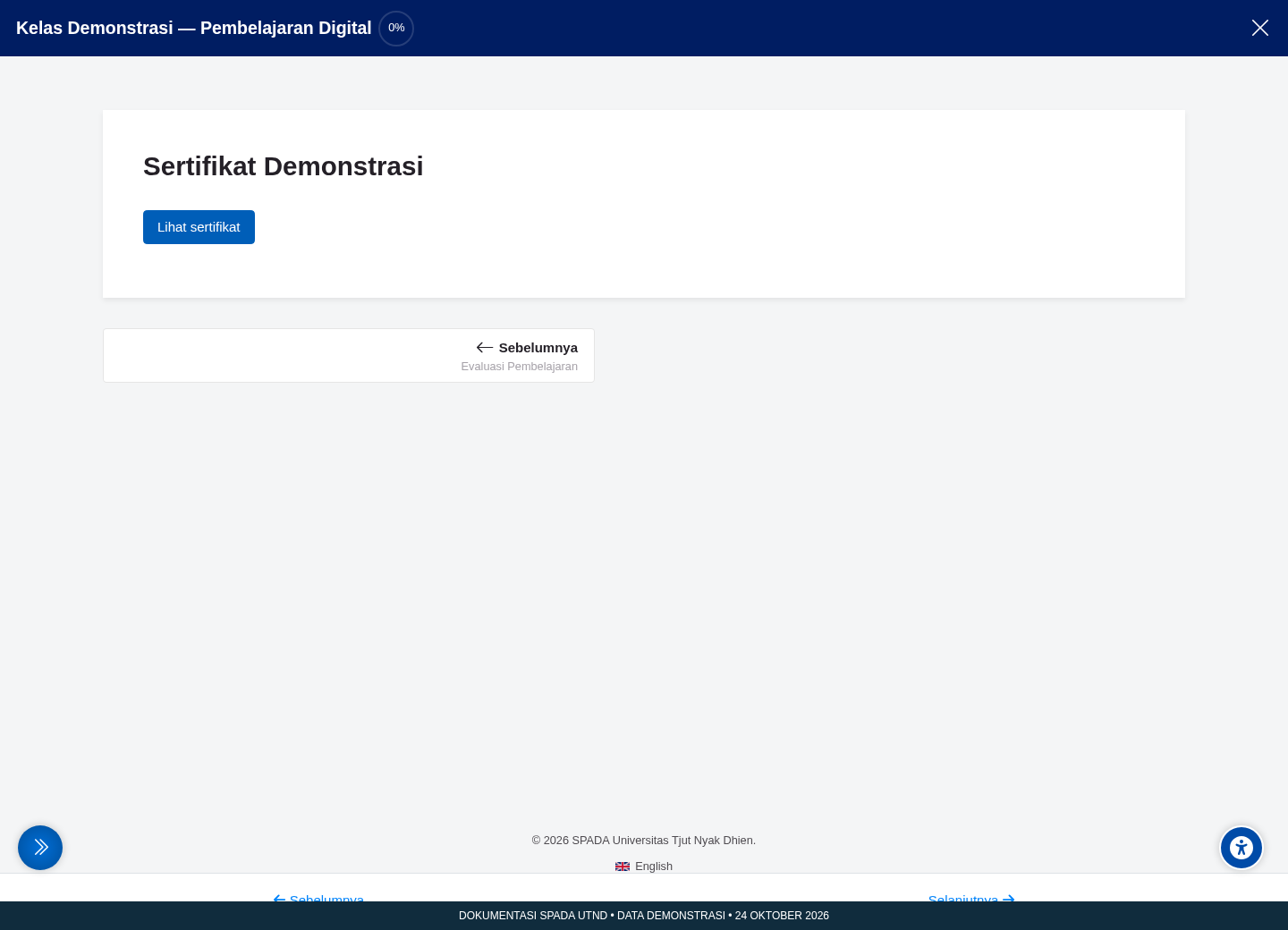
  4. Klik Get your certificate/Dapatkan sertifikat jika tersedia lalu simpan PDF.
  5. Buka PDF dan cocokkan nama, kegiatan, tanggal, dan kode/QR jika template memuatnya.
  6. Gunakan verifikasi yang dicetak bila disediakan; laporkan nama salah sebelum membagikan.
Periksa hasil

PDF sertifikat dapat dibuka dan identitasnya benar.

Catatan & kendala

Tidak setiap kelas menerbitkan sertifikat; tampilan dan verifikasi mengikuti desain penyelenggara.

Screenshot SPADA: Mengunduh sertifikat kegiatan; data demonstrasi
Gambar 26. Mengunduh sertifikat kegiatan. Klik gambar untuk memperbesar.
↑ Kembali ke awal bab

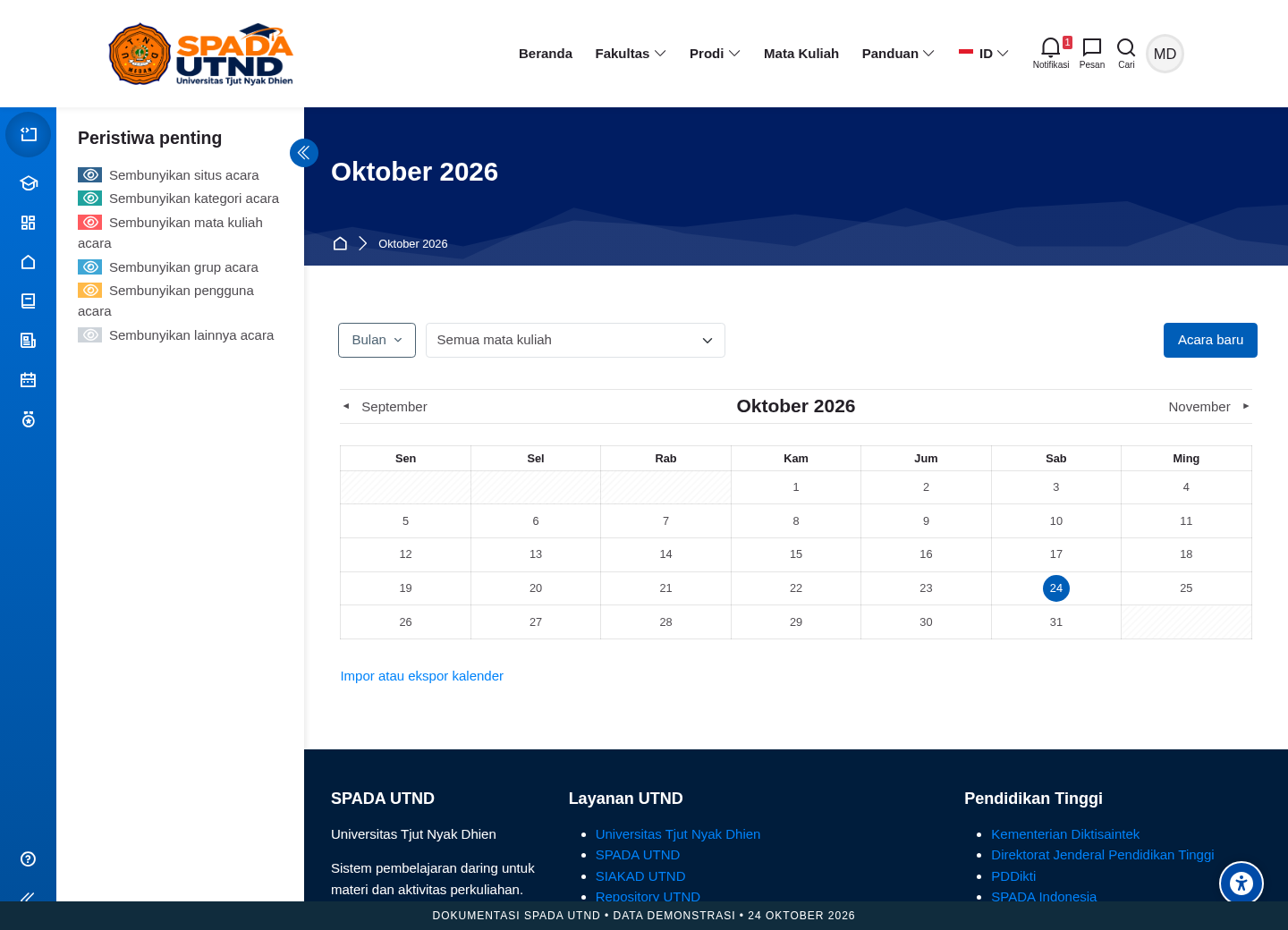
2.13 Memakai kalender dan peramban ponsel

Memantau tenggat melalui layar kecil.

Sebelum mulai

Akun aktif dan peramban ponsel tersedia.

  1. Buka Kalender lalu pilih tampilan bulan.
  2. Klik event untuk melihat tanggal, jam, dan tautan aktivitas; cocokkan zona waktu profil.
  3. Pada ponsel, buka menu lalu Mata kuliah saya.
  4. Gunakan orientasi mendatar untuk tabel nilai/rubrik yang lebar.
  5. Saat unggah tugas, pilih file lokal yang benar dan tunggu selesai sebelum simpan/kirim.
  6. Periksa ringkasan pengumpulan; gunakan pengingat pribadi untuk tenggat yang belum muncul di kalender.
Periksa hasil

Jadwal dan aktivitas bisa digunakan melalui web ponsel.

Catatan & kendala

Buku ini membahas alur web. Aplikasi mobile Moodle tersendiri bergantung pengaktifan layanan oleh administrator.

Screenshot SPADA: Memakai kalender dan peramban ponsel; data demonstrasi
Gambar 27. Memakai kalender dan peramban ponsel. Klik gambar untuk memperbesar.
↑ Kembali ke awal bab
BAB 03 · Dosen dengan hak mengedit (editingteacher)

Dosen: menyiapkan kelas dan bahan ajar

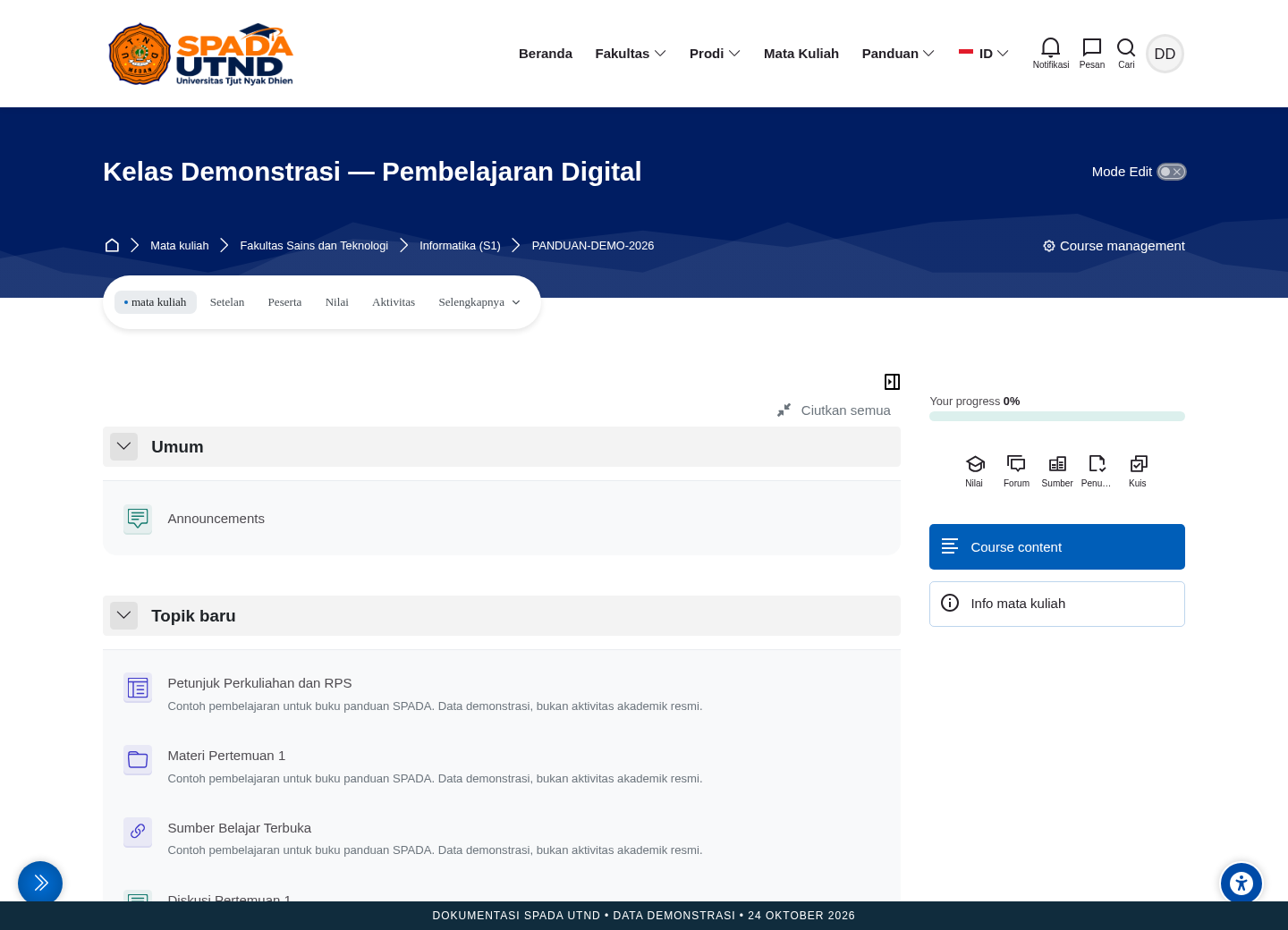
Dosen mengelola kelas yang ditugaskan melalui enrolment. Profil Dosen saja tidak memberi hak mengedit. Gunakan salinan kelas atau kelas tersembunyi selama penyiapan, lalu tinjau pengalaman mahasiswa sebelum menerbitkan.

3.1 Mengaktifkan mode edit

Membuka kontrol penyusunan kelas.

Sebelum mulai

Role editingteacher pada kelas yang tepat.

  1. Buka Mata kuliah saya lalu kelas penugasan. Cocokkan kode serta semester.
  2. Aktifkan sakelar Mode Edit di bagian atas.
  3. Perhatikan menu tindakan pada topik dan aktivitas: edit, pindah, duplikasi, atau sembunyikan sesuai izin.
  4. Gunakan menu tiga titik pada objek yang benar, bukan objek di pertemuan lain.
  5. Jika sakelar tidak ada, minta pemeriksaan role; Dosen tanpa hak edit memang berbeda.
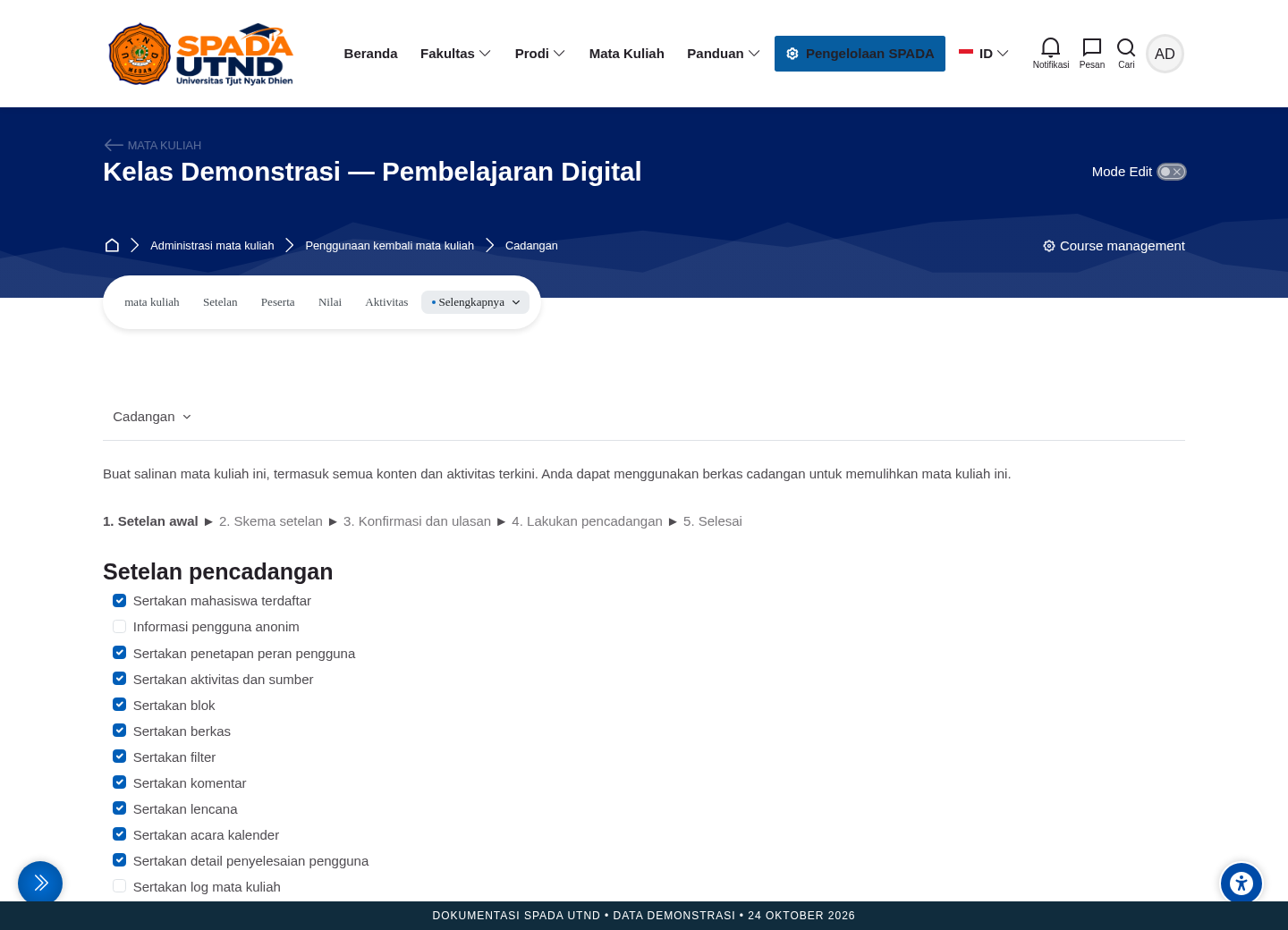
  6. Sebelum perubahan besar, catat susunan kelas dan siapkan pencadangan sesuai kewenangan.
Periksa hasil

Kontrol edit tampil pada kelas yang benar.

Catatan & kendala

Jangan memakai akun administrator untuk pekerjaan mengajar harian.

Screenshot SPADA: Mengaktifkan mode edit; data demonstrasi
Gambar 28. Mengaktifkan mode edit. Klik gambar untuk memperbesar.
↑ Kembali ke awal bab

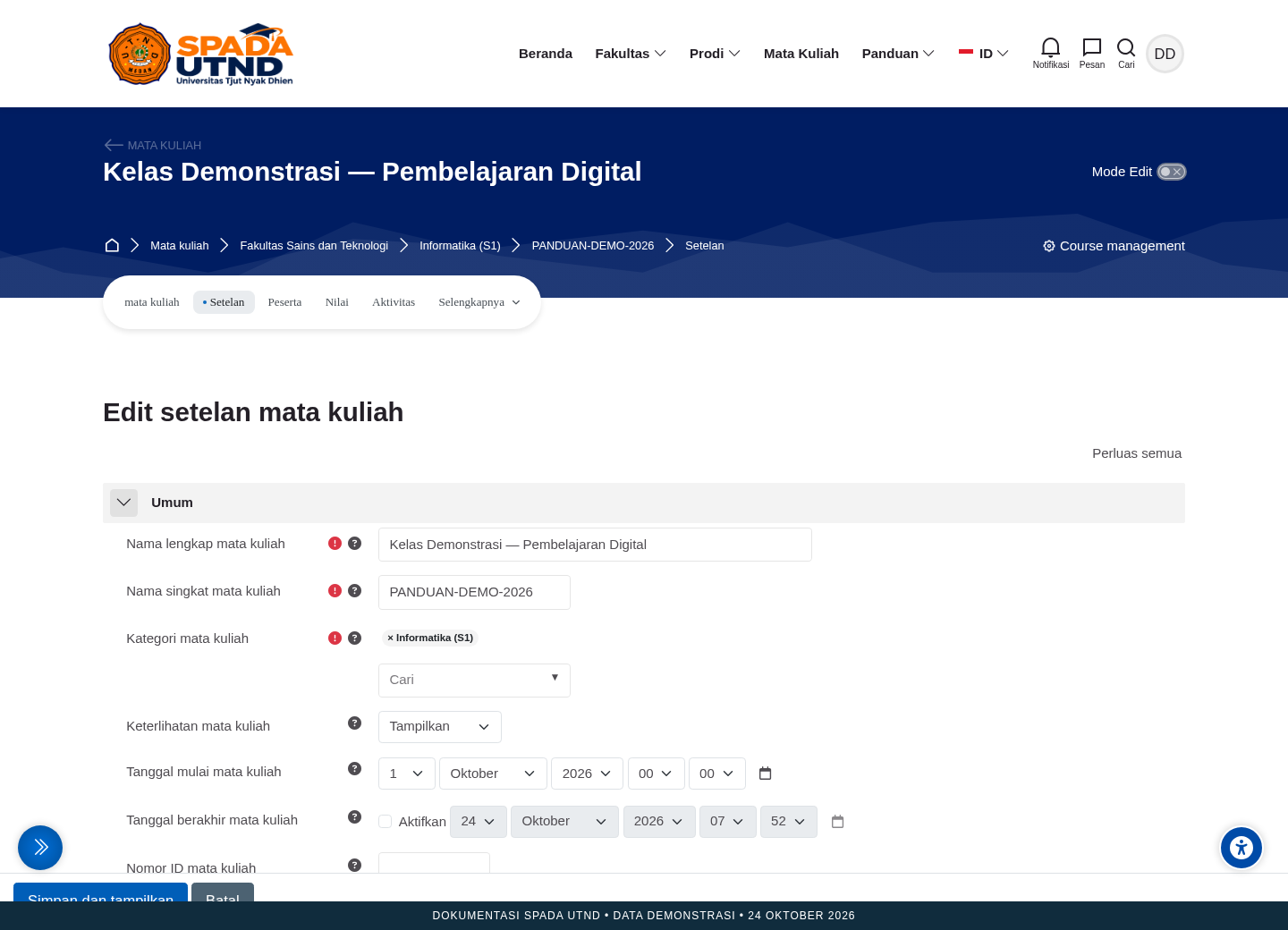
3.2 Mengatur identitas, tanggal, dan completion kelas

Menyiapkan struktur semester.

Sebelum mulai

Izin membuka Setelan kelas tersedia.

  1. Buka Setelan/Settings pada navigasi kelas.
  2. Periksa nama lengkap, nama singkat, kategori, tanggal mulai/akhir, dan ringkasan.
  3. Pada Format kursus, pilih topik/mingguan serta pengaturan tampilan bagian.
  4. Aktifkan Pelacakan penyelesaian bila akan memakai completion dan prasyarat.
  5. Periksa visibilitas kelas. Gunakan tersembunyi selama persiapan bila diizinkan; koordinasikan sebelum menyembunyikan kelas aktif.
  6. Klik Simpan dan tampilkan lalu periksa judul, bagian, dan tanggal kalender.
Periksa hasil

Kelas mempunyai identitas serta struktur yang sesuai.

Catatan & kendala

Perubahan tanggal pada format mingguan dapat memengaruhi penempatan pertemuan.

Screenshot SPADA: Mengatur identitas, tanggal, dan completion kelas; data demonstrasi
Gambar 29. Mengatur identitas, tanggal, dan completion kelas. Klik gambar untuk memperbesar.
↑ Kembali ke awal bab

3.3 Menggunakan template OBE

Menyalin kerangka tanpa data peserta.

Sebelum mulai

Izin sumber template dan pembuatan/restore pada kategori tujuan.

  1. Buka Template Mata Kuliah OBE UTND dan baca kerangkanya.
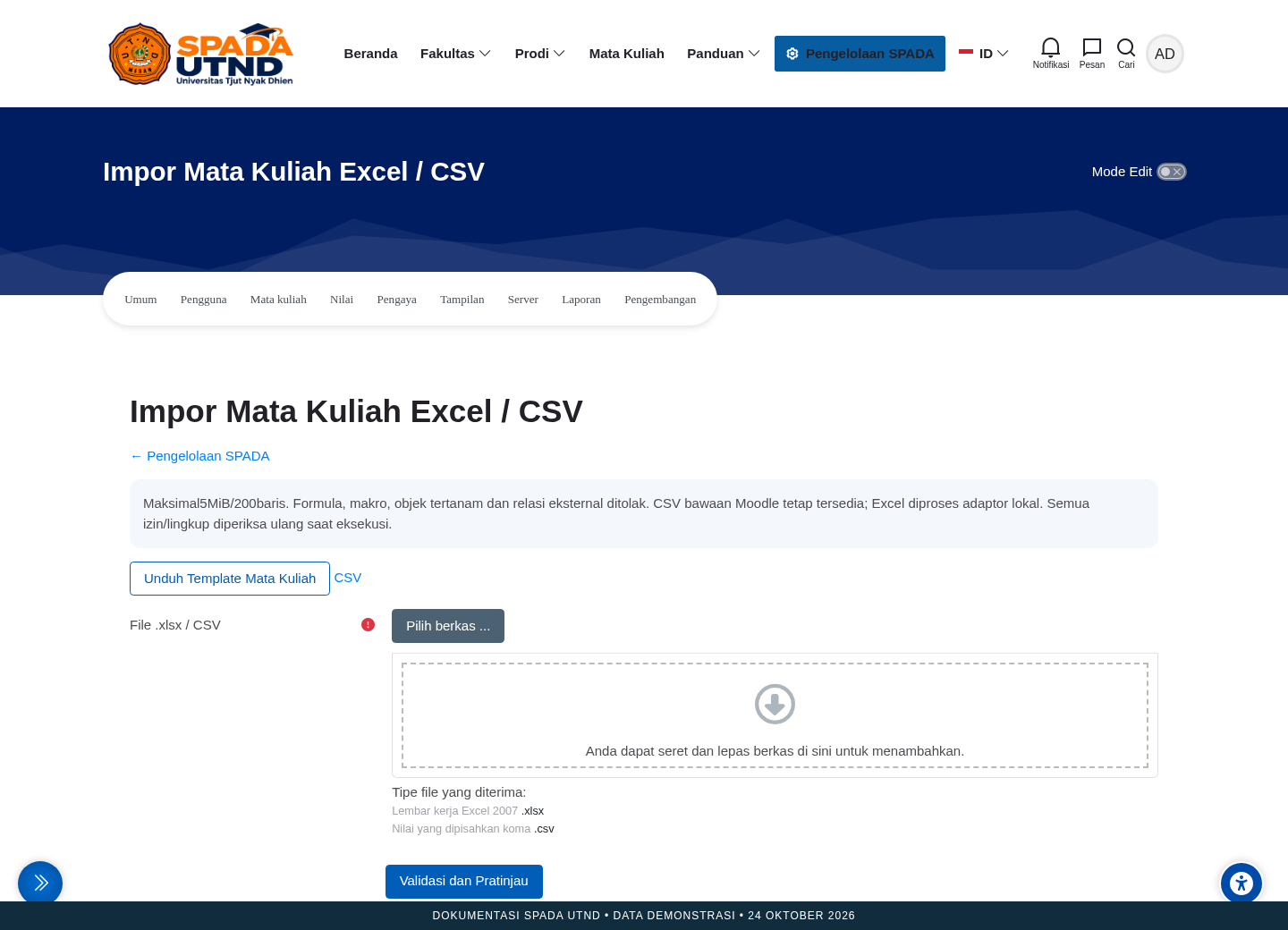
  2. Pengelola yang berwenang dapat memakai Impor Mata Kuliah dengan template_shortname=UTND-TEMPLATE-OBE.
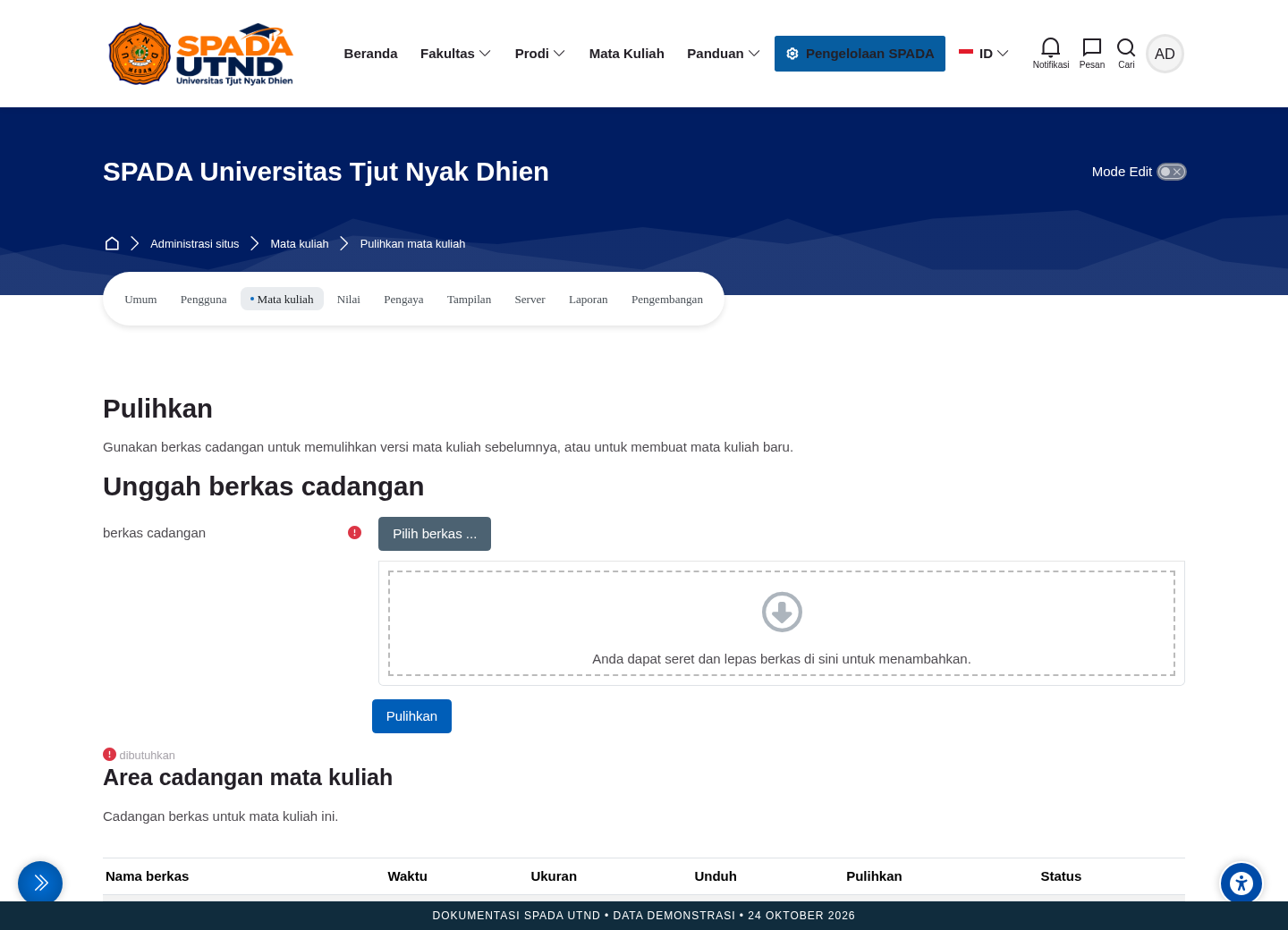
  3. Pembuat kelas menggunakan backup/restore yang diizinkan; pilih tanpa data pengguna.
  4. Tentukan kategori tujuan dan shortname baru yang unik; biarkan kelas tersembunyi.
  5. Buka hasil salinan dan periksa pengantar, RPS, materi, asesmen, diskusi, serta pemetaan.
  6. Ganti placeholder, tanggal, bobot, dan syarat completion dengan rancangan resmi.
  7. Tinjau sebagai mahasiswa sebelum kelas ditampilkan.
Periksa hasil

Kelas baru berkerangka OBE tersedia tanpa kiriman/nilai lama.

Catatan & kendala

Jangan mengedit template sumber bersama. Hak membaca template tidak otomatis memberi hak membuat kelas di semua kategori.

Screenshot SPADA: Menggunakan template OBE; data demonstrasi
Gambar 30. Menggunakan template OBE. Klik gambar untuk memperbesar.
↑ Kembali ke awal bab

3.4 Menyusun topik dan pertemuan

Membuat alur belajar mudah diikuti.

Sebelum mulai

Mode edit aktif.

  1. Buka menu bagian/topik lalu Edit bagian.
  2. Isi judul informatif, misalnya Pertemuan 01 — Pengantar, dan ringkasan tujuan.
  3. Simpan lalu ulangi sesuai RPS.
  4. Pindahkan aktivitas dengan kontrol pindah/seret; urutkan materi sebelum diskusi dan asesmen terkait.
  5. Sembunyikan bagian belum siap atau gunakan pembatasan tanggal yang dipahami.
  6. Matikan mode edit dan baca alur dari atas sampai bawah.
Periksa hasil

Setiap pertemuan berjudul jelas dan berurutan.

Catatan & kendala

Gunakan nama Tugas 1, Kuis 1, dan Materi 1 secara konsisten agar tidak tertukar.

Screenshot SPADA: Menyusun topik dan pertemuan; data demonstrasi
Gambar 31. Menyusun topik dan pertemuan. Klik gambar untuk memperbesar.
↑ Kembali ke awal bab

3.5 Membuat halaman pengantar dan RPS

Menerbitkan teks terstruktur.

Sebelum mulai

Teks yang disahkan tersedia; mode edit aktif.

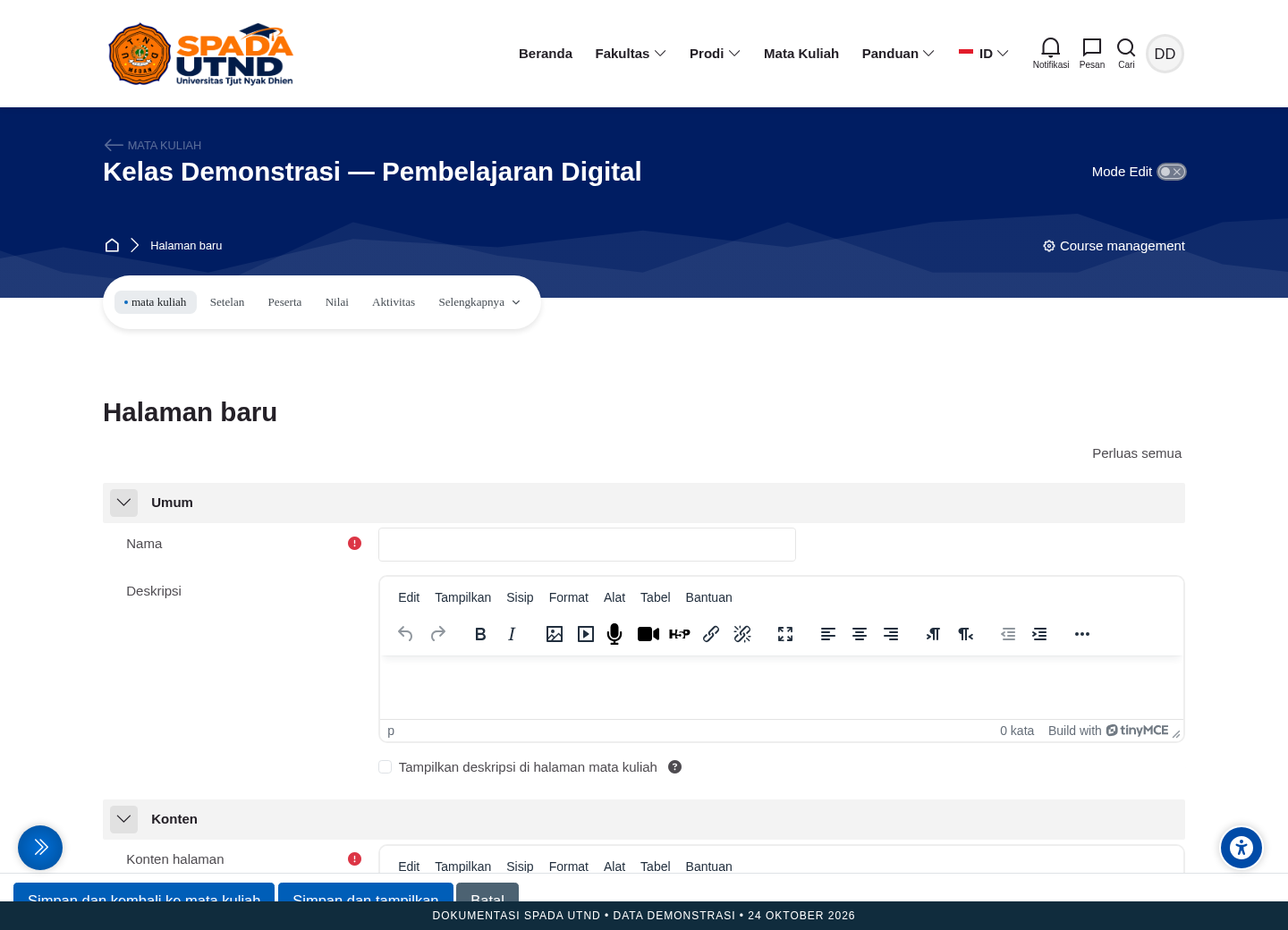
  1. Pada topik tujuan, pilih Tambahkan aktivitas atau sumber > Page/Halaman.
  2. Isi Nama dan deskripsi ringkas.
  3. Pada Konten halaman, masukkan pengantar, CPL/CPMK, metode, asesmen, serta aturan belajar.
  4. Gunakan heading berurutan, daftar, tabel sederhana, dan tautan dengan label jelas.
  5. Atur tampilan, pembatasan akses, serta completion sesuai kebutuhan.
  6. Simpan dan tampilkan; uji paragraf, tautan, serta tampilan ponsel.
Periksa hasil

Halaman terbit pada topik yang dimaksud.

Catatan & kendala

Sumber tanpa nilai jangan diberi prasyarat nilai yang tidak mungkin dicapai. Gunakan heading editor, bukan hanya huruf besar.

Screenshot SPADA: Membuat halaman pengantar dan RPS; data demonstrasi
Gambar 32. Membuat halaman pengantar dan RPS. Klik gambar untuk memperbesar.
↑ Kembali ke awal bab

3.6 Mengunggah File dan Folder

Menyediakan materi yang mudah ditemukan.

Sebelum mulai

Berkas final tersedia dan bebas data pribadi yang tidak perlu.

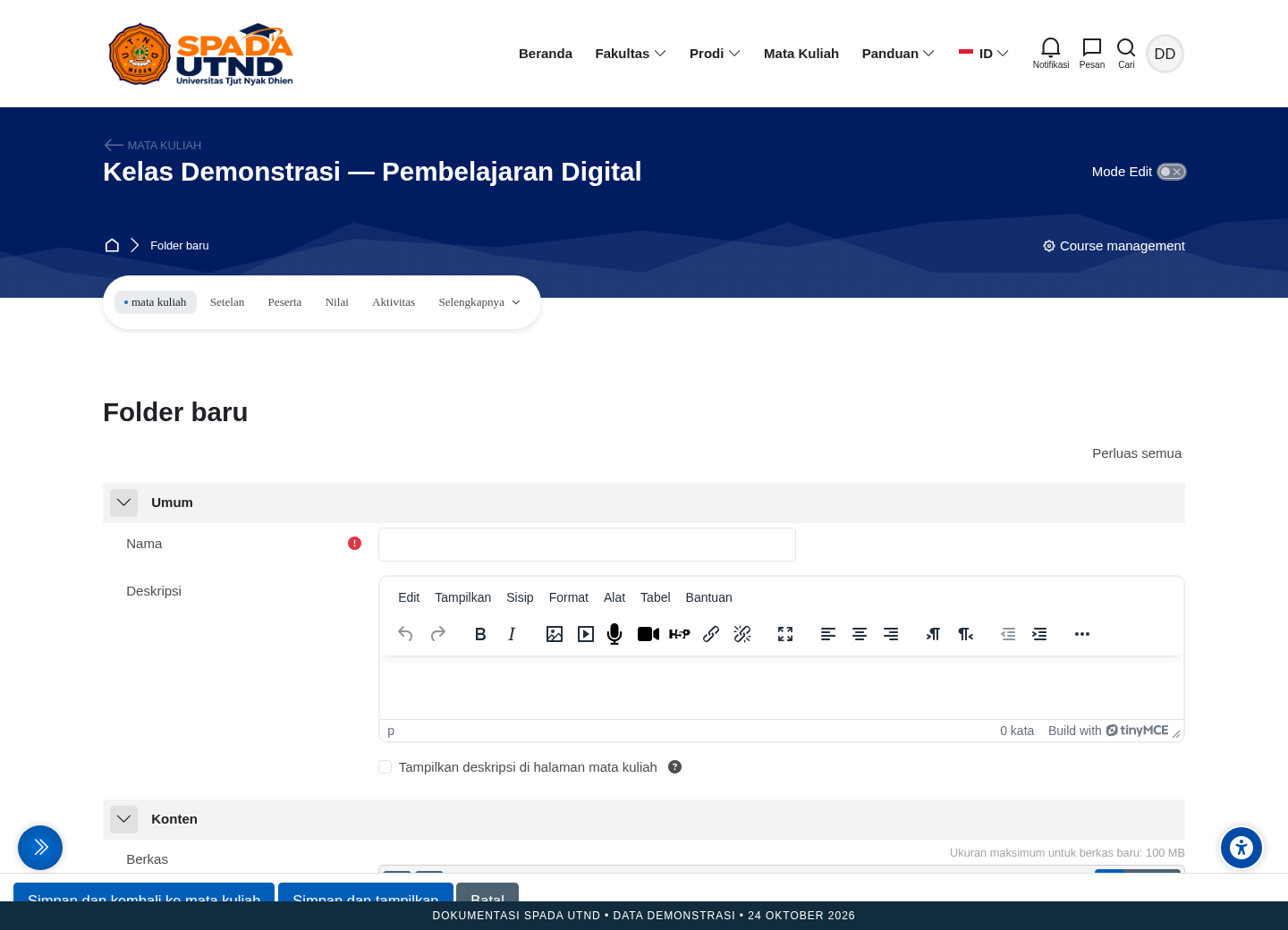
  1. Pilih Tambahkan aktivitas atau sumber > File untuk dokumen tunggal atau Folder untuk kumpulan.
  2. Isi nama yang menyebut isi/pertemuan.
  3. Unggah melalui pemilih berkas atau seret file ke area unggah.
  4. Tunggu selesai lalu periksa nama, versi, ekstensi, dan ukuran; hapus berkas salah sebelum menyimpan.
  5. Untuk Folder, atur tampilan/unduh folder dan subfolder bila diperlukan.
  6. Simpan dan tampilkan, lalu unduh satu file untuk memastikan dapat dibuka.
Periksa hasil

Berkas dapat dibaca atau diunduh mahasiswa sesuai izin.

Catatan & kendala

Jika melebihi batas unggah, optimalkan berkas atau gunakan sumber resmi yang diizinkan; jangan mengubah ekstensi untuk mengakali validasi.

Screenshot SPADA: Mengunggah File dan Folder; data demonstrasi
Gambar 33. Mengunggah File dan Folder. Klik gambar untuk memperbesar.
↑ Kembali ke awal bab

3.7 Menambahkan tautan URL

Menghubungkan sumber belajar eksternal.

Sebelum mulai

Alamat tujuan valid dan penggunaannya diizinkan.

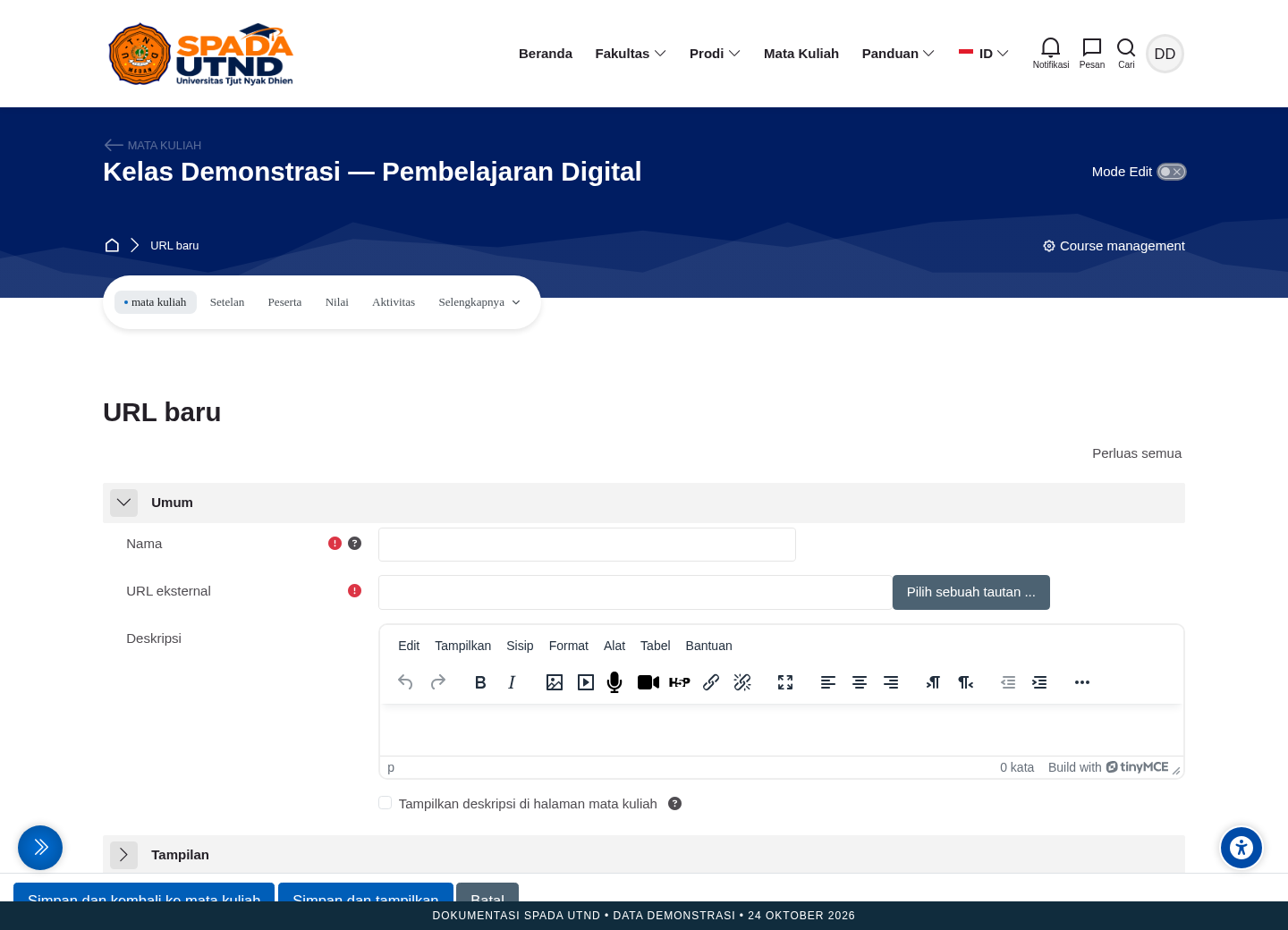
  1. Tambahkan aktivitas atau sumber > URL.
  2. Isi nama yang menerangkan sumber dan tempel alamat lengkap termasuk https://.
  3. Tulis bagian yang perlu dipelajari serta hubungannya dengan topik.
  4. Pilih metode tampilan; tab baru bisa sesuai untuk sumber eksternal.
  5. Atur completion lalu simpan.
  6. Klik tautan dan uji izin akses dari sudut pandang mahasiswa.
Periksa hasil

Sumber eksternal terbuka dengan tujuan yang tepat.

Catatan & kendala

Link penyimpanan awan harus mempunyai izin berbagi yang sesuai; dosen bisa membuka belum berarti mahasiswa bisa.

Screenshot SPADA: Menambahkan tautan URL; data demonstrasi
Gambar 34. Menambahkan tautan URL. Klik gambar untuk memperbesar.
↑ Kembali ke awal bab

3.8 Menyiapkan forum diskusi

Mengarahkan interaksi sesuai capaian.

Sebelum mulai

Pertanyaan pemantik dan aturan diskusi siap.

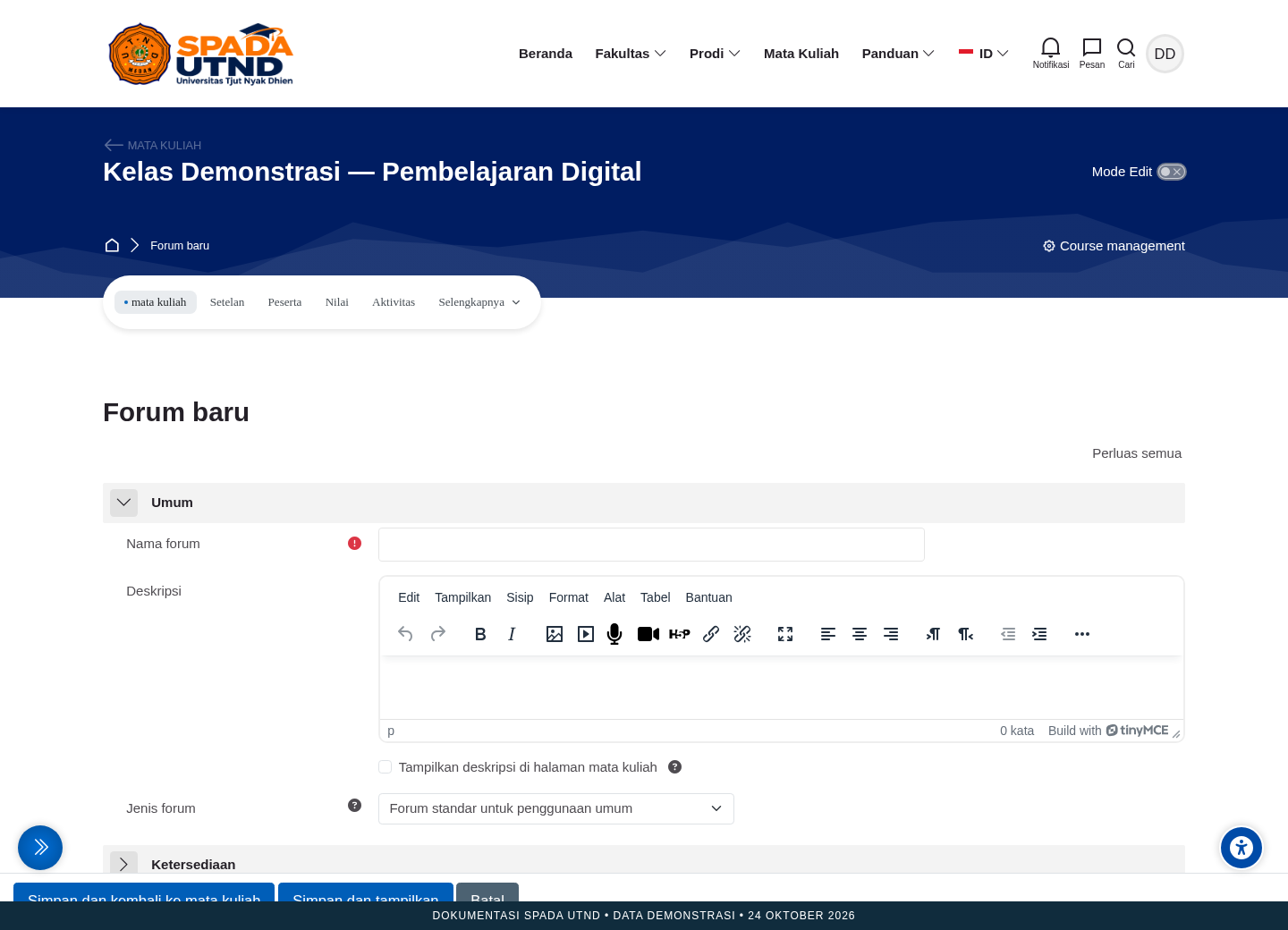
  1. Tambahkan Forum, isi judul dan instruksi: tujuan, pertanyaan, kontribusi minimum, serta tenggat.
  2. Pilih jenis forum. Forum umum dan tanya-jawab mempunyai perilaku berbeda.
  3. Atur lampiran dan langganan/notifikasi yang proporsional.
  4. Jika dinilai, tentukan metode rating/penilaian yang tersedia dan jelaskan kriterianya.
  5. Atur grup, pembatasan, serta completion bila digunakan.
  6. Simpan, buat topik awal jika perlu, dan periksa peserta dapat membalas.
Periksa hasil

Forum siap dipakai dengan instruksi jelas.

Catatan & kendala

Gunakan forum baru untuk diskusi; forum Pengumuman biasanya mempunyai hak posting berbeda.

Screenshot SPADA: Menyiapkan forum diskusi; data demonstrasi
Gambar 35. Menyiapkan forum diskusi. Klik gambar untuk memperbesar.
↑ Kembali ke awal bab

3.9 Menetapkan pembatasan akses dan completion

Mengatur urutan belajar dengan syarat nyata.

Sebelum mulai

Completion kelas aktif dan aktivitas prasyarat tersedia.

  1. Edit aktivitas tujuan lalu buka Pembatasan akses/Restrict access.
  2. Tambahkan syarat tanggal, nilai, grup, atau penyelesaian aktivitas sesuai rancangan.
  3. Untuk completion, pilih aktivitas prasyarat serta status yang harus dicapai; hindari syarat saling menunggu.
  4. Tentukan apakah aktivitas tampak terkunci atau disembunyikan saat syarat belum terpenuhi.
  5. Pada Penyelesaian aktivitas, pilih manual/otomatis dan syarat yang sesuai jenisnya.
  6. Simpan lalu uji sebelum dan sesudah syarat terpenuhi menggunakan data demonstrasi.
  7. Baca teks pembatasan yang terlihat mahasiswa untuk memastikan dapat dipahami.
Periksa hasil

Aktivitas membuka akses sesuai urutan yang dirancang.

Catatan & kendala

Mengubah completion setelah data belajar ada dapat memengaruhi status peserta; tinjau dampak sebelum membuka kunci aturan.

Screenshot SPADA: Menetapkan pembatasan akses dan completion; data demonstrasi
Gambar 36. Menetapkan pembatasan akses dan completion. Klik gambar untuk memperbesar.
↑ Kembali ke awal bab
BAB 04 · Dosen pengampu dan non-editing teacher sesuai izin

Dosen: tugas, kuis, rubrik, dan buku nilai

Pisahkan penyimpanan draf, pengiriman final, penilaian, serta publikasi hasil. Kriteria mengikuti RPS yang disahkan. Uji pengaturan sebelum mahasiswa memulai asesmen.

4.1 Membuat tugas dan menentukan tenggat

Menyiapkan pengumpulan yang jelas.

Sebelum mulai

Instruksi serta kriteria penilaian tersedia.

IsianCara mengisi / arti
InstruksiTujuan, keluaran, format, kriteria, dan tempat bertanya.
Jatuh tempo/cut-offAtur sesuai jadwal dan kebijakan keterlambatan.
Jenis pengumpulanBerkas, teks daring, atau keduanya.
Pengiriman finalJika aktif, mahasiswa harus konfirmasi setelah simpan.
NilaiRentang dan metode harus konsisten dengan buku nilai.
  1. Tambahkan Assignment/Tugas (pada antarmuka dapat disebut Penugasan). Isi nama dan instruksi keluaran, format, serta penamaan file.
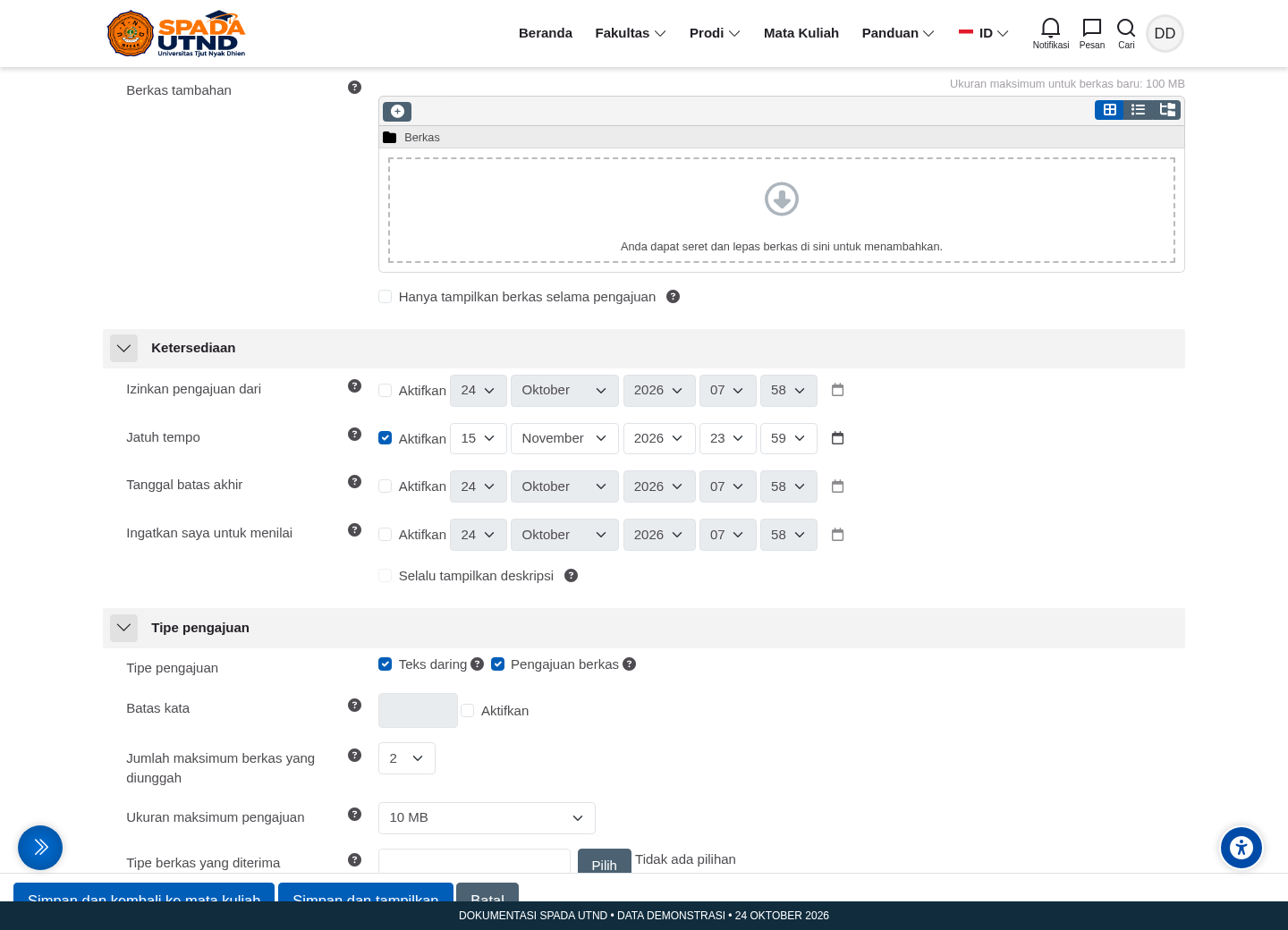
  2. Atur waktu mulai, jatuh tempo, cut-off, dan pengingat penilaian jika dipakai; periksa zona waktu.
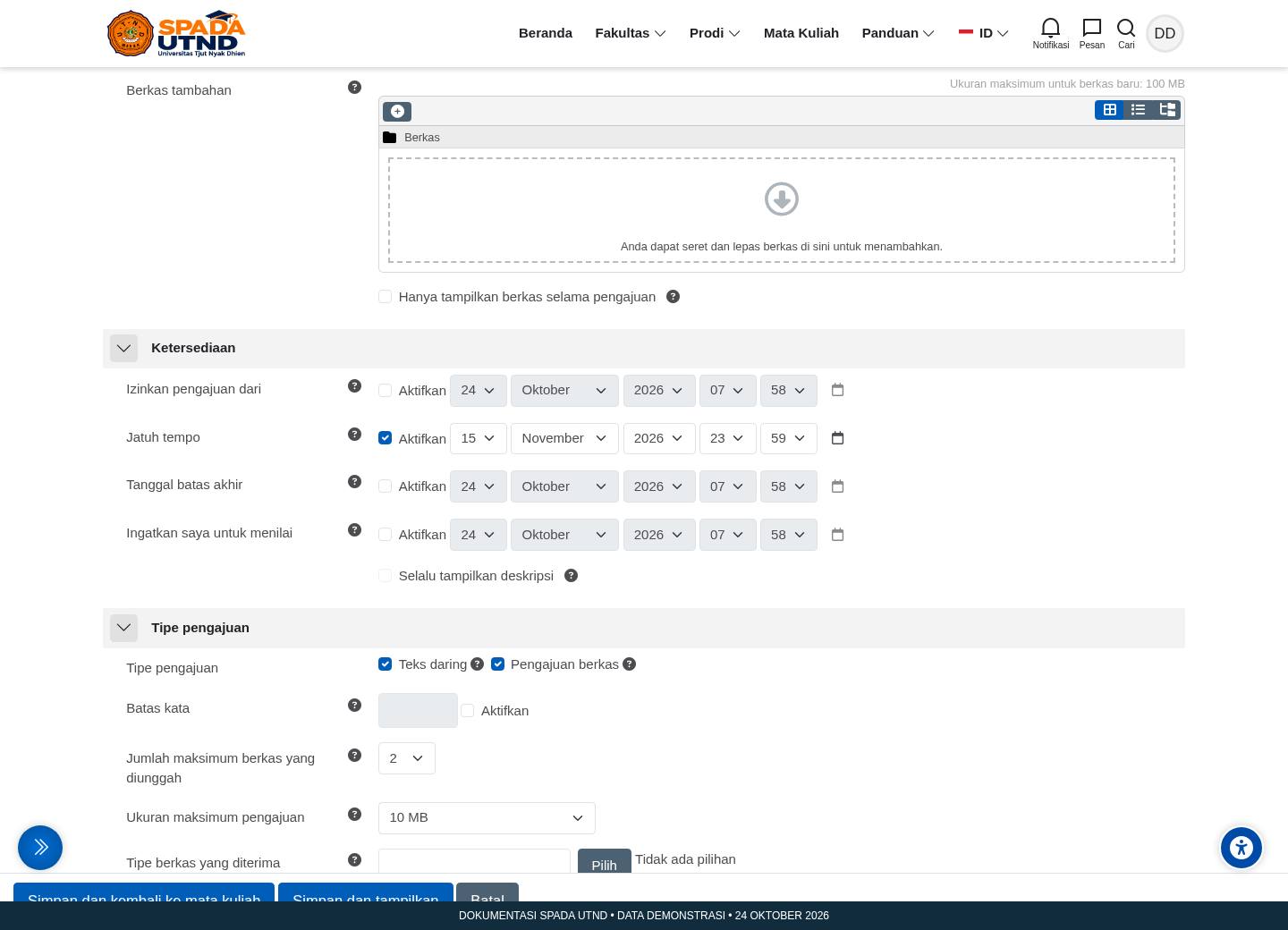
  3. Pilih jenis pengumpulan: berkas dan/atau teks daring. Atur jumlah, ukuran, serta jenis file diterima.
  4. Tentukan apakah perlu tombol final submission dan pernyataan pengumpulan; jelaskan alurnya.
  5. Aktifkan komentar/berkas feedback yang diperlukan; tetapkan nilai maksimum dan metode penilaian.
  6. Untuk tugas kelompok, periksa pengaturan kelompok dan kewajiban anggota secara sengaja.
  7. Simpan dan tampilkan lalu lakukan simulasi di kelas latihan.
Periksa hasil

Tugas mempunyai batas, jenis kiriman, dan cara penilaian yang benar.

Catatan & kendala

Jatuh tempo bisa menandai terlambat sementara cut-off menutup pengiriman. Jangan menyamakan keduanya.

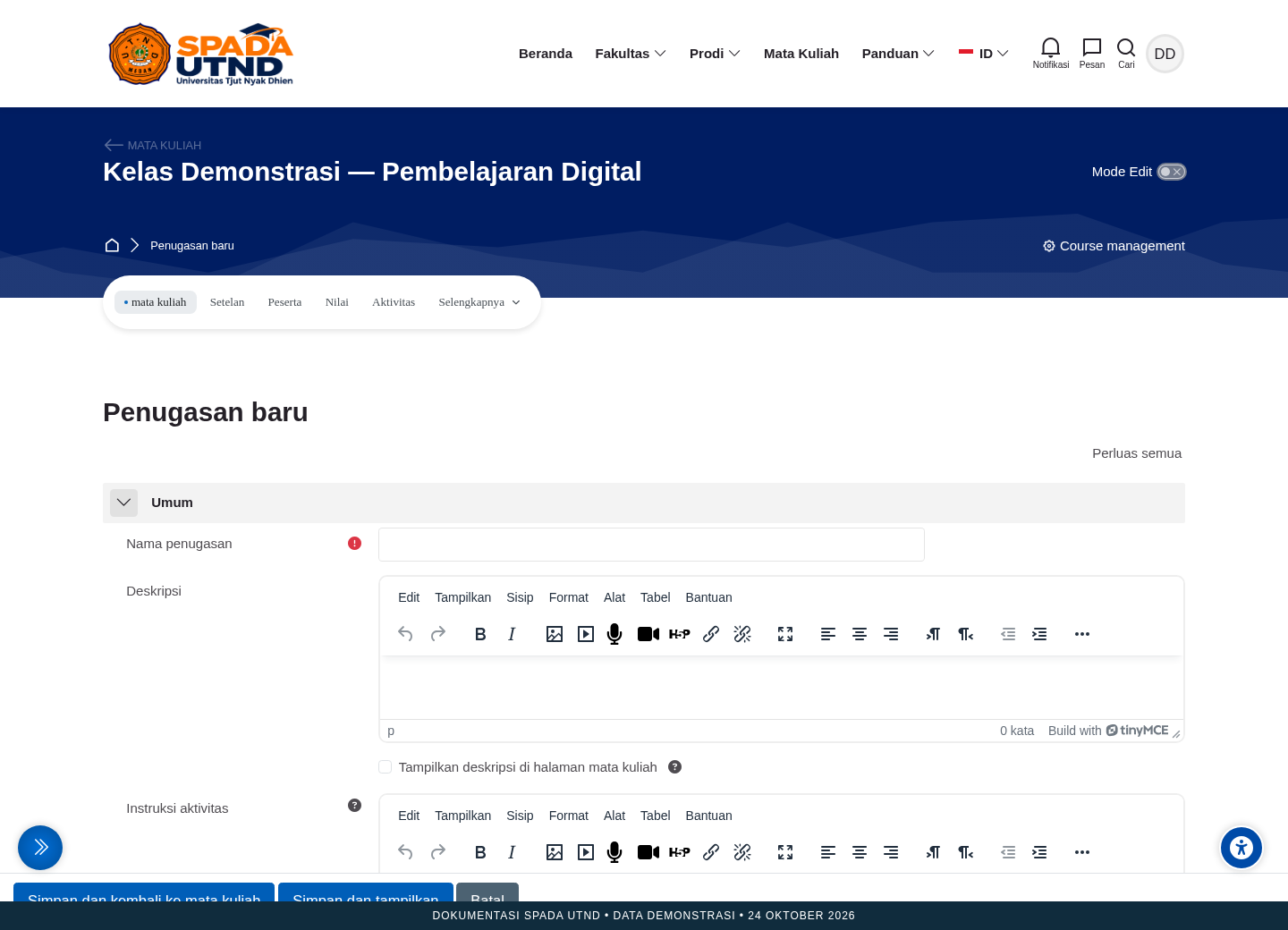
Screenshot SPADA: Membuat tugas dan menentukan tenggat; data demonstrasi
Gambar 37. Membuat tugas dan menentukan tenggat. Klik gambar untuk memperbesar.
Screenshot SPADA: Pengaturan ketersediaan dan tenggat tugas; data demonstrasi
Gambar 38. Pengaturan ketersediaan dan tenggat tugas. Klik gambar untuk memperbesar.
Screenshot SPADA: Pilihan jenis pengumpulan tugas; data demonstrasi
Gambar 39. Pilihan jenis pengumpulan tugas. Klik gambar untuk memperbesar.
↑ Kembali ke awal bab

4.2 Membuat rubrik tugas

Menyusun kriteria dan tingkat pencapaian.

Sebelum mulai

Tugas sudah dibuat; izin penilaian lanjutan tersedia.

  1. Edit tugas > Nilai > Metode penilaian, pilih Rubric/Rubrik dan simpan.
  2. Buka Advanced grading/Penilaian lanjutan dari navigasi tugas.
  3. Pilih pembuatan formulir baru, isi nama serta deskripsi rubrik.
  4. Tambahkan kriteria, misalnya ketepatan konsep, argumentasi, rujukan, dan penyajian.
  5. Isi deskripsi tiap tingkat serta poinnya; jangan hanya angka tanpa uraian.
  6. Simpan sebagai siap digunakan, tinjau total dan konversi nilai maksimum.
  7. Coba pada penilaian demonstrasi dan periksa tampilan mahasiswa.
Periksa hasil

Rubrik siap dan kriteria terbaca.

Catatan & kendala

Perubahan rubrik yang sudah digunakan dapat memengaruhi konsistensi nilai; tinjau dampaknya dahulu.

Screenshot SPADA: Membuat rubrik tugas; data demonstrasi
Gambar 40. Membuat rubrik tugas. Klik gambar untuk memperbesar.
↑ Kembali ke awal bab

4.3 Menilai tugas dan menyimpan feedback

Merekam nilai pada kiriman yang tepat.

Sebelum mulai

Kiriman tersedia; izin menilai tugas aktif.

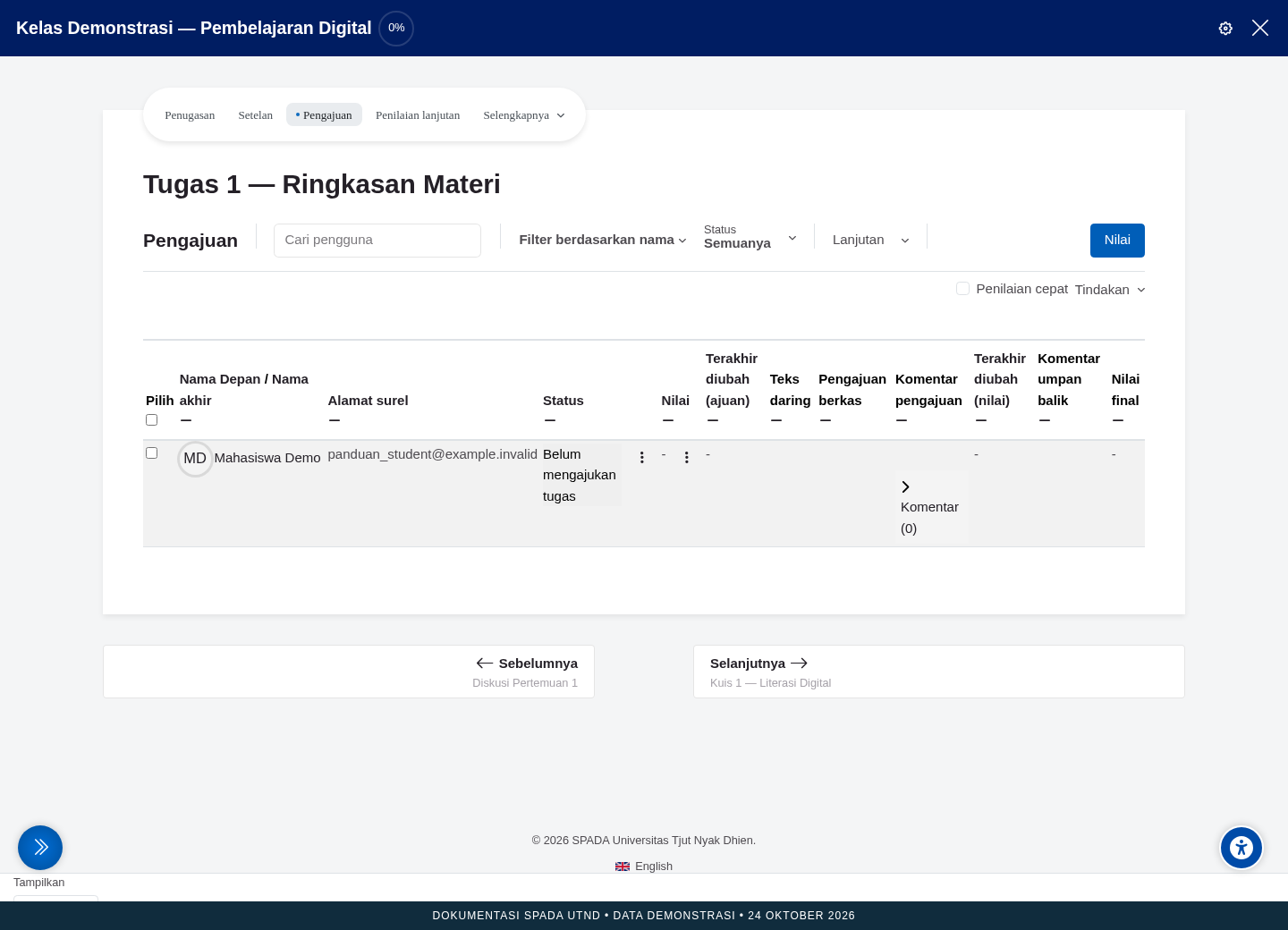
  1. Buka tugas > View all submissions/Lihat semua pengumpulan atau tombol daftar pengajuan yang setara.
  2. Atur filter lalu pilih Nilai/Grade pada mahasiswa yang benar.
  3. Buka file kiriman dan cocokkan waktu/status dengan tugas.
  4. Isi angka atau tingkat rubrik. Tulis komentar yang menjelaskan capaian serta perbaikan.
  5. Periksa notifikasi dan marking workflow jika dipakai; email memerlukan layanan aktif.
  6. Klik Simpan perubahan atau simpan dan berikutnya.
  7. Muat ulang satu hasil lalu cocokkan dengan buku nilai agar tersimpan pada komponen yang benar.
Periksa hasil

Nilai serta komentar bertahan sesudah halaman dimuat ulang.

Catatan & kendala

Angka dalam kotak input belum menjadi bukti tersimpan. Filter bisa menyembunyikan mahasiswa yang sudah dinilai.

Screenshot SPADA: Menilai tugas dan menyimpan feedback; data demonstrasi
Gambar 41. Menilai tugas dan menyimpan feedback. Klik gambar untuk memperbesar.
Screenshot SPADA: Daftar kiriman mahasiswa yang siap dinilai; data demonstrasi
Gambar 42. Daftar kiriman mahasiswa yang siap dinilai. Klik gambar untuk memperbesar.
Screenshot SPADA: Formulir penilaian dan umpan balik dosen; data demonstrasi
Gambar 43. Formulir penilaian dan umpan balik dosen. Klik gambar untuk memperbesar.
↑ Kembali ke awal bab

4.4 Memberikan perpanjangan dan revisi

Menerapkan pengecualian pada peserta yang disetujui.

Sebelum mulai

Ada dasar akademik dan kewenangan yang sah.

  1. Buka daftar kiriman dan temukan username target.
  2. Pilih Grant extension/Beri perpanjangan pada menu tindakan jika tersedia.
  3. Tentukan tanggal baru, simpan, lalu periksa ringkasan peserta.
  4. Untuk revisi, buka kembali percobaan atau kembalikan ke draf bila opsi diizinkan.
  5. Beri instruksi revisi dan tenggat secara jelas.
  6. Setelah kiriman ulang, periksa riwayat percobaan dan nilai sebelum menyelesaikan penilaian.
Periksa hasil

Pengecualian hanya mengenai peserta yang dimaksud.

Catatan & kendala

Jangan mengubah tenggat seluruh kelas untuk satu mahasiswa tanpa kebutuhan. Tidak semua pengaturan tugas mengizinkan percobaan ulang.

Screenshot SPADA: Memberikan perpanjangan dan revisi; data demonstrasi
Gambar 44. Memberikan perpanjangan dan revisi. Klik gambar untuk memperbesar.
↑ Kembali ke awal bab

4.5 Membuat kuis dan aturan percobaannya

Menentukan waktu, navigasi, dan review.

Sebelum mulai

Rancangan asesmen tersedia; mode edit aktif.

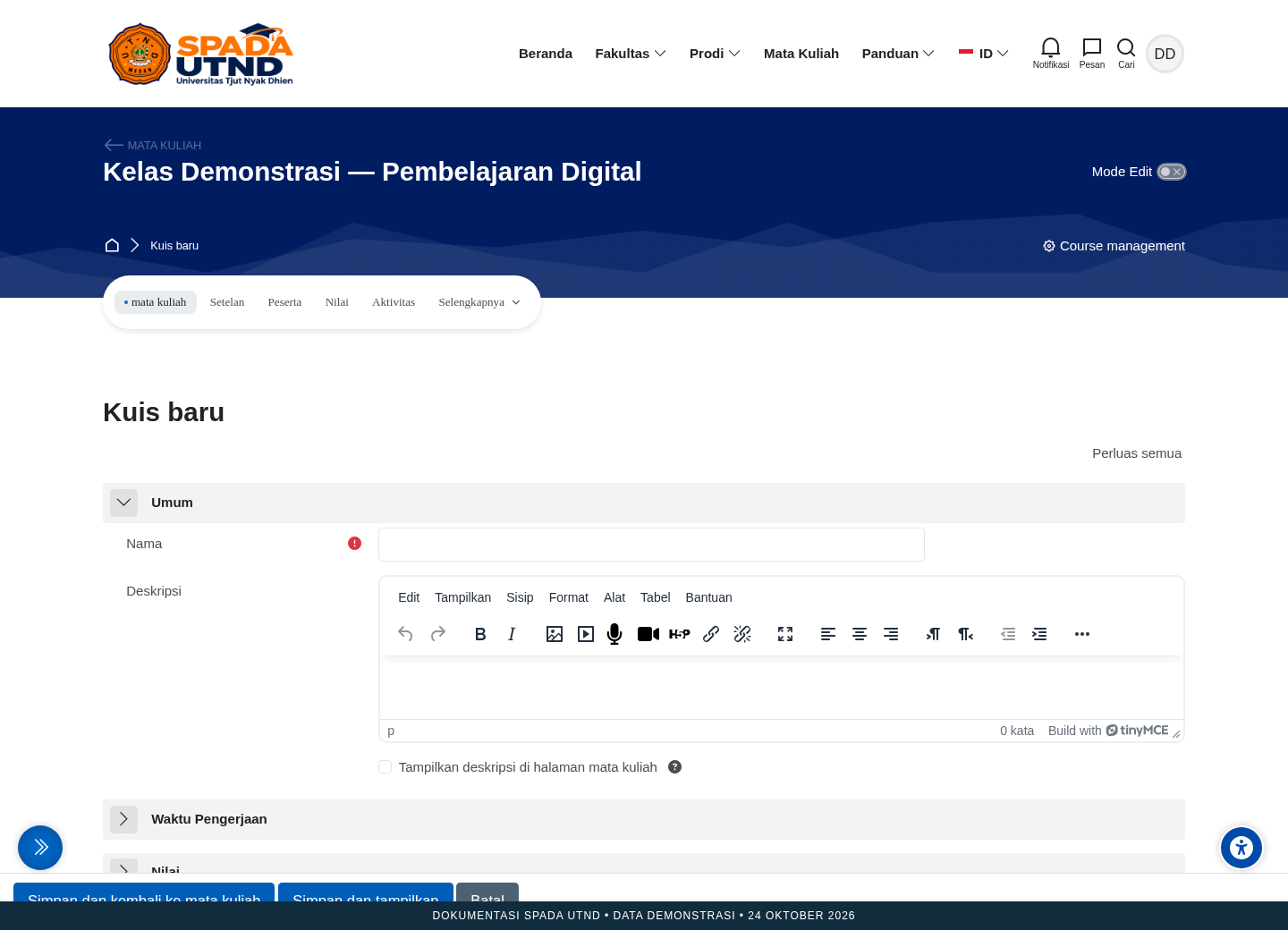
  1. Tambahkan Quiz/Kuis lalu isi nama, instruksi, dan aturan sumber/perangkat.
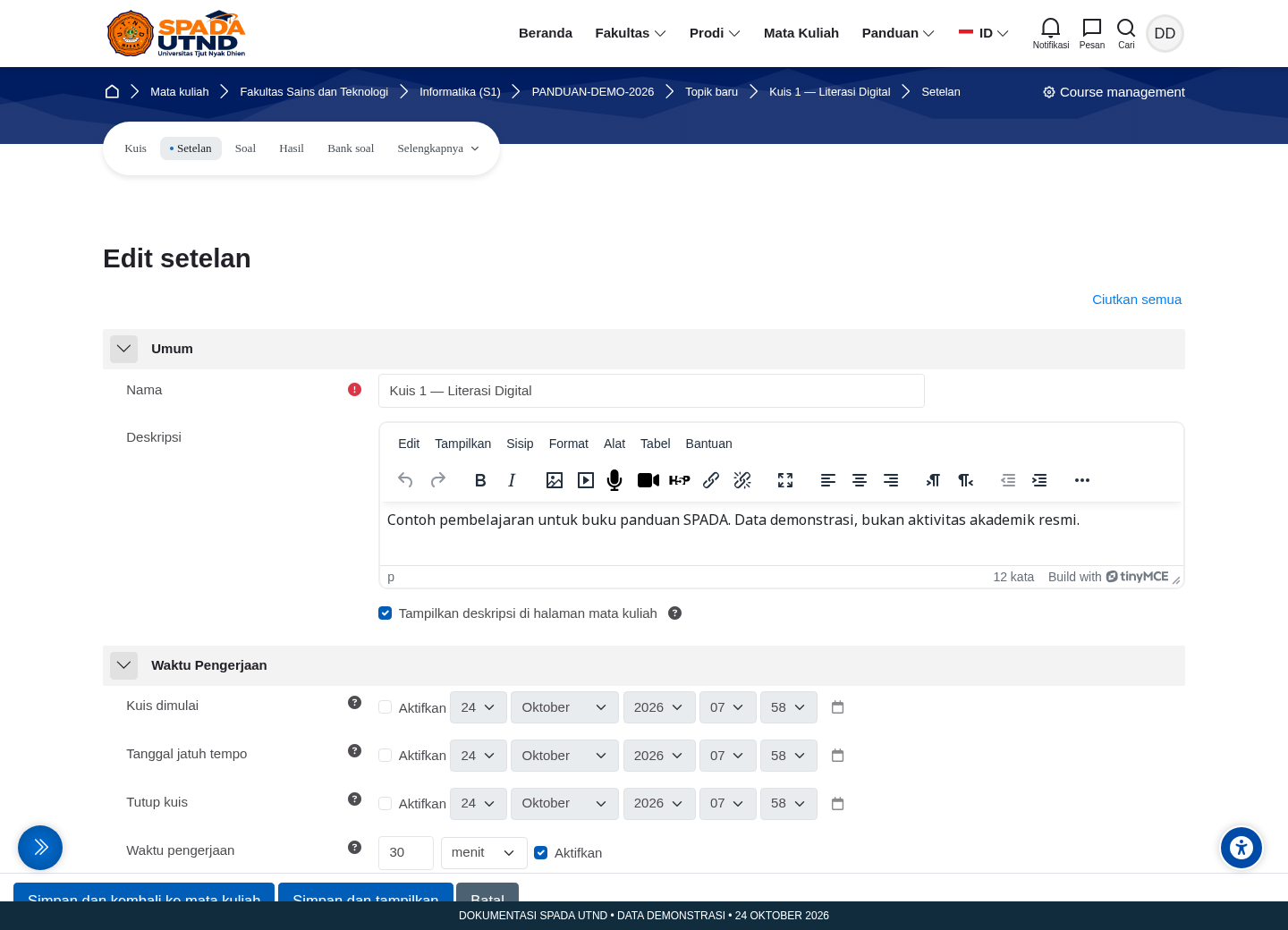
  2. Atur buka, tutup, durasi, serta penanganan ketika waktu habis.
  3. Tetapkan jumlah percobaan, metode nilai, dan passing grade jika dipakai.
  4. Atur halaman, navigasi bebas/berurutan, perilaku soal, dan pengacakan.
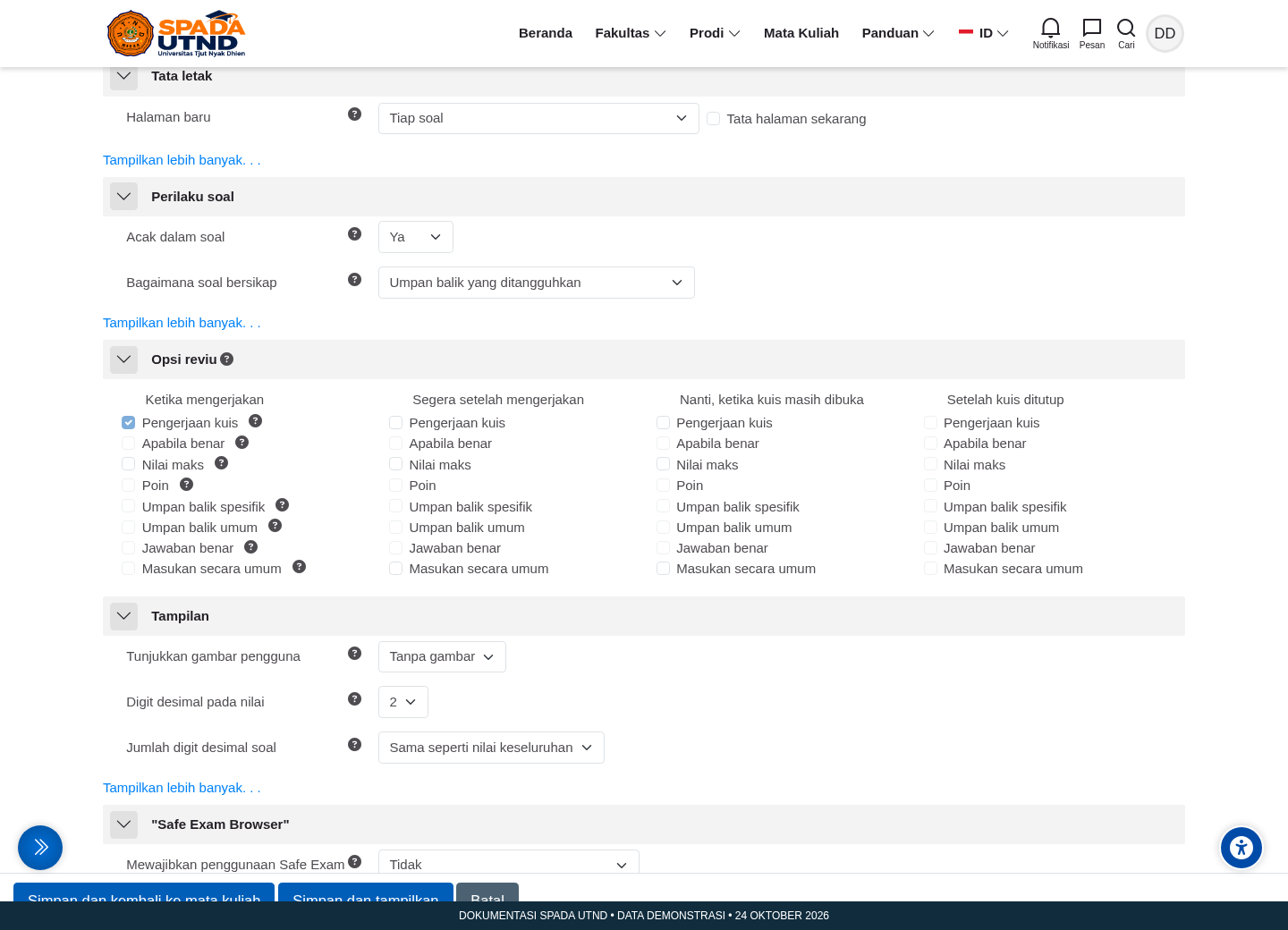
  5. Pada Review options, tentukan kapan nilai, jawaban benar, serta feedback terlihat: selama, setelah percobaan, atau sesudah tutup.
  6. Atur password/pembatasan tambahan hanya bila diperlukan lalu simpan.
  7. Tambahkan soal sebelum kuis dibuka; kuis kosong belum siap dipakai.
Periksa hasil

Kerangka kuis tersimpan dengan aturan terencana.

Catatan & kendala

Waktu tutup dan durasi sama-sama dapat membatasi percobaan. Periksa review agar kunci tidak terbit terlalu awal.

Screenshot SPADA: Membuat kuis dan aturan percobaannya; data demonstrasi
Gambar 45. Membuat kuis dan aturan percobaannya. Klik gambar untuk memperbesar.
Screenshot SPADA: Pengaturan waktu dan durasi kuis; data demonstrasi
Gambar 46. Pengaturan waktu dan durasi kuis. Klik gambar untuk memperbesar.
Screenshot SPADA: Pengaturan keterlihatan ulasan kuis; data demonstrasi
Gambar 47. Pengaturan keterlihatan ulasan kuis. Klik gambar untuk memperbesar.
↑ Kembali ke awal bab

4.6 Membuat soal pilihan ganda di bank soal

Menyimpan pertanyaan dengan kunci yang teruji.

Sebelum mulai

Izin bank soal pada konteks yang tepat.

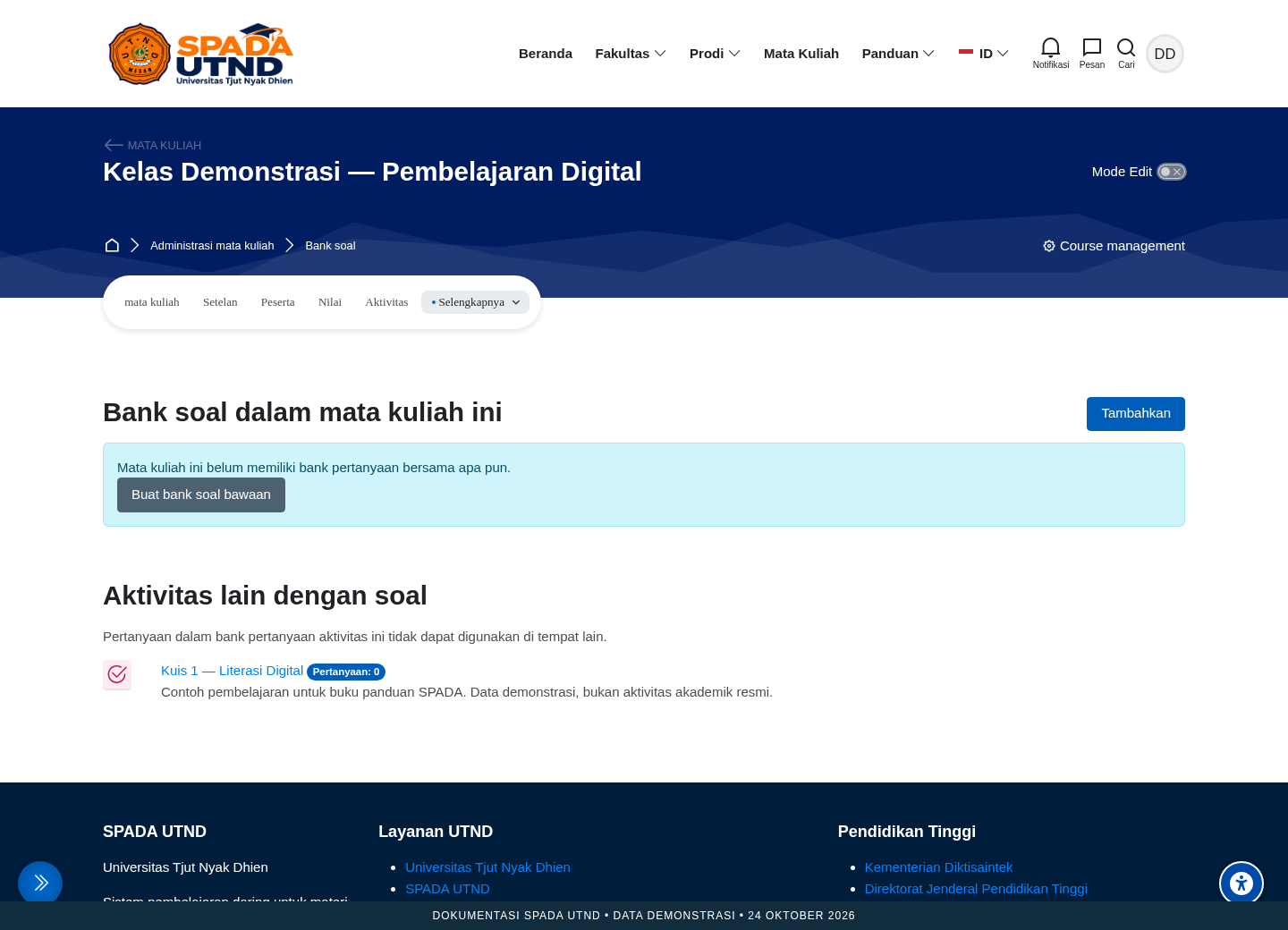
  1. Buka Selengkapnya/More > Bank soal atau navigasi pengelolaan pertanyaan yang tersedia.
  2. Pilih/buat kategori sesuai topik dan konteks kerahasiaan.
  3. Klik pertanyaan baru > Multiple choice/Pilihan ganda.
  4. Isi nama internal, teks soal, nilai default, dan feedback umum.
  5. Pilih satu/beberapa jawaban benar; isi opsi, fraksi nilai, serta feedback masing-masing.
  6. Simpan lalu pratinjau jawaban benar dan salah.
  7. Periksa versi/status siap pakai sebelum soal dimasukkan kuis resmi.
Periksa hasil

Pertanyaan tersimpan dengan kunci teruji.

Catatan & kendala

Nama internal membantu pencarian dosen; jangan letakkan petunjuk jawaban pada teks yang ditampilkan mahasiswa.

Screenshot SPADA: Membuat soal pilihan ganda di bank soal; data demonstrasi
Gambar 48. Membuat soal pilihan ganda di bank soal. Klik gambar untuk memperbesar.
↑ Kembali ke awal bab

4.7 Memasukkan soal dan mempratinjau kuis

Menyelesaikan struktur sebelum penerbitan.

Sebelum mulai

Kuis dan pertanyaan tersedia; belum ada percobaan resmi.

  1. Buka kuis > Questions/Pertanyaan atau Edit quiz.
  2. Pilih Tambah/Add dari bank soal, pertanyaan baru, atau soal acak.
  3. Untuk soal acak, pastikan kategori mempunyai jumlah cukup dan tingkat kesulitan seimbang.
  4. Atur urutan, halaman, poin per soal, serta nilai maksimum.
  5. Buka Preview/Pratinjau dan kerjakan seluruh soal, termasuk mencoba jawaban salah.
  6. Selesaikan lalu periksa skor, feedback, timer, serta navigasi.
  7. Tampilkan sesuai jadwal setelah seluruh pengujian benar.
Periksa hasil

Kuis berisi soal dan siap diakses.

Catatan & kendala

Struktur dapat dibatasi setelah ada percobaan. Perubahan soal yang sudah dipakai perlu peninjauan dampak nilai.

Screenshot SPADA: Memasukkan soal dan mempratinjau kuis; data demonstrasi
Gambar 49. Memasukkan soal dan mempratinjau kuis. Klik gambar untuk memperbesar.
↑ Kembali ke awal bab

4.8 Meninjau hasil kuis dan menilai esai

Melengkapi nilai yang memerlukan pemeriksaan manual.

Sebelum mulai

Percobaan mahasiswa tersedia.

  1. Buka kuis > Results/Hasil lalu laporan nilai/respons.
  2. Atur filter peserta dan percobaan sebelum menafsirkan hasil.
  3. Klik percobaan untuk membaca respons, waktu, dan nilai per soal.
  4. Untuk esai, buka Manual grading, baca jawaban, isi poin serta komentar, lalu simpan.
  5. Jika kunci salah, tinjau pertanyaan dan dampak regrade sebelum menjalankan penilaian ulang.
  6. Periksa buku nilai setelah penilaian manual selesai; ekspor hanya bila diizinkan.
Periksa hasil

Hasil lengkap termasuk jawaban esai.

Catatan & kendala

Nilai otomatis belum final jika esai belum diperiksa. Ekspor respons/identitas harus disimpan terbatas.

Screenshot SPADA: Meninjau hasil kuis dan menilai esai; data demonstrasi
Gambar 50. Meninjau hasil kuis dan menilai esai. Klik gambar untuk memperbesar.
↑ Kembali ke awal bab

4.9 Mengatur bobot dan publikasi buku nilai

Menyelaraskan komponen dengan RPS.

Sebelum mulai

Bobot dan metode agregasi resmi tersedia.

  1. Buka Nilai/Grades > pengaturan buku nilai sesuai navigasi.
  2. Buat kategori, misalnya Tugas, Kuis, dan Ujian, lalu tempatkan item dengan benar.
  3. Pilih metode agregasi dan bobot; periksa total menurut metode yang digunakan.
  4. Periksa rentang, item kosong/tersembunyi, pengecualian, dan override manual.
  5. Buka laporan penilai, uji perhitungan pada contoh, lalu bandingkan RPS.
  6. Atur keterlihatan sesuai jadwal dan periksa laporan pengguna.
  7. Ekspor hasil yang sudah divalidasi ke penyimpanan institusi dengan akses terbatas.
Periksa hasil

Buku nilai konsisten dengan rancangan dan waktu publikasi.

Catatan & kendala

Completion bukan kalkulasi nilai. Kehadiran/centang hanya berpengaruh jika aktivitas dan agregasi memang diatur demikian.

Screenshot SPADA: Mengatur bobot dan publikasi buku nilai; data demonstrasi
Gambar 51. Mengatur bobot dan publikasi buku nilai. Klik gambar untuk memperbesar.
↑ Kembali ke awal bab
BAB 05 · Dosen dan pengelola kegiatan sesuai izin

Dosen: aktivitas tambahan, OBE, dan sertifikat

Fitur tambahan harus disiapkan per kelas. Instalasi yang diperiksa menyediakan Attendance, Checklist, Feedback, H5P, SCORM, dan Custom certificate. Questionnaire tidak tersedia pada pemeriksaan ini; gunakan Feedback untuk survei, atau minta administrator meninjau kebutuhan plugin tersebut.

5.1 Membuat presensi dan sesi

Menyiapkan catatan kehadiran pertemuan.

Sebelum mulai

Jadwal dan kategori kehadiran disetujui.

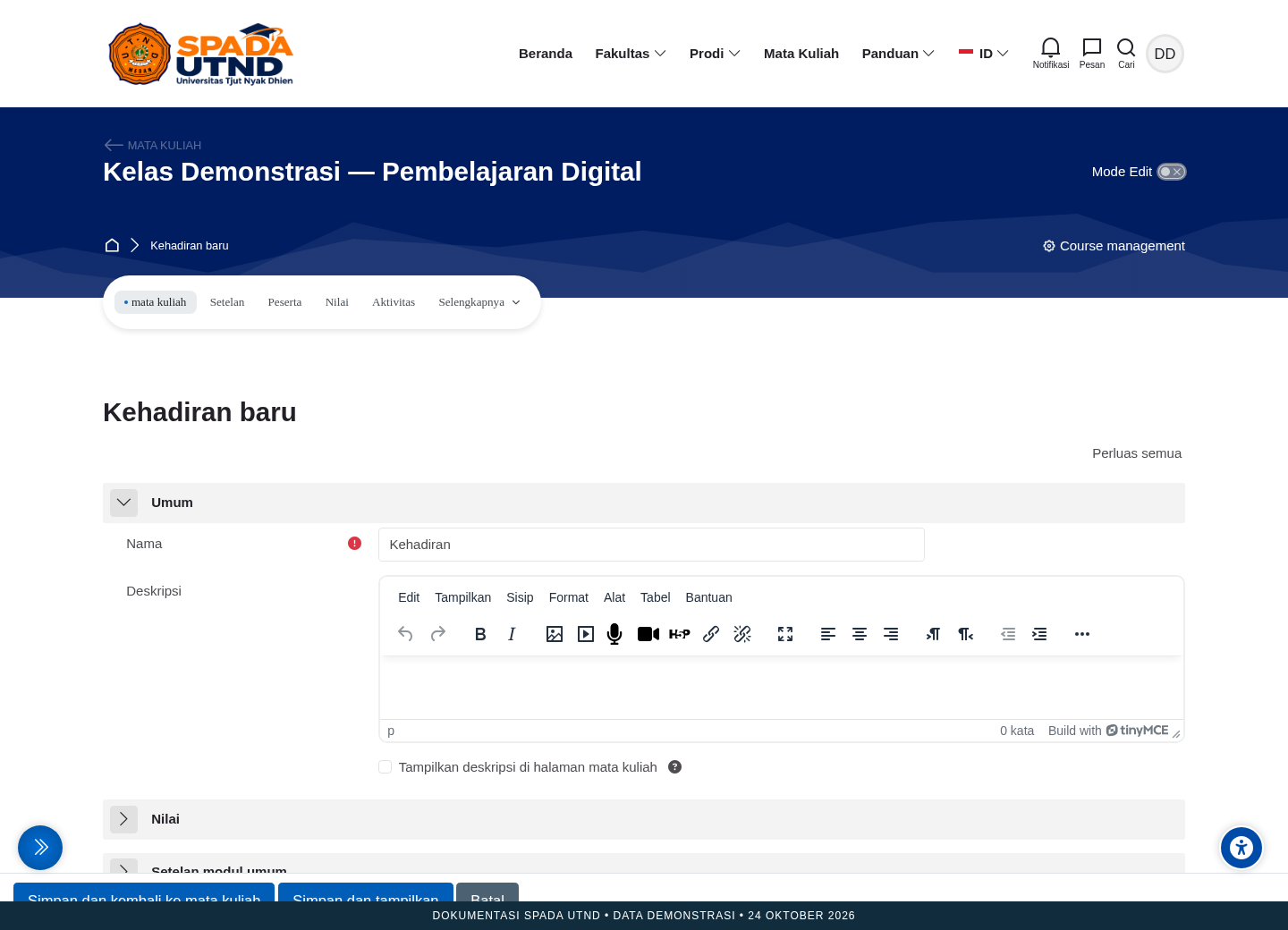
  1. Tambahkan Attendance, isi nama, instruksi, dan nilai bila dinilai.
  2. Simpan lalu buka Add session/Tambah sesi.
  3. Isi tanggal, jam mulai, durasi, dan grup. Untuk sesi berulang, periksa hari serta periode.
  4. Jika mandiri, aktifkan student recording dan atur password/QR serta rentang waktu yang diperlukan.
  5. Pada sesi berjalan, gunakan Take attendance untuk mencatat atau memantau pengisian.
  6. Simpan dan buka laporan untuk memeriksa status serta jumlah peserta.
Periksa hasil

Sesi dan catatan hadir tersedia.

Catatan & kendala

Password/QR bukan keharusan semua kelas. Gunakan status dan bobot kehadiran sesuai ketentuan pengampu.

Screenshot SPADA: Membuat presensi dan sesi; data demonstrasi
Gambar 52. Membuat presensi dan sesi. Klik gambar untuk memperbesar.
↑ Kembali ke awal bab

5.2 Membuat daftar periksa

Memantau pekerjaan spesifik.

Sebelum mulai

Butir kegiatan siap dan mode edit aktif.

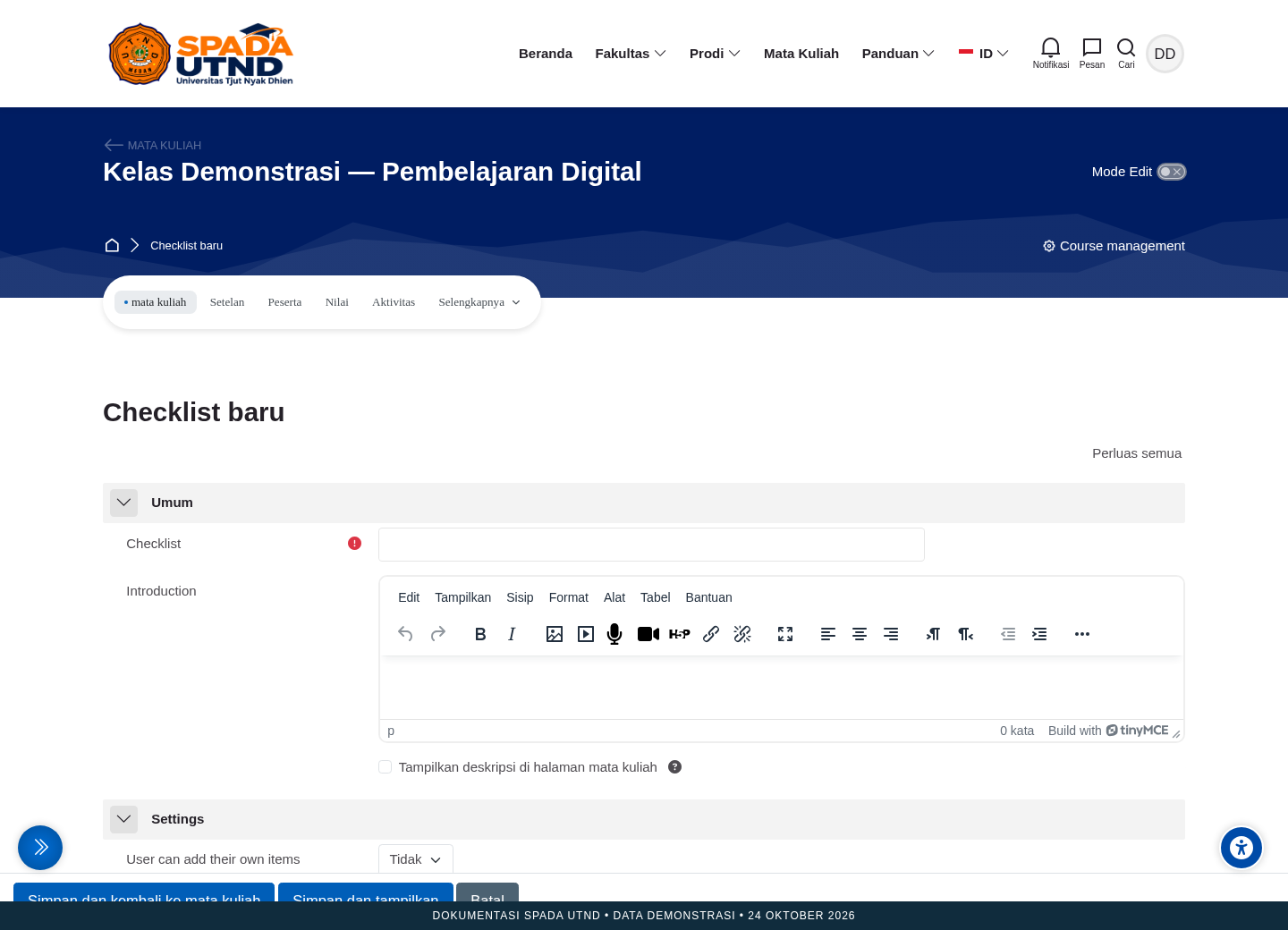
  1. Tambahkan Checklist, isi nama serta tujuan.
  2. Pilih siapa yang boleh menandai: mahasiswa, dosen, atau keduanya.
  3. Simpan lalu buka editor item dan tambahkan butir yang dapat dibuktikan.
  4. Atur item wajib/opsional serta tanggal jika diperlukan.
  5. Aktifkan pemantauan otomatis hanya jika memahami aktivitas yang dipantau.
  6. Tinjau tampilan mahasiswa serta laporan kemajuan.
Periksa hasil

Checklist bisa dipakai untuk pemantauan.

Catatan & kendala

Gunakan “unggah ringkasan pertemuan 1”, bukan “selesai belajar” yang sulit dibuktikan. Checklist tidak menggantikan kiriman/nilai.

Screenshot SPADA: Membuat daftar periksa; data demonstrasi
Gambar 53. Membuat daftar periksa. Klik gambar untuk memperbesar.
↑ Kembali ke awal bab

5.3 Membuat survei dengan Feedback

Mengumpulkan evaluasi dengan mode identitas jelas.

Sebelum mulai

Pertanyaan dan tujuan survei telah ditinjau.

  1. Tambahkan Feedback. Isi judul serta tujuan penggunaan respons.
  2. Atur waktu, anonimitas/identitas, dan jumlah pengisian sesuai opsi.
  3. Simpan lalu buka editor pertanyaan. Tambahkan skala, pilihan, atau teks.
  4. Tandai wajib secara selektif dan jelaskan arti setiap titik skala.
  5. Pratinjau dan uji respons demonstrasi; cocokkan pengaturan identitas dengan janji pada deskripsi.
  6. Publikasikan, pantau respons, dan ekspor hasil hanya sesuai kewenangan.
Periksa hasil

Survei siap dengan pengaturan yang dapat dipahami.

Catatan & kendala

Questionnaire merupakan plugin lain dan tidak tersedia saat pemeriksaan. Survei anonim tidak seharusnya meminta NIM tanpa alasan yang dinyatakan.

Screenshot SPADA: Membuat survei dengan Feedback; data demonstrasi
Gambar 54. Membuat survei dengan Feedback. Klik gambar untuk memperbesar.
↑ Kembali ke awal bab

5.4 Menerbitkan H5P

Menyajikan materi interaktif dan merekam hasil.

Sebelum mulai

Paket .h5p valid atau konten bank tersedia.

  1. Jika membuat di situs, buka Bank konten/Content bank sesuai izin lalu buat/unggah konten.
  2. Tambahkan H5P activity pada kelas dan isi nama serta instruksi.
  3. Pilih atau unggah paket .h5p; tunggu selesai.
  4. Atur percobaan, metode nilai, tampilan, serta completion.
  5. Simpan dan jalankan semua interaksi.
  6. Uji sebagai mahasiswa demonstrasi lalu periksa hasil percobaan.
Periksa hasil

Konten berjalan dan hasil sesuai rancangan.

Catatan & kendala

Tidak semua jenis H5P menghasilkan skor sama. Pustaka yang tidak tersedia perlu diperiksa administrator.

Screenshot SPADA: Menerbitkan H5P; data demonstrasi
Gambar 55. Menerbitkan H5P. Klik gambar untuk memperbesar.
↑ Kembali ke awal bab

5.5 Menerbitkan SCORM

Menggunakan paket hasil alat authoring.

Sebelum mulai

Paket .zip SCORM valid dan diizinkan.

  1. Tambahkan SCORM package, isi judul serta deskripsi.
  2. Unggah paket zip tanpa mengekstrak manual ke server.
  3. Atur tampilan, jendela, navigasi, dan percobaan sesuai karakter paket.
  4. Atur penilaian/completion berdasarkan status atau skor yang benar-benar dilaporkan paket.
  5. Simpan lalu jalankan dari awal hingga akhir menggunakan akun demonstrasi.
  6. Buka laporan percobaan untuk memeriksa skor, status, dan kelanjutan percobaan.
Periksa hasil

Paket terbuka dan pencatatan hasil teruji.

Catatan & kendala

Slide terakhir bukan jaminan status completed/passed terkirim. Uji kompatibilitas sebelum dipakai resmi.

Screenshot SPADA: Menerbitkan SCORM; data demonstrasi
Gambar 56. Menerbitkan SCORM. Klik gambar untuk memperbesar.
↑ Kembali ke awal bab

5.6 Memetakan CPL, CPMK, aktivitas, dan bukti

Menyelaraskan capaian dengan asesmen.

Sebelum mulai

RPS disahkan dan framework kompetensi tersedia bila dipakai.

  1. Identifikasi CPL, CPMK, sub-CPMK, pertemuan, asesmen, serta bobot dari RPS.
  2. Isi halaman pemetaan template/kelas dengan hubungan tiap capaian dan bukti kegiatan.
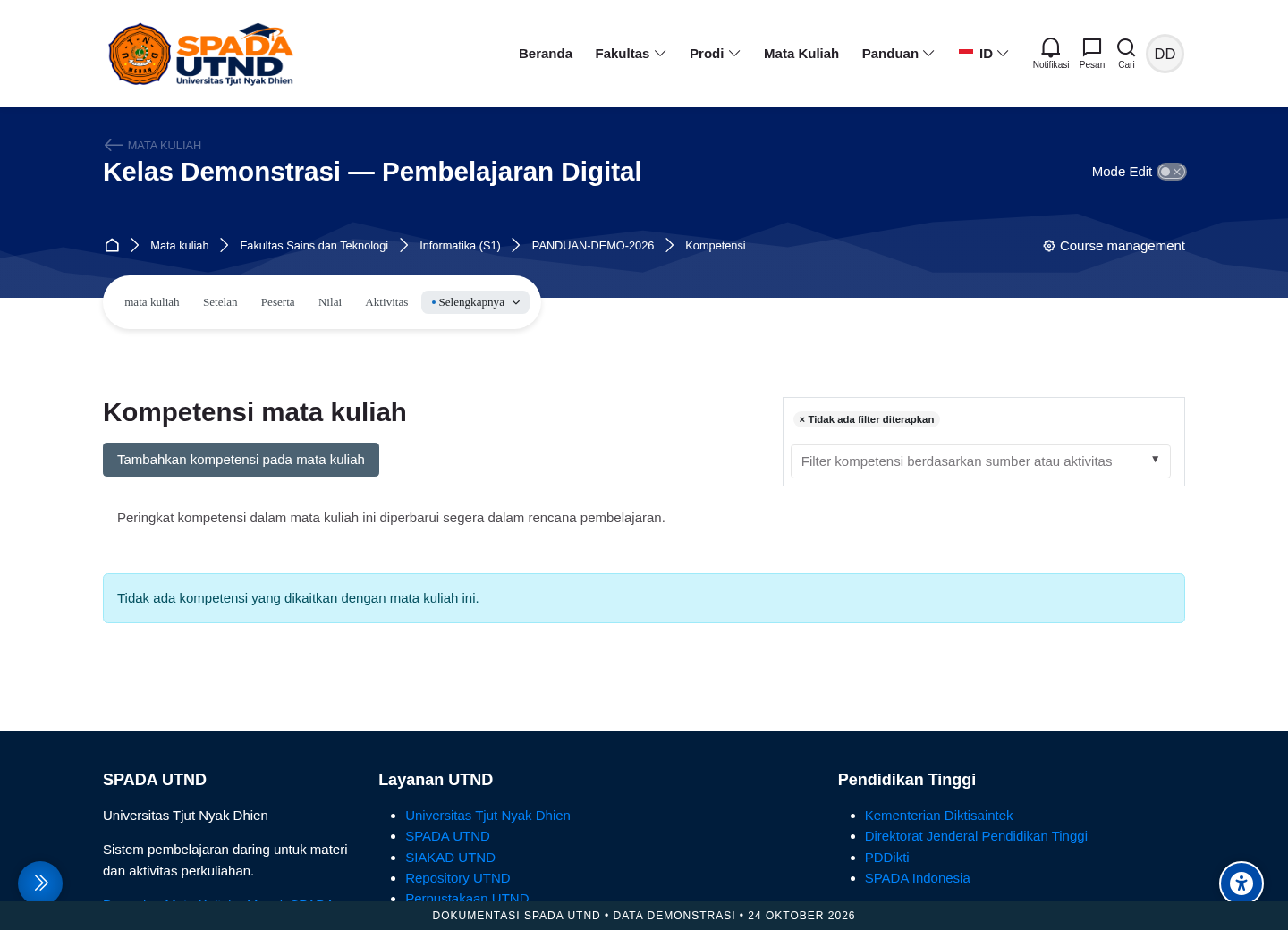
  3. Buka Kompetensi kelas bila fitur aktif, lalu tambahkan dari framework yang disiapkan administrator.
  4. Pada aktivitas, tautkan kompetensi dan tentukan tindakan setelah completion sesuai kebijakan.
  5. Pastikan soal/rubrik benar-benar menilai capaian. Kumpulkan bukti kiriman, nilai, dan feedback.
  6. Tinjau dengan reviewer dan dokumentasikan tindak lanjut semester berikutnya.
Periksa hasil

Pemetaan dapat ditelusuri sampai bukti asesmen.

Catatan & kendala

Tabel OBE deskriptif tidak otomatis menghitung ketercapaian CPL. Competencies, outcomes, dan buku nilai perlu konfigurasi serta validasi tersendiri.

Screenshot SPADA: Memetakan CPL, CPMK, aktivitas, dan bukti; data demonstrasi
Gambar 57. Memetakan CPL, CPMK, aktivitas, dan bukti. Klik gambar untuk memperbesar.
↑ Kembali ke awal bab

5.7 Menyusun dan menguji sertifikat

Menerbitkan PDF dengan syarat tepat.

Sebelum mulai

Desain serta penandatangan disetujui.

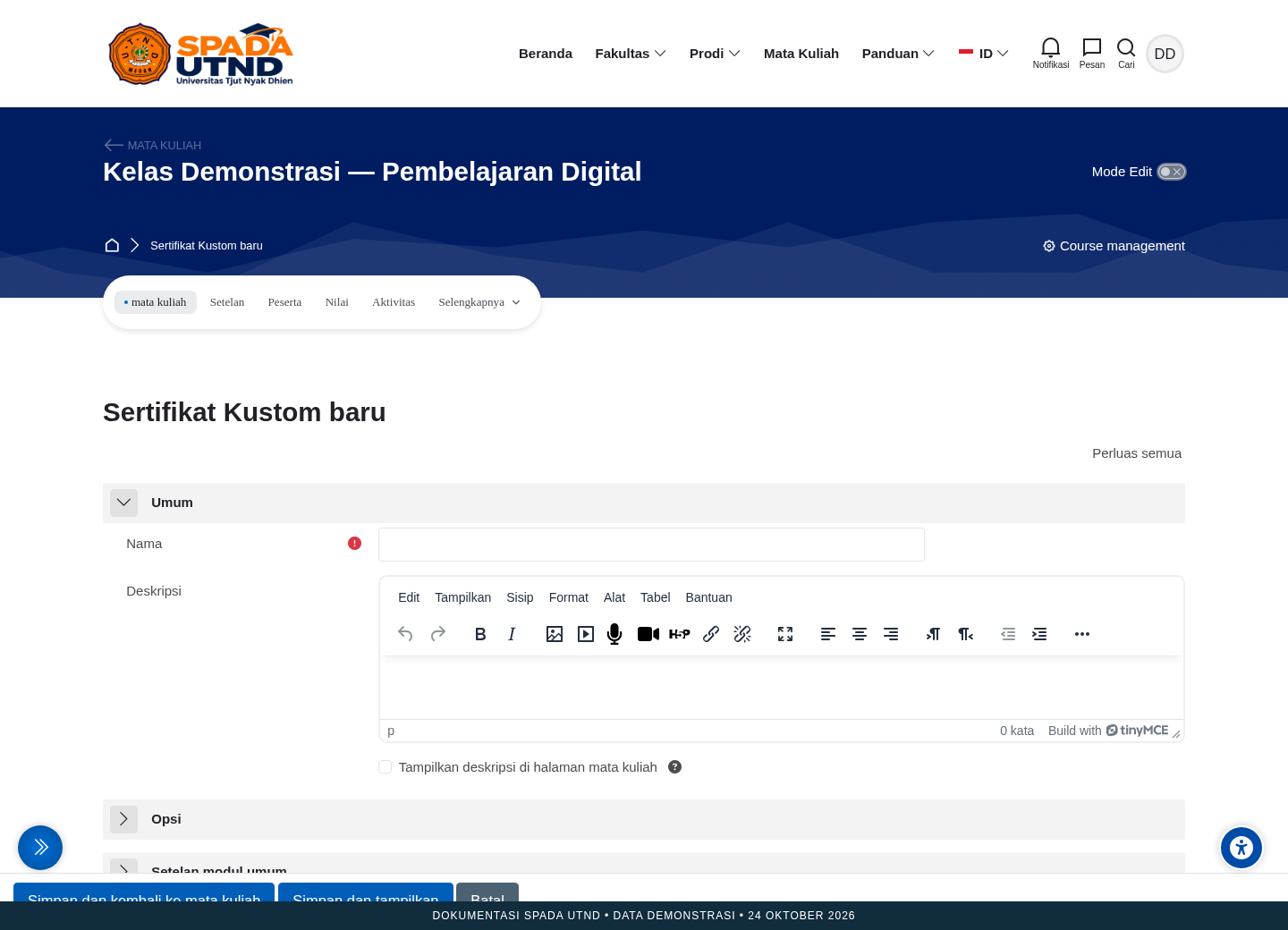
  1. Gunakan salinan template Kuliah Tamu/Workshop/Pelatihan bila diizinkan, atau tambahkan Custom certificate.
  2. Isi nama, instruksi, dan opsi penerbitan/verifikasi.
  3. Buka Edit certificate lalu atur ukuran serta elemen nama, judul, tanggal, gambar, kode, dan tanda tangan sah.
  4. Terapkan pembatasan berdasarkan completion/nilai; tulisan syarat pada deskripsi saja tidak membatasi akses.
  5. Pratinjau PDF: periksa nama panjang, font, jarak, dan kode/QR jika digunakan.
  6. Uji peserta demonstrasi yang sudah dan belum memenuhi syarat; periksa penerbitan serta verifikasi sebelum publikasi.
Periksa hasil

Desain terbaca dan penerbitan sesuai syarat.

Catatan & kendala

Jangan membawa sertifikat peserta lama saat menggandakan kelas. Tanda tangan/stempel hanya dari sumber berwenang.

Screenshot SPADA: Menyusun dan menguji sertifikat; data demonstrasi
Gambar 58. Menyusun dan menguji sertifikat. Klik gambar untuk memperbesar.
↑ Kembali ke awal bab

5.8 Membaca laporan kelas

Menemukan kebutuhan pendampingan.

Sebelum mulai

Ada data aktivitas dan izin melihat laporan.

  1. Buka Selengkapnya/More > Laporan/Reports atau Course management sesuai tampilan.
  2. Pilih log untuk kejadian, aktivitas untuk ringkasan penggunaan, atau completion jika tersedia.
  3. Atur peserta, rentang tanggal, serta aktivitas sebelum membaca hasil.
  4. Bedakan belum membuka materi, belum mengirim, dan belum mencapai nilai minimum.
  5. Cocokkan dengan kiriman dan nilai sebelum menyimpulkan peserta tidak aktif.
  6. Tindak lanjuti melalui kanal kelas dan simpan catatan terbatas.
Periksa hasil

Laporan digunakan dengan konteks yang tepat.

Catatan & kendala

Log kunjungan tidak membuktikan pemahaman. Laporan completion dapat tidak muncul bila syarat pelacakan belum tersedia.

Screenshot SPADA: Membaca laporan kelas; data demonstrasi
Gambar 59. Membaca laporan kelas. Klik gambar untuk memperbesar.
↑ Kembali ke awal bab
BAB 06 · Non-editing teacher dan Reviewer Pembelajaran UTND

Dosen tanpa hak edit dan reviewer

Non-editing teacher mendukung penilaian sesuai capability kelas. Reviewer berfokus pada peninjauan mutu. Keduanya tidak boleh dianggap mempunyai hak yang sama dengan dosen pengedit atau administrator.

6.1 Dosen tanpa hak edit: menilai sesuai tugas

Mendukung asesmen tanpa mengubah struktur.

Sebelum mulai

Role teacher pada kelas yang sah.

  1. Buka kelas penugasan lalu baca RPS dan pedoman pengampu.
  2. Baca instruksi, rubrik, serta standar penilaian.
  3. Buka tugas/hasil kuis dan gunakan tombol penilaian yang diizinkan.
  4. Nilai serta beri feedback, simpan, lalu periksa hasil kembali.
  5. Kebutuhan perubahan soal, tenggat, atau struktur disampaikan ke pengampu dengan hak edit.
  6. Lindungi file penilaian dan keluar dari akun setelah selesai.
Periksa hasil

Penilaian dilakukan pada kelas tanpa mengubah rancangan.

Catatan & kendala

Jika tombol nilai tidak tersedia, minta pemeriksaan role/context; jangan mencoba menggunakan akun administrator.

Screenshot SPADA: Dosen tanpa hak edit: menilai sesuai tugas; data demonstrasi
Gambar 60. Dosen tanpa hak edit: menilai sesuai tugas. Klik gambar untuk memperbesar.
↑ Kembali ke awal bab

6.2 Reviewer: meninjau kualitas pembelajaran

Membuat temuan yang dapat ditindaklanjuti.

Sebelum mulai

Role utnd_reviewer diberikan pada konteks yang benar.

  1. Buka kelas dan identifikasi RPS serta pemetaan capaian.
  2. Cocokkan CPMK dengan materi, forum, tugas, kuis, dan rubrik.
  3. Baca instruksi serta syarat akses; catat materi kurang, tautan rusak, atau petunjuk ambigu.
  4. Tinjau bukti yang diizinkan, tanpa mengasumsikan seluruh nilai individu terbuka.
  5. Tulis temuan: kelas, aktivitas, masalah, alasan, dan saran.
  6. Serahkan melalui jalur review; perubahan dilakukan pengampu/pengelola berwenang.
Periksa hasil

Catatan review mempunyai sasaran dan alasan jelas.

Catatan & kendala

Reviewer UTND tidak otomatis boleh menilai tugas, mengedit buku nilai, atau melihat seluruh nilai.

Screenshot SPADA: Reviewer: meninjau kualitas pembelajaran; data demonstrasi
Gambar 61. Reviewer: meninjau kualitas pembelajaran. Klik gambar untuk memperbesar.
↑ Kembali ke awal bab
BAB 07 · Peran fakultas/prodi dan role bawaan terkait

Pengelola kategori, pembuat kelas, dan pembaca template

Konteks kategori membatasi wilayah kerja. Peran kategori induk dapat diwariskan ke subkategori sesuai konfigurasi. Penugasan fakultas/prodi harus diberikan administrator, terpisah dari klasifikasi profil.

7.1 Pengelola fakultas/prodi: memeriksa lingkup

Mengelola struktur di wilayah penugasan.

Sebelum mulai

Role utnd_prodi_manager diberikan pada kategori.

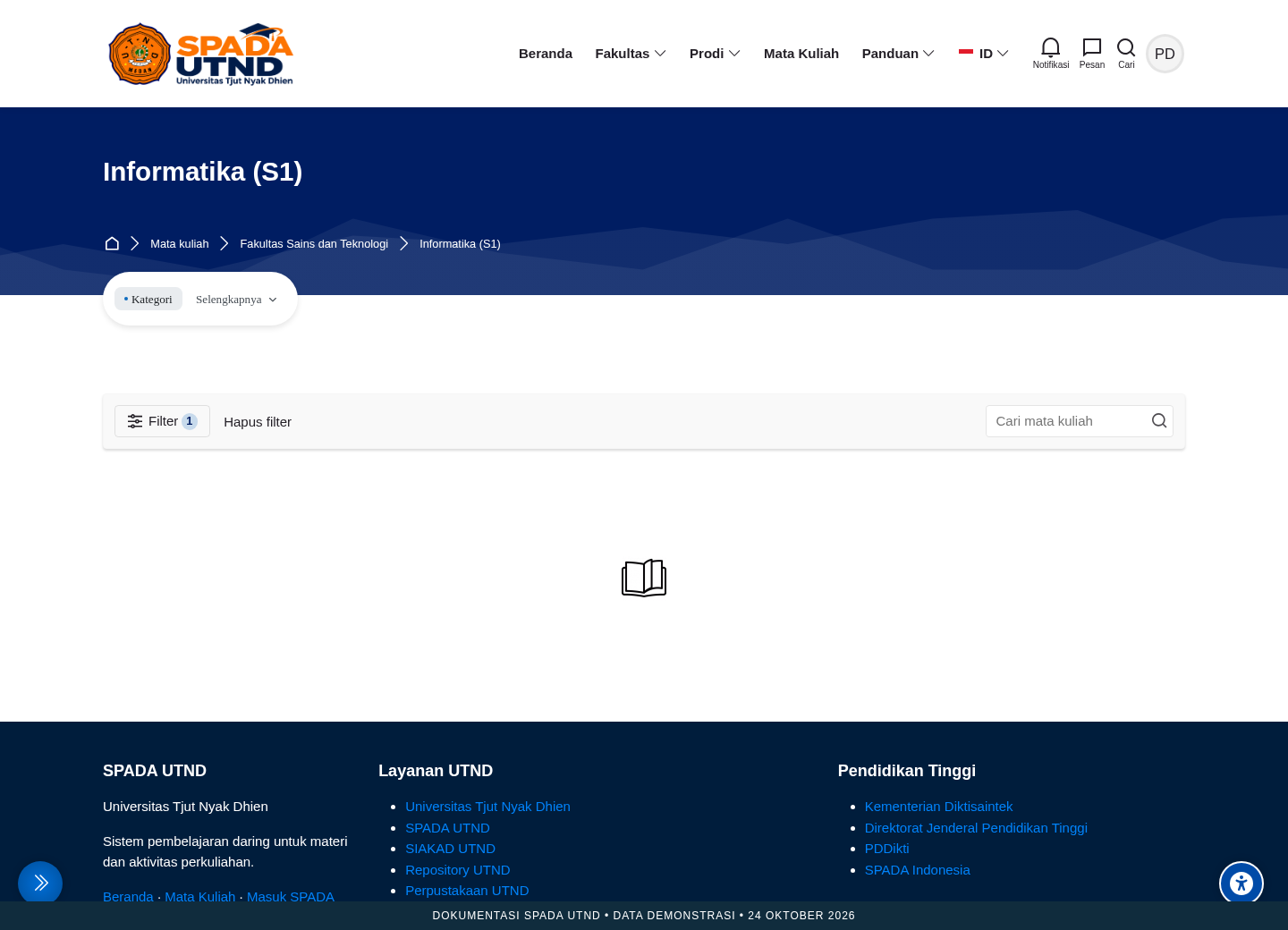
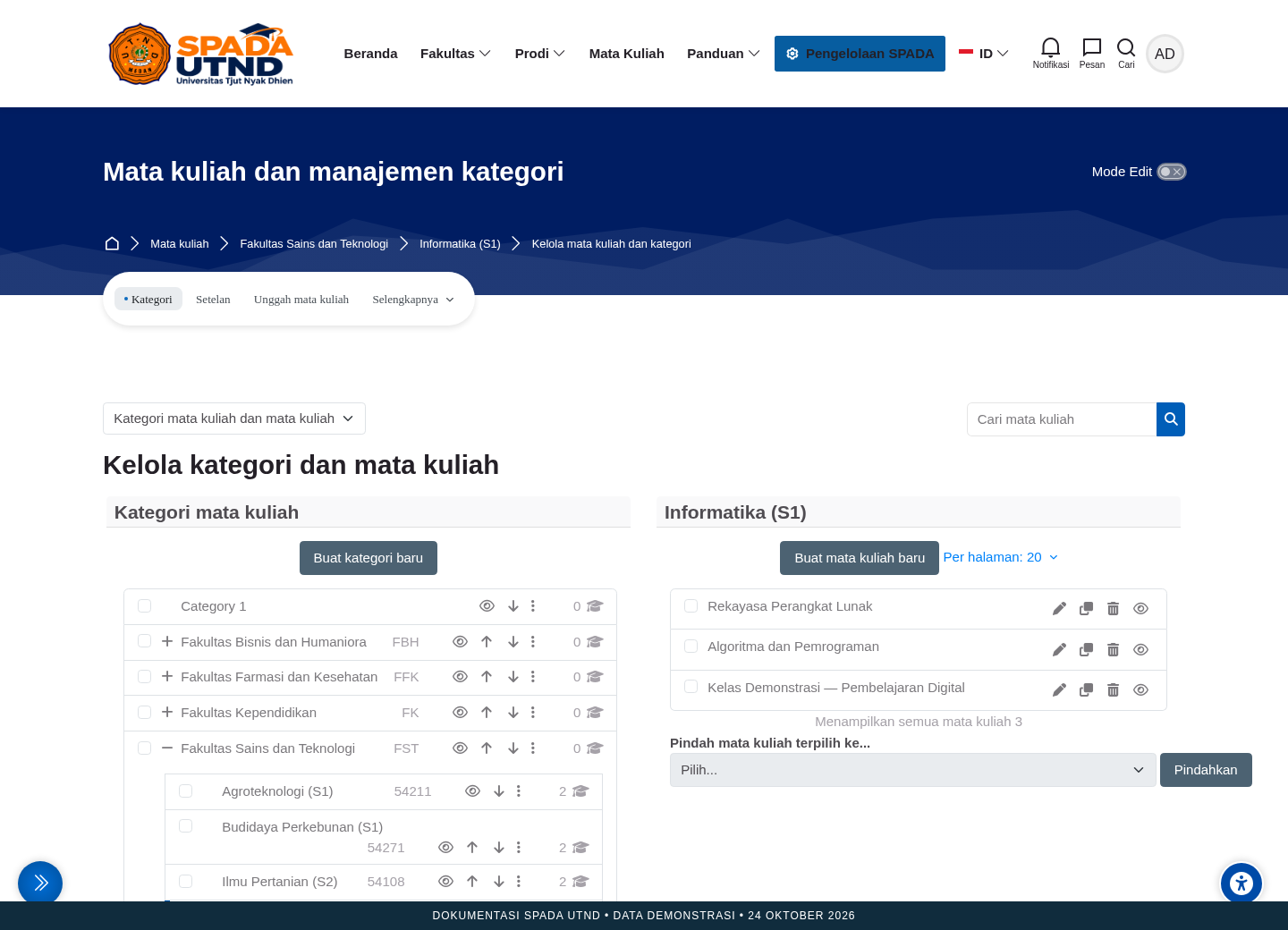
  1. Buka katalog lalu kategori fakultas/prodi penugasan.
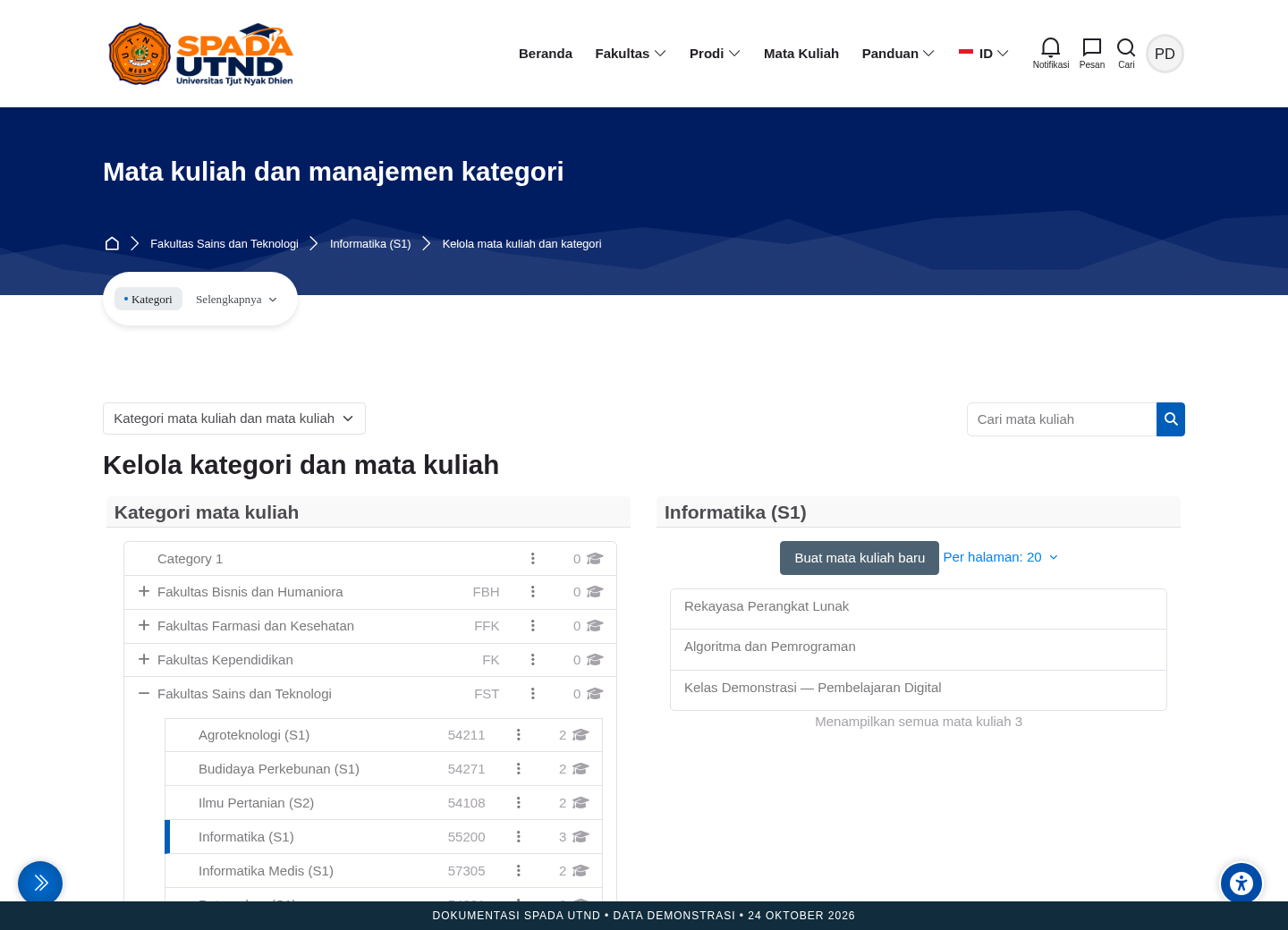
  2. Buka pengelolaan kategori/mata kuliah yang tersedia.
  3. Periksa kode, visibilitas, dan penempatan kelas.
  4. Lakukan perubahan yang diizinkan pada objek yang benar dan simpan.
  5. Untuk pemindahan lintas kategori atau role/akun, gunakan kewenangan yang memang tersedia; eskalasi jika tidak.
  6. Catat perubahan struktur agar dosen mengetahui lokasi kelas.
Periksa hasil

Pengelolaan mengikuti batas kategori.

Catatan & kendala

Profil Pengelola Prodi/Fakultas tidak otomatis menugaskan role pengelola kategori.

Screenshot SPADA: Pengelola fakultas/prodi: memeriksa lingkup; data demonstrasi
Gambar 62. Pengelola fakultas/prodi: memeriksa lingkup. Klik gambar untuk memperbesar.
↑ Kembali ke awal bab

7.2 Pembuat kelas prodi: membuat kelas baru

Menyiapkan mata kuliah berkode unik.

Sebelum mulai

Role utnd_prodi_creator atau Course creator pada tujuan.

  1. Buka pengelolaan mata kuliah dan pilih kategori prodi.
  2. Klik Buat mata kuliah baru/Create new course jika tersedia.
  3. Isi nama lengkap, semester/kelas, serta shortname unik sesuai konvensi.
  4. Atur tanggal, format, deskripsi, completion, dan visibilitas tersembunyi.
  5. Simpan dan periksa kategori serta nama hasil.
  6. Minta pengelola menetapkan dosen/peserta; lengkapi materi sebelum ditampilkan.
Periksa hasil

Kelas baru tersedia pada kategori yang benar.

Catatan & kendala

Hak membuat kelas bukan hak mengelola seluruh akun atau kategori situs. Jangan menimpa kelas lama.

Screenshot SPADA: Pembuat kelas prodi: membuat kelas baru; data demonstrasi
Gambar 63. Pembuat kelas prodi: membuat kelas baru. Klik gambar untuk memperbesar.
↑ Kembali ke awal bab

7.3 Pembaca/pengganda template: memakai kerangka

Menggunakan acuan tanpa mengedit sumber.

Sebelum mulai

Role utnd_template_reader dan izin tujuan yang diperlukan.

  1. Buka kategori template lalu pilih kerangka yang disetujui.
  2. Baca isi serta placeholder; catat shortname bila memakai impor kelas.
  3. Jika juga berizin backup/restore, salin tanpa data pengguna.
  4. Pilih kategori tujuan dan shortname baru; gunakan kelas tersembunyi.
  5. Periksa hasil tidak membawa peserta, nilai, pengumpulan, atau sertifikat lama.
  6. Serahkan ke dosen untuk mengganti placeholder dan menguji.
Periksa hasil

Template menjadi kerangka baru yang terpisah.

Catatan & kendala

Hak membaca/penggandaan pada sumber tidak otomatis memberikan hak membuat kelas di kategori lain.

Screenshot SPADA: Pembaca/pengganda template: memakai kerangka; data demonstrasi
Gambar 64. Pembaca/pengganda template: memakai kerangka. Klik gambar untuk memperbesar.
↑ Kembali ke awal bab

7.4 Manager dan Course creator bawaan

Membedakan role bawaan dengan role SPADA.

Sebelum mulai

Penugasan formal dan konteks diketahui.

  1. Periksa bersama administrator nama role, level konteks, serta wilayahnya.
  2. Manager memakai fungsi administrasi yang diizinkan pada lingkup tersebut; tidak sama dengan administrator situs.
  3. Course creator memakai pembuatan kelas di kategori yang diizinkan.
  4. Jika perlu pusat registrasi/impor, periksa capability lokal karena role bawaan belum tentu memilikinya.
  5. Ikuti prosedur fungsi yang benar-benar tampil.
  6. Ajukan kebutuhan tambahan dengan tugas serta lingkup spesifik.
Periksa hasil

Pengguna memahami batas peran bawaan.

Catatan & kendala

Authenticated user dan Authenticated user on frontpage adalah hak dasar login, bukan jabatan pengelola.

Screenshot SPADA: Manager dan Course creator bawaan; data demonstrasi
Gambar 65. Manager dan Course creator bawaan. Klik gambar untuk memperbesar.
↑ Kembali ke awal bab
BAB 08 · utnd_category_enrolmanager

Pengelola peserta prodi: enrolment dan cohort

Enrolment memberi akses pada kelas. Cohort mengelompokkan akun dan dapat memicu sinkronisasi ke beberapa kelas. Periksa sumber kepesertaan serta dampak sebelum menambah atau mengeluarkan anggota.

8.1 Mendaftarkan pengguna ke kelas

Memberi role kelas kepada akun yang sah.

Sebelum mulai

Izin pengelola peserta pada kategori dan akun target aktif.

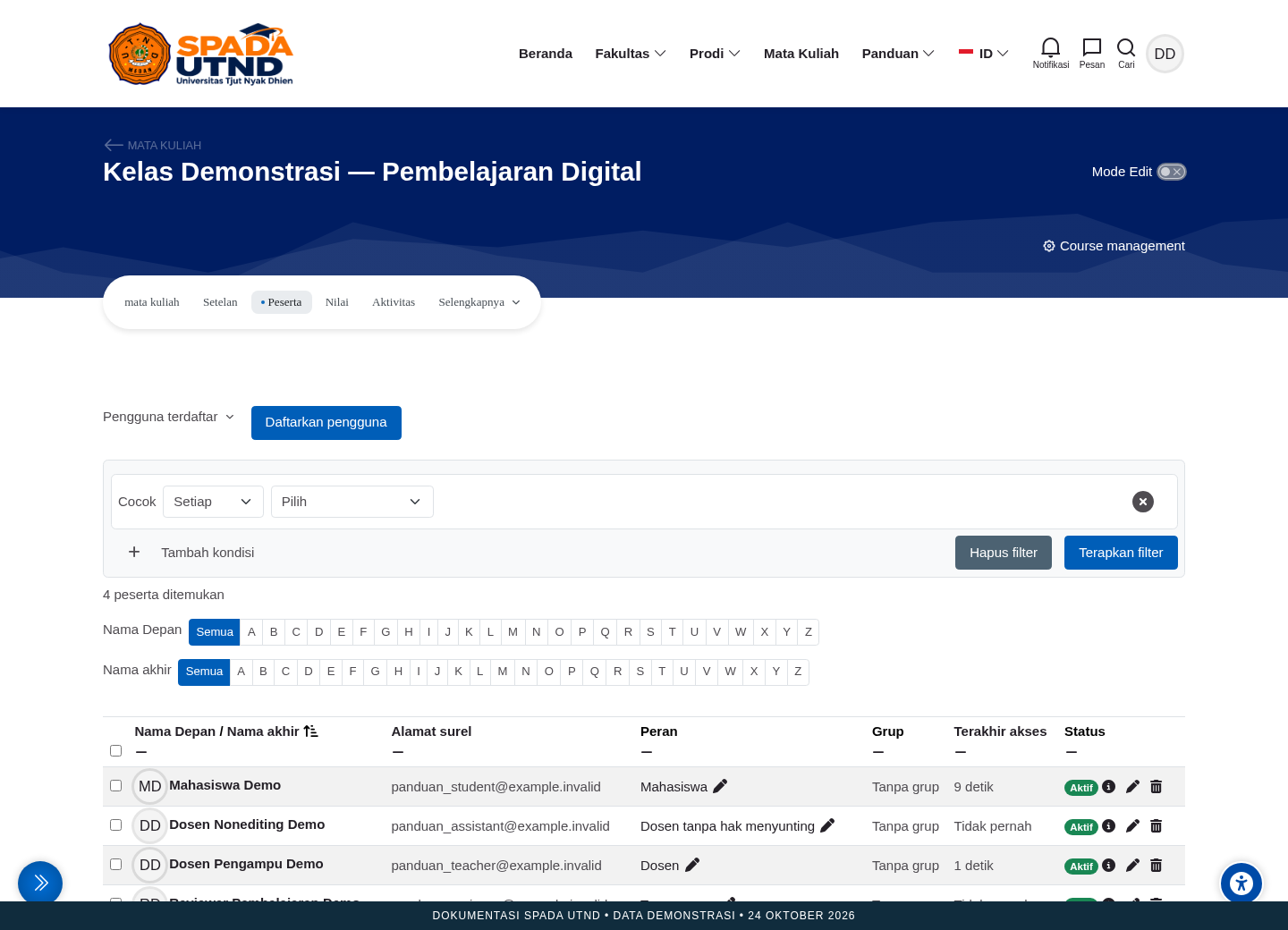
  1. Buka kelas lalu Peserta/Participants.
  2. Cocokkan kelas serta daftar yang sudah ada agar tidak salah penugasan.
  3. Klik Daftarkan pengguna/Enrol users jika tersedia.
  4. Cari username terverifikasi, pilih role yang diizinkan dan tanggal jika perlu.
  5. Konfirmasikan enrolment lalu tutup dialog.
  6. Cari kembali akun, periksa role, status, serta metode pendaftaran.
Periksa hasil

Akun tampil sebagai peserta dengan role tepat.

Catatan & kendala

Jika tombol/role tidak tersedia, kewenangan belum mencakupnya. Klasifikasi tidak menggantikan enrolment.

Screenshot SPADA: Mendaftarkan pengguna ke kelas; data demonstrasi
Gambar 66. Mendaftarkan pengguna ke kelas. Klik gambar untuk memperbesar.
↑ Kembali ke awal bab

8.2 Menggunakan cohort sync

Menetapkan kepesertaan seangkatan secara terkontrol.

Sebelum mulai

Cohort valid dan izin metode pendaftaran tersedia.

  1. Buka cohort pada konteks yang diizinkan; periksa nama, ID number, kategori, dan anggota.
  2. Periksa apakah cohort dipakai sinkronisasi kelas lain sebelum menambah anggota.
  3. Buka kelas tujuan > Peserta > metode pendaftaran.
  4. Tambahkan Cohort sync jika berwenang; pilih cohort dan role mahasiswa yang benar.
  5. Simpan lalu periksa peserta serta jumlah anggota yang tersinkron.
  6. Sebelum menghapus anggota, evaluasi dampak pada seluruh kelas yang memakai cohort.
Periksa hasil

Kepesertaan mengikuti cohort yang dipilih.

Catatan & kendala

Satu penambahan anggota dapat membuka beberapa kelas. Hindari cohort dengan role istimewa untuk impor biasa.

Screenshot SPADA: Menggunakan cohort sync; data demonstrasi
Gambar 67. Menggunakan cohort sync. Klik gambar untuk memperbesar.
↑ Kembali ke awal bab

8.3 Memperbaiki status atau enrolment ganda

Menangani akses tanpa mengabaikan bukti akademik.

Sebelum mulai

Permintaan koreksi telah diverifikasi.

  1. Cari username pada Peserta kelas.
  2. Periksa semua metode dan status; satu akun dapat mempunyai beberapa metode.
  3. Jika berasal dari cohort sync, koreksi sumbernya sesuai keputusan.
  4. Untuk manual, ubah status/tanggal sesuai izin. Evaluasi sebelum Unenrol.
  5. Jika ada kiriman/nilai, koordinasikan dengan dosen serta administrator sebelum pengeluaran.
  6. Periksa kembali akses dan catat alasan.
Periksa hasil

Sumber akses diperbaiki dengan dampak dipahami.

Catatan & kendala

Penangguhan akun global berbeda dari penangguhan enrolment satu kelas. Pengeluaran dapat mengubah keterlihatan peserta pada laporan.

Screenshot SPADA: Memperbaiki status atau enrolment ganda; data demonstrasi
Gambar 68. Memperbaiki status atau enrolment ganda. Klik gambar untuk memperbesar.
↑ Kembali ke awal bab
BAB 09 · Moderator Pengguna (utnd_user_moderator)

Moderator Pengguna: registrasi, akun, dan impor

Moderator bekerja dalam kategori yang ditugaskan. Peran ini tidak memberi akses konfigurasi situs, semua akun global, penetapan role, atau impor mata kuliah. Akun berhak tinggi dan kasus lintas lingkup memerlukan administrator.

9.1 Membuka pusat dan antrean registrasi

Memilih permohonan dalam lingkup kerja.

Sebelum mulai

Role moderator pada fakultas/prodi yang tepat.

  1. Klik Pengelolaan SPADA pada navigasi/dasbor setelah login.
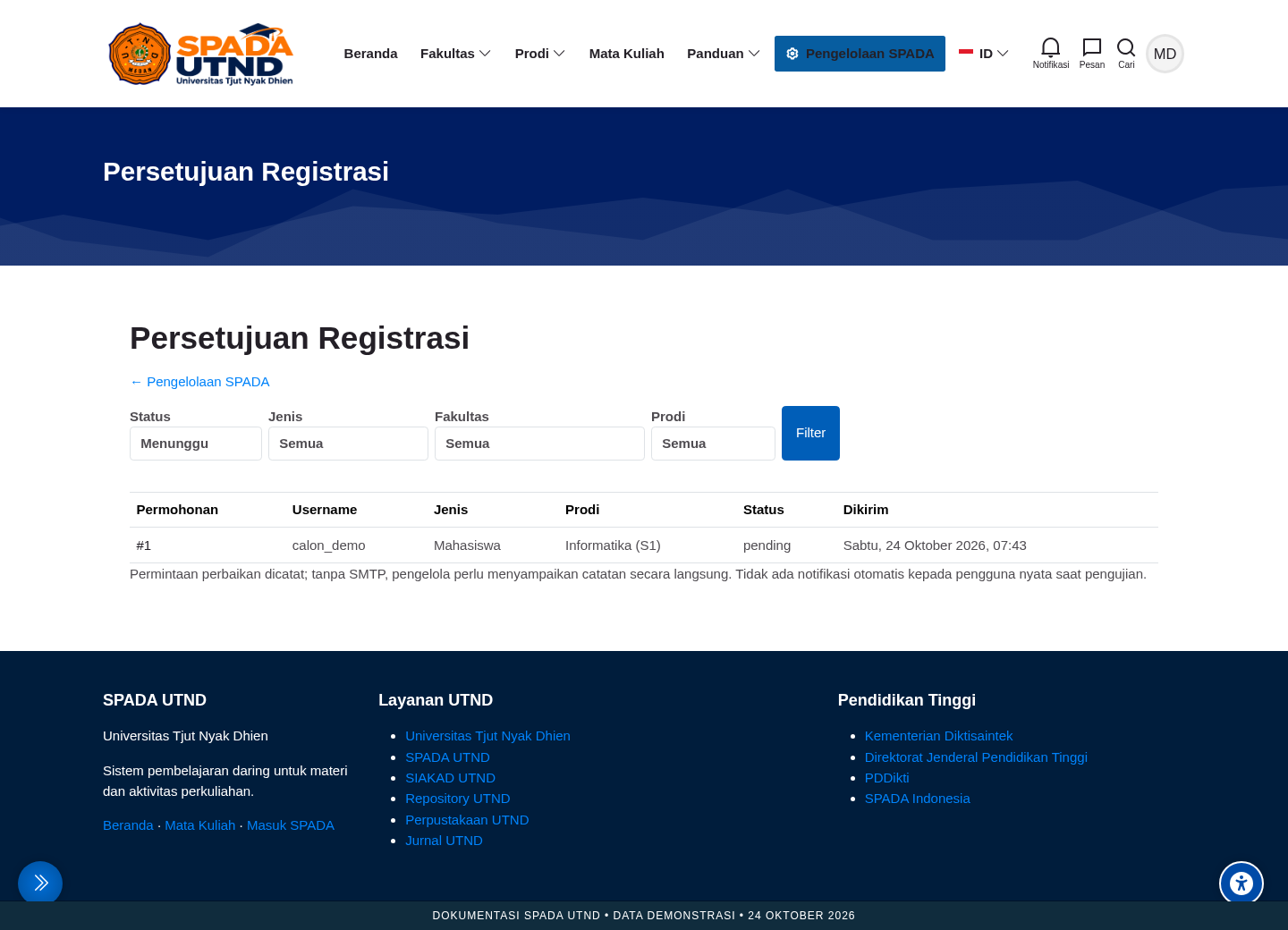
  2. Pilih Persetujuan Registrasi.
  3. Periksa filter status, jenis, fakultas, dan prodi; terapkan pilihan yang diperlukan.
  4. Gunakan pagination bila lebih dari 50 baris.
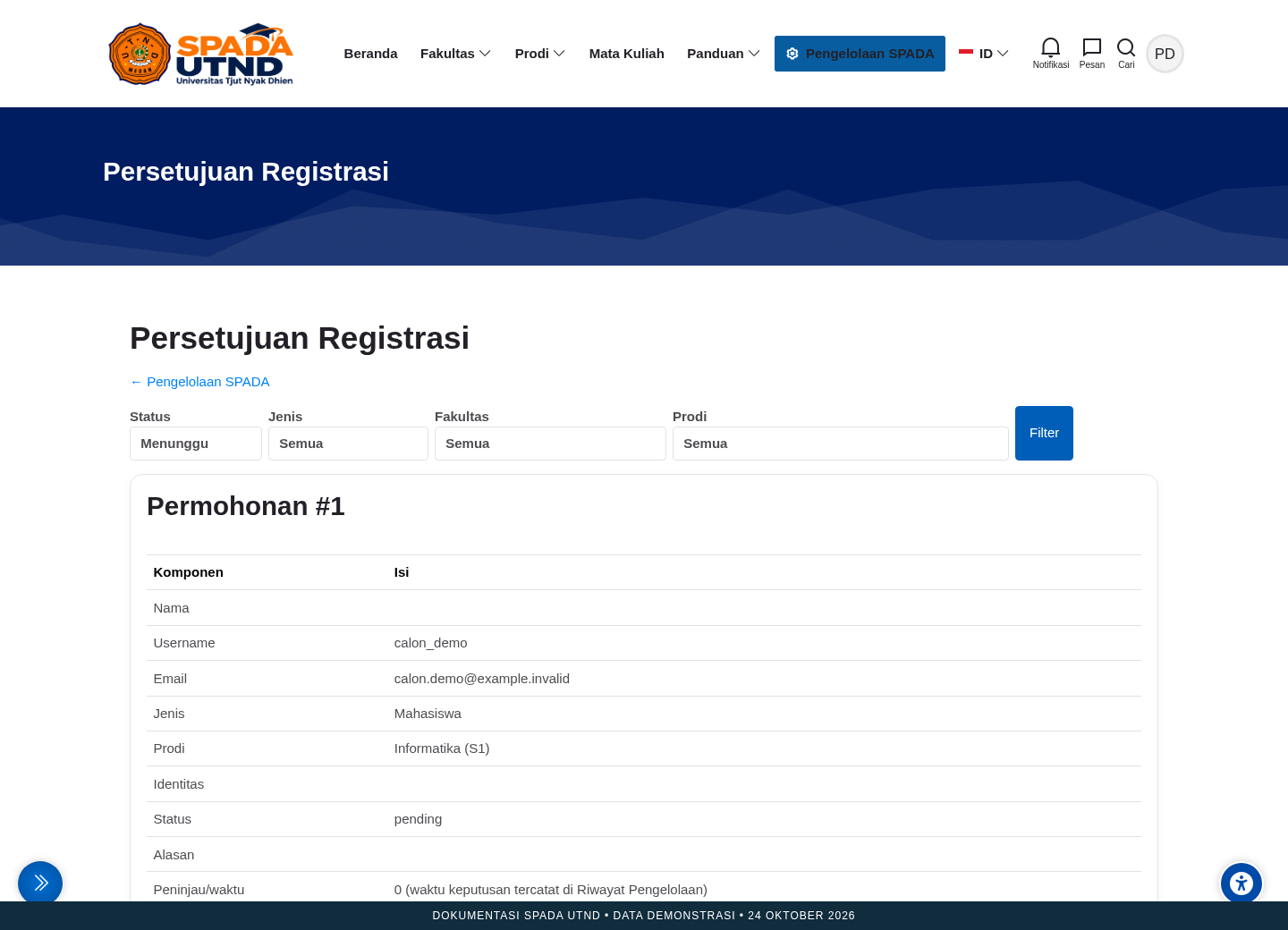
  5. Klik nomor permohonan lalu cocokkan username, nama, email, identitas, serta afiliasi.
  6. Eskalasi permohonan di luar lingkup atau berkewenangan khusus.
Periksa hasil

Permohonan yang benar terbuka untuk ditinjau.

Catatan & kendala

Antrean kosong bisa disebabkan filter/lingkup, bukan seluruh situs tidak mempunyai permohonan.

Screenshot SPADA: Membuka pusat dan antrean registrasi; data demonstrasi
Gambar 69. Membuka pusat dan antrean registrasi. Klik gambar untuk memperbesar.
↑ Kembali ke awal bab

9.2 Memverifikasi dan menyetujui registrasi

Menyimpan keputusan dengan bukti pemeriksaan.

Sebelum mulai

Identitas dan kepemilikan email diverifikasi melalui kanal resmi.

  1. Buka detail dan bandingkan isian dengan sumber institusi yang sah.
  2. Periksa duplikasi serta konsistensi identitas/prodi; jangan menyetujui hanya berdasarkan nama.
  3. Pilih approved/setujui dan isi alasan faktual tanpa rahasia.
  4. Centang pernyataan verifikasi hanya setelah benar-benar dilakukan.
  5. Klik Simpan Keputusan dan baca hasil validasi.
  6. Jika muncul tautan aktivasi, berikan hanya kepada pemilik melalui kanal resmi.
  7. Minta pengguna mengaktifkan akun; akses kelas ditetapkan terpisah.
Periksa hasil

Keputusan tercatat dan akun melalui aktivasi aman.

Catatan & kendala

Persetujuan bukan enrolment dan tidak memberi role dosen/admin. Email terverifikasi juga bukan persetujuan akademik.

Screenshot SPADA: Memverifikasi dan menyetujui registrasi; data demonstrasi
Gambar 70. Memverifikasi dan menyetujui registrasi. Klik gambar untuk memperbesar.
↑ Kembali ke awal bab

9.3 Meminta perbaikan atau menolak

Menyelesaikan data belum valid dengan alasan jelas.

Sebelum mulai

Pemeriksaan telah dilakukan.

  1. Identifikasi data yang perlu dikoreksi atau dasar penolakan sesuai kebijakan.
  2. Pilih correction/perbaikan atau rejected/tolak pada detail.
  3. Tulis alasan spesifik dan tindakan yang diminta; jangan menyalin data sensitif berlebihan.
  4. Simpan dan periksa status berubah.
  5. Kirim tautan perbaikan privat bila tersedia; tanpa SMTP, pengelola menyampaikan catatan secara langsung.
  6. Tinjau ulang sesudah pemohon memperbaiki, tanpa persetujuan otomatis.
Periksa hasil

Status serta alasan tercatat.

Catatan & kendala

Panduan menjelaskan alat; dasar kebijakan persetujuan/penolakan ditetapkan institusi.

Screenshot SPADA: Meminta perbaikan atau menolak; data demonstrasi
Gambar 71. Meminta perbaikan atau menolak. Klik gambar untuk memperbesar.
↑ Kembali ke awal bab

9.4 Menambah akun berklasifikasi dan aktivasi

Membuat akun melalui pusat UTND.

Sebelum mulai

Identitas sah dan wilayah pengguna termasuk lingkup.

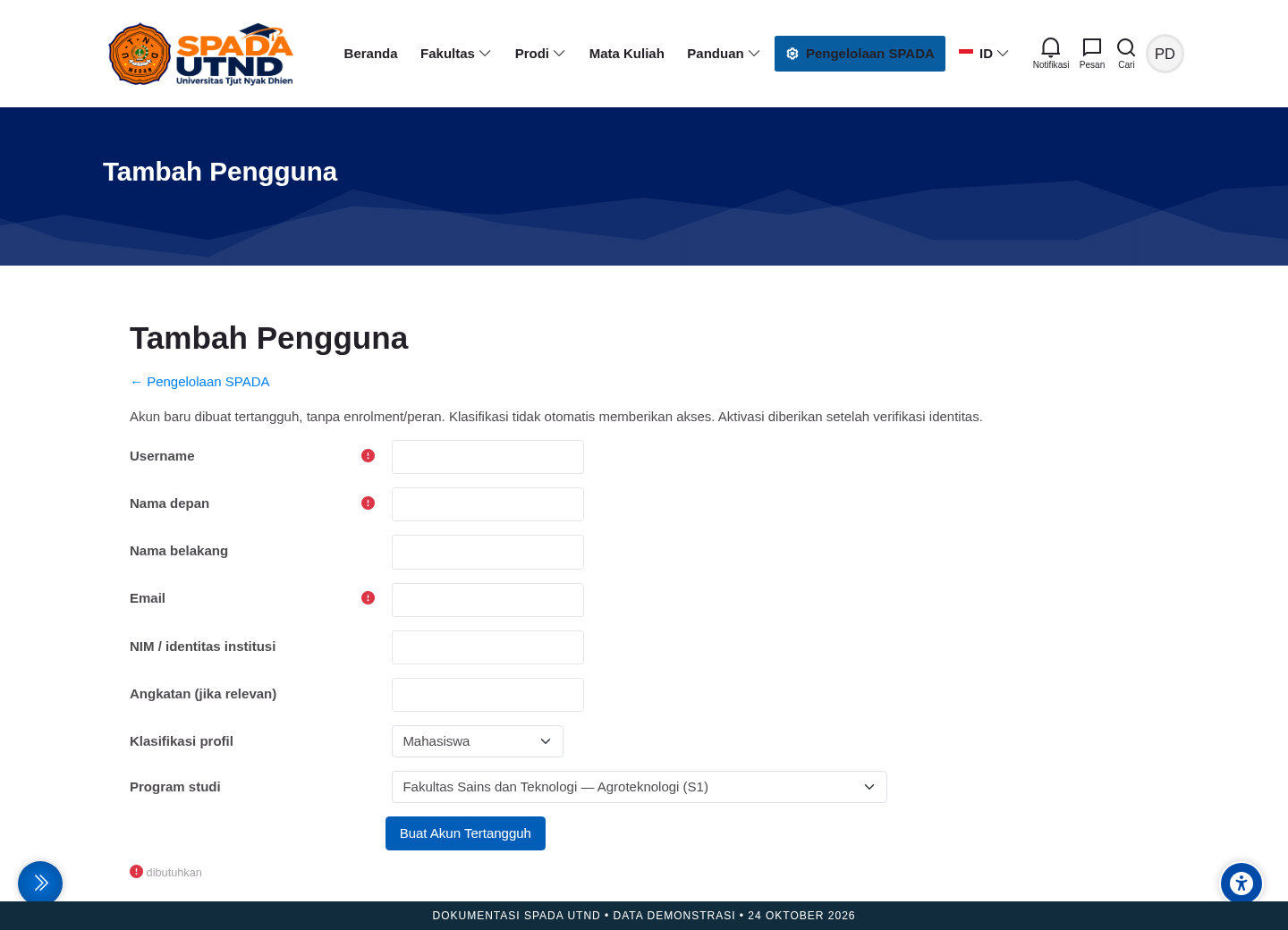
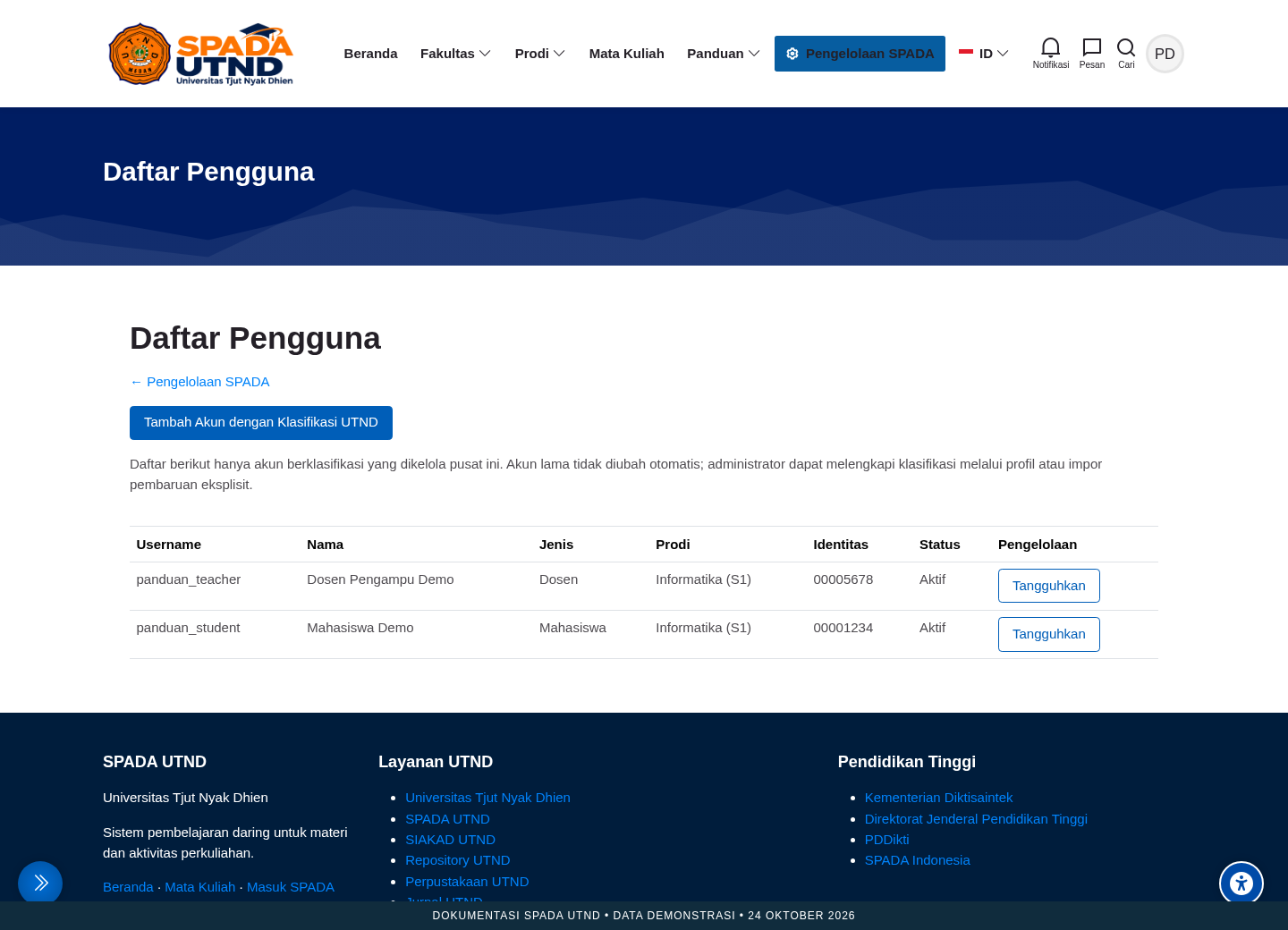
  1. Buka Daftar Pengguna > Tambah Akun dengan Klasifikasi UTND.
  2. Isi username, nama, email, jenis, identitas, afiliasi, dan angkatan.
  3. Periksa lalu simpan. Akun baru dibuat tertangguh.
  4. Kembali ke daftar dan cocokkan username serta status.
  5. Setelah verifikasi, centang konfirmasi pemilik identitas/email lalu klik Buat Tautan Aktivasi Privat bila tersedia.
  6. Sampaikan privat dan periksa aktivasi; role serta enrolment melalui alur lain.
Periksa hasil

Akun tercatat dengan klasifikasi dan aktivasi sesuai izin.

Catatan & kendala

Akun lama belum terpetakan, pengelola lain, dosen aktif, serta enrolment luar lingkup dapat memerlukan administrator.

Screenshot SPADA: Menambah akun berklasifikasi dan aktivasi; data demonstrasi
Gambar 72. Menambah akun berklasifikasi dan aktivasi. Klik gambar untuk memperbesar.
↑ Kembali ke awal bab

9.5 Menangguhkan akun sesuai kewenangan

Membatasi login berdasarkan keputusan yang sah.

Sebelum mulai

Dasar penangguhan disetujui dan akun tidak dilindungi.

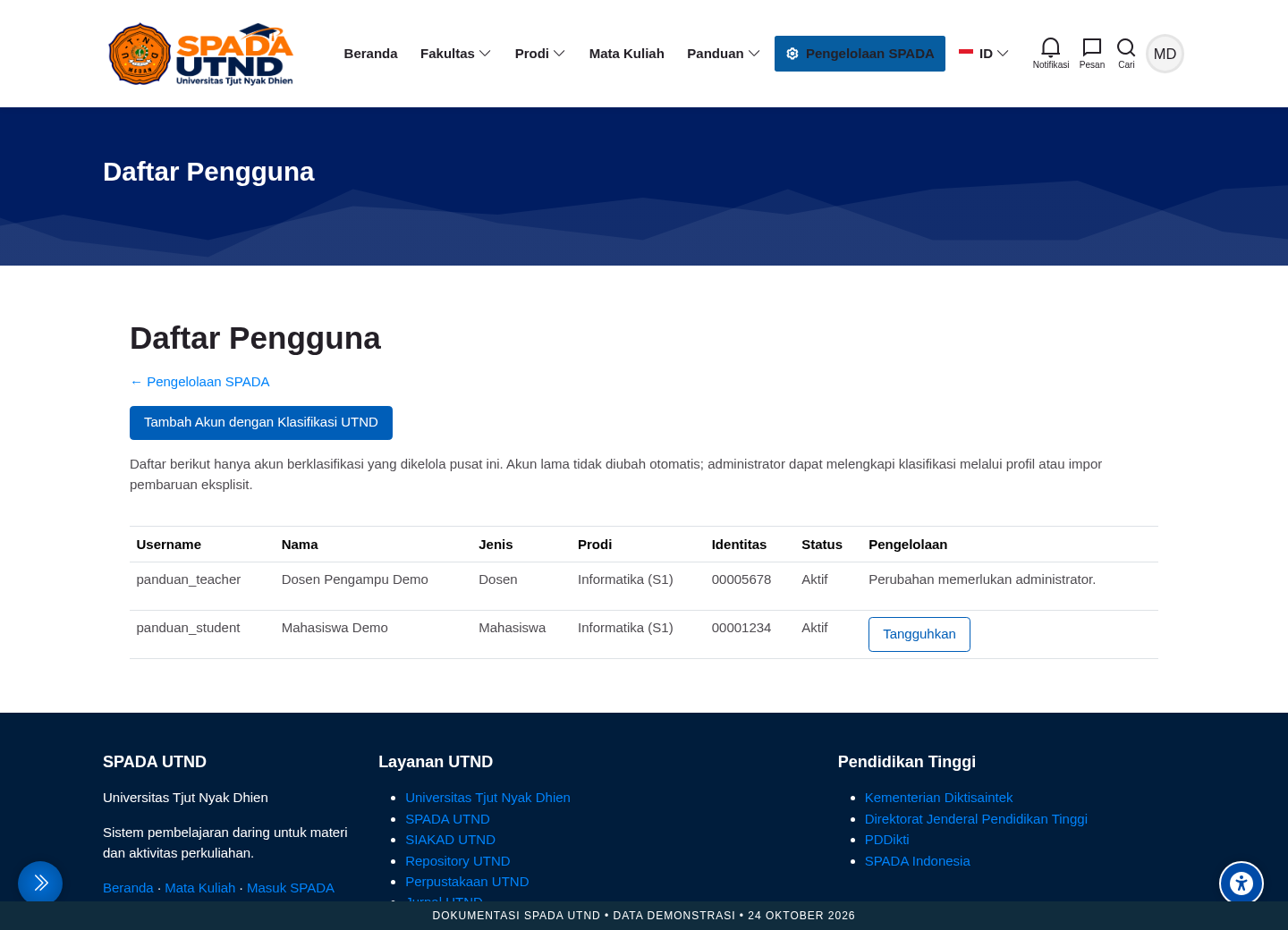
  1. Cari akun pada Daftar Pengguna lalu cocokkan username, identitas, dan prodi.
  2. Periksa dampak global: akun tertangguh kehilangan login situs, bukan satu kelas saja.
  3. Klik Tangguhkan hanya setelah target serta kewenangan benar.
  4. Periksa status menjadi Tertangguh.
  5. Catat alasan pada jalur administrasi dan lihat riwayat.
  6. Untuk membuka kembali, gunakan aktivasi aman dan verifikasi sesuai fungsi tersedia.
Periksa hasil

Status akun mengikuti keputusan resmi.

Catatan & kendala

Jika ditolak perlindungan, eskalasikan; jangan mengubah role/klasifikasi untuk melewati pemeriksaan.

Screenshot SPADA: Menangguhkan akun sesuai kewenangan; data demonstrasi
Gambar 73. Menangguhkan akun sesuai kewenangan. Klik gambar untuk memperbesar.
↑ Kembali ke awal bab

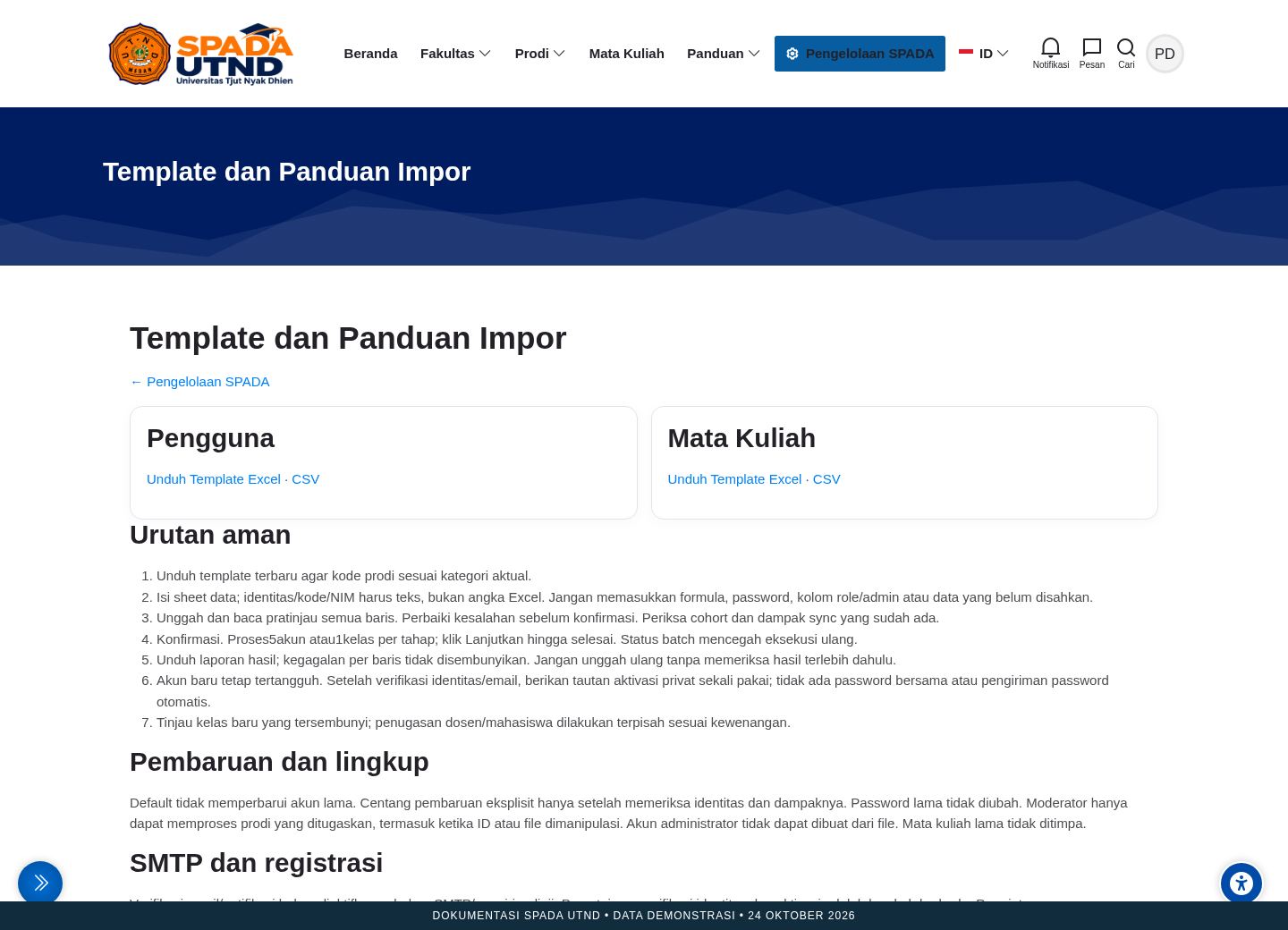
9.6 Mengisi template impor pengguna

Menyiapkan file tanpa kehilangan identitas.

Sebelum mulai

Template terbaru diunduh dari pusat.

IsianCara mengisi / arti
usernameUnik dan cocok dengan target pembaruan.
firstname/lastnameNama depan wajib; ikuti struktur identitas.
jenis_penggunamahasiswa, dosen, tendik, pengelola_prodi, pengelola_fakultas, lainnya.
nim_nidn/kode_prodiTeks; kode prodi mengikuti referensi aktual.
cohort_idnumberOpsional, cohort harus sudah ada.
status_akunmenunggu, aktif, ditangguhkan; tidak melewati aktivasi.
  1. Unduh XLSX Pengguna lalu baca sheet Petunjuk dan Referensi.
  2. Isi username, firstname, lastname, email, serta jenis_pengguna sesuai header.
  3. Simpan nim_nidn, kode_prodi, angkatan, dan cohort_idnumber sebagai teks, termasuk nol awal.
  4. Gunakan status_akun yang diizinkan; akun baru tetap tertangguh sampai aktivasi aman.
  5. Jika memakai cohort, pastikan ID number sudah tersedia serta periksa dampak sync.
  6. Jangan tambah kolom password/role/admin; hapus baris tak terpakai.
  7. Simpan XLSX/CSV valid, maksimal 200 baris dan 5 MiB; hindari formula, makro, objek tertanam, serta relasi eksternal.
Periksa hasil

File siap dipratinjau.

Catatan & kendala

Format teks setelah nol hilang tidak memulihkan data. Perbaiki dari sumber resmi sebelum unggah.

Screenshot SPADA: Mengisi template impor pengguna; data demonstrasi
Gambar 74. Mengisi template impor pengguna. Klik gambar untuk memperbesar.
↑ Kembali ke awal bab

9.7 Menjalankan impor pengguna bertahap

Memastikan validasi sebelum eksekusi batch.

Sebelum mulai

File diperiksa dan izin impor tersedia.

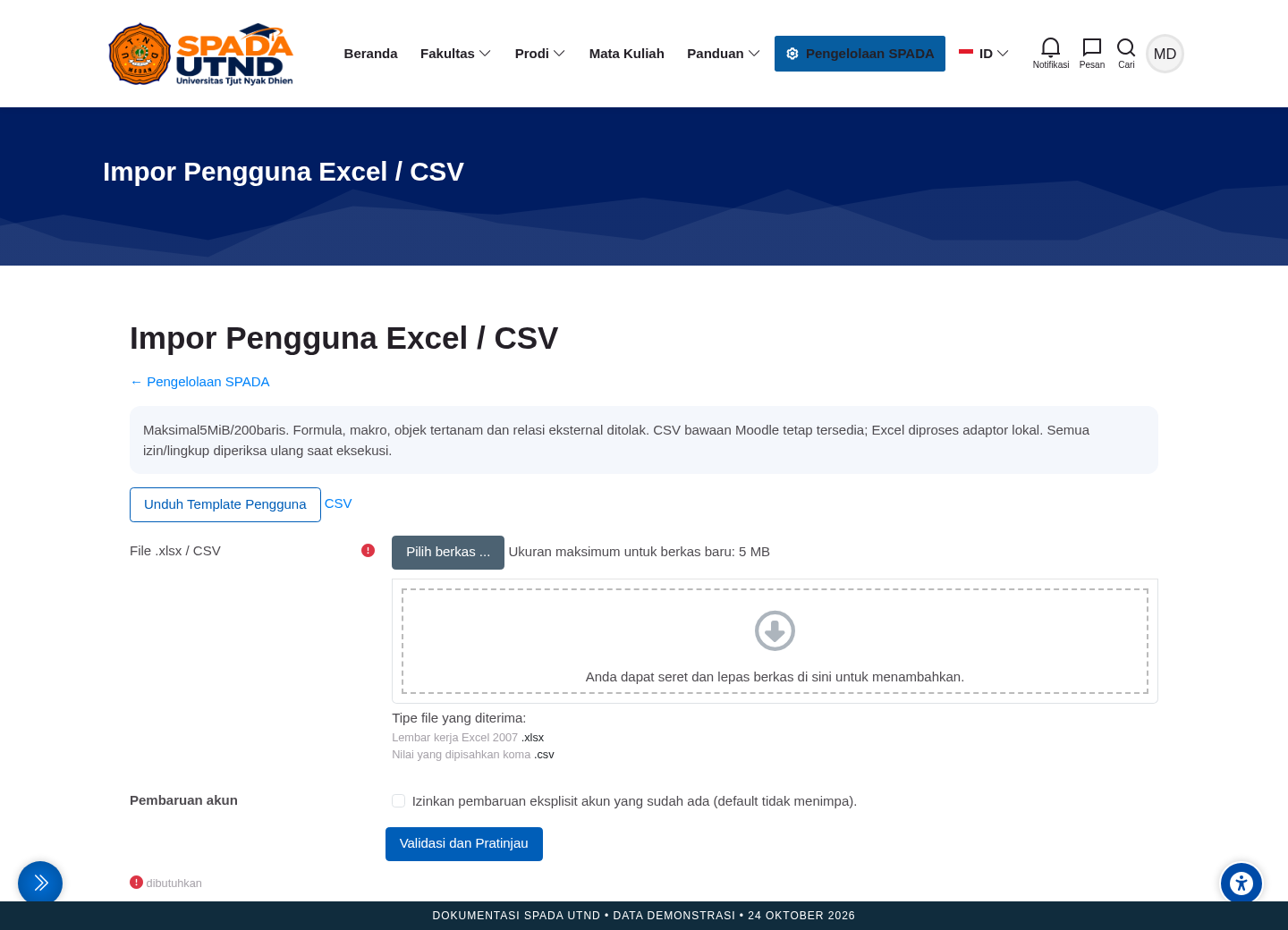
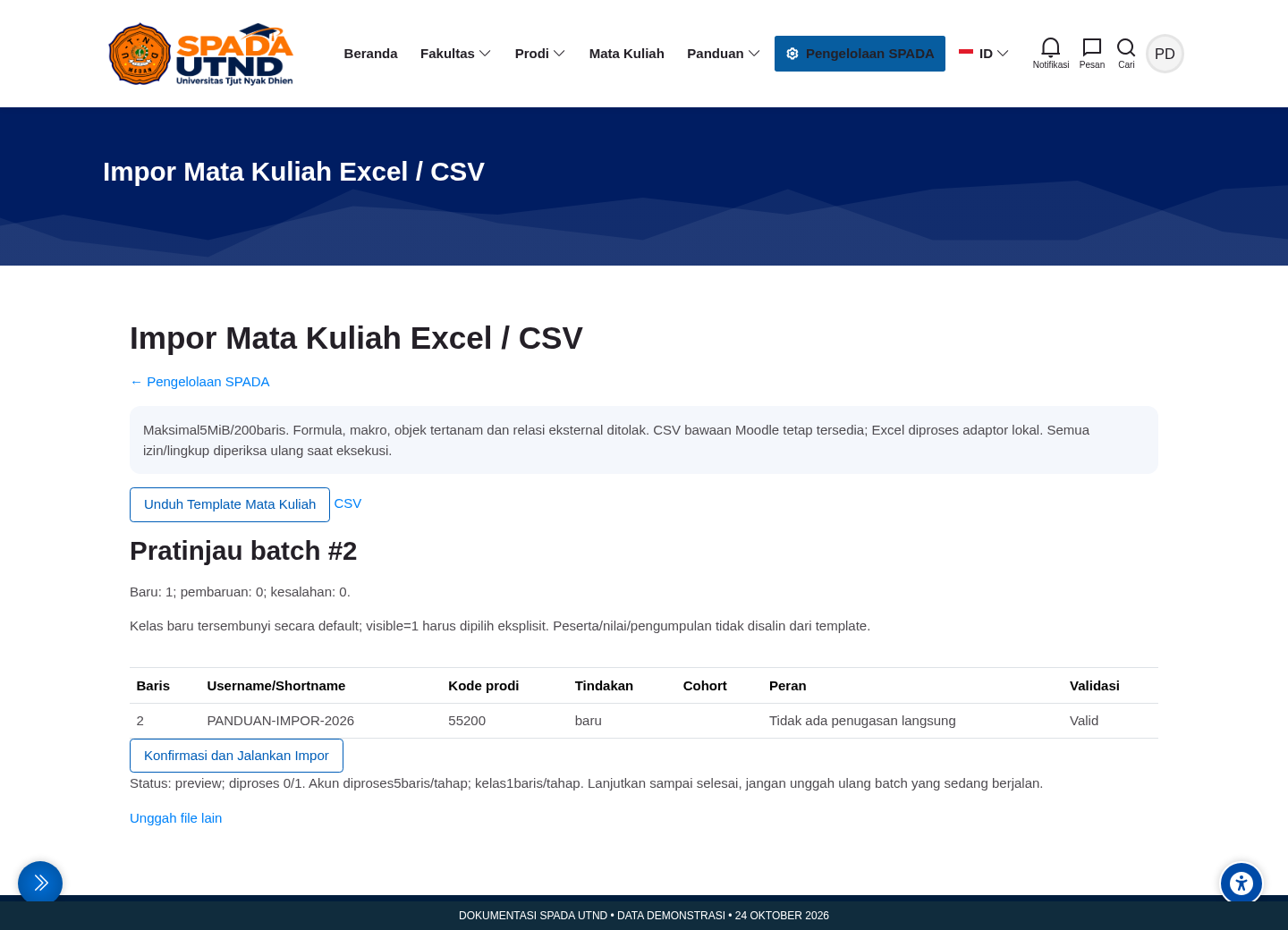
  1. Buka Impor Pengguna, unggah file, lalu kirim untuk pratinjau.
  2. Biarkan pembaruan akun lama tidak aktif kecuali memang disetujui.
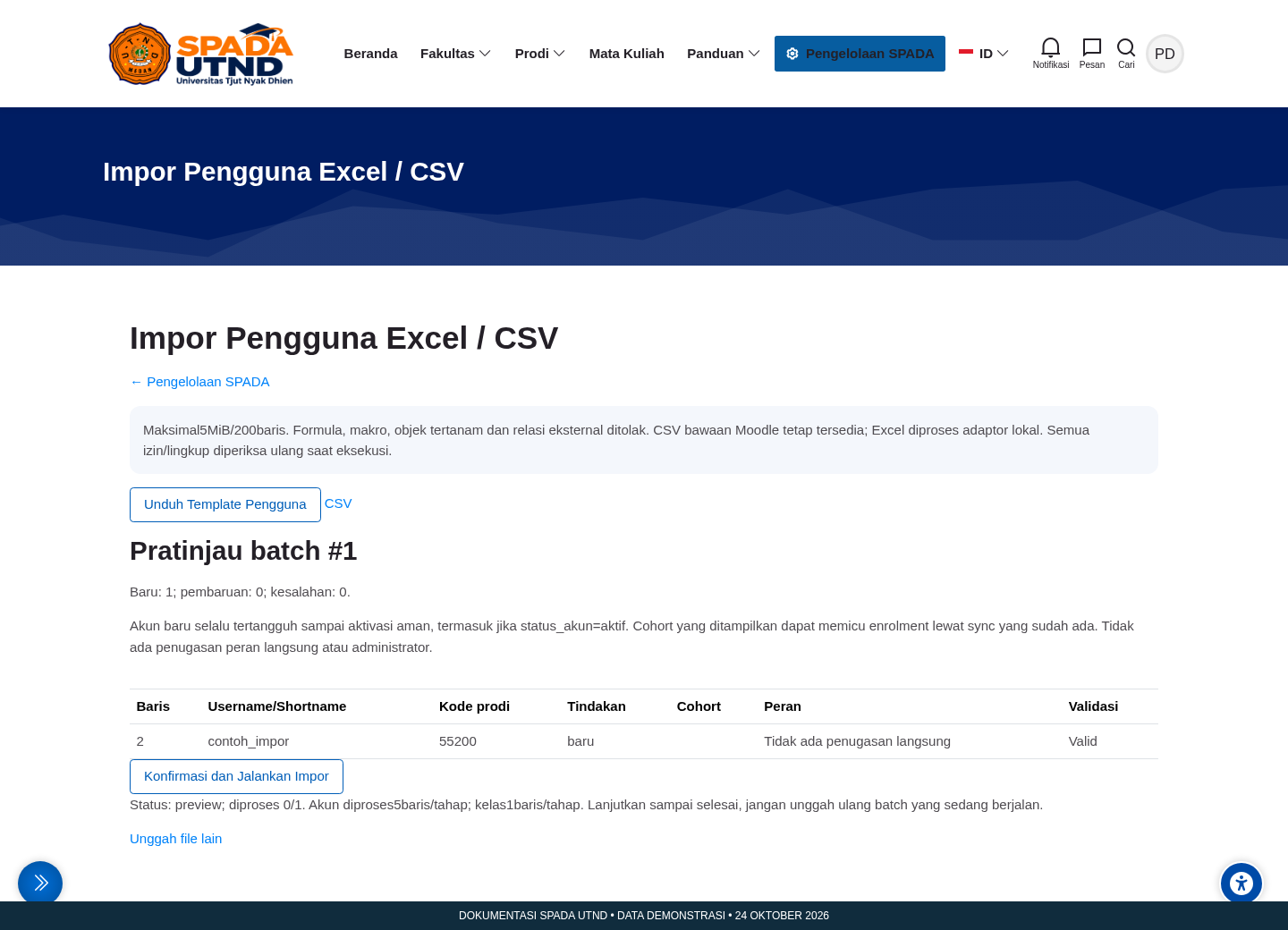
  3. Baca jumlah baru/pembaruan/error dan periksa tiap baris: username, prodi, tindakan, cohort, dampak role, validasi.
  4. Jika error, koreksi file dan buat pratinjau baru; jangan mengabaikan validasi.
  5. Jika benar, klik Konfirmasi dan Jalankan Impor satu kali.
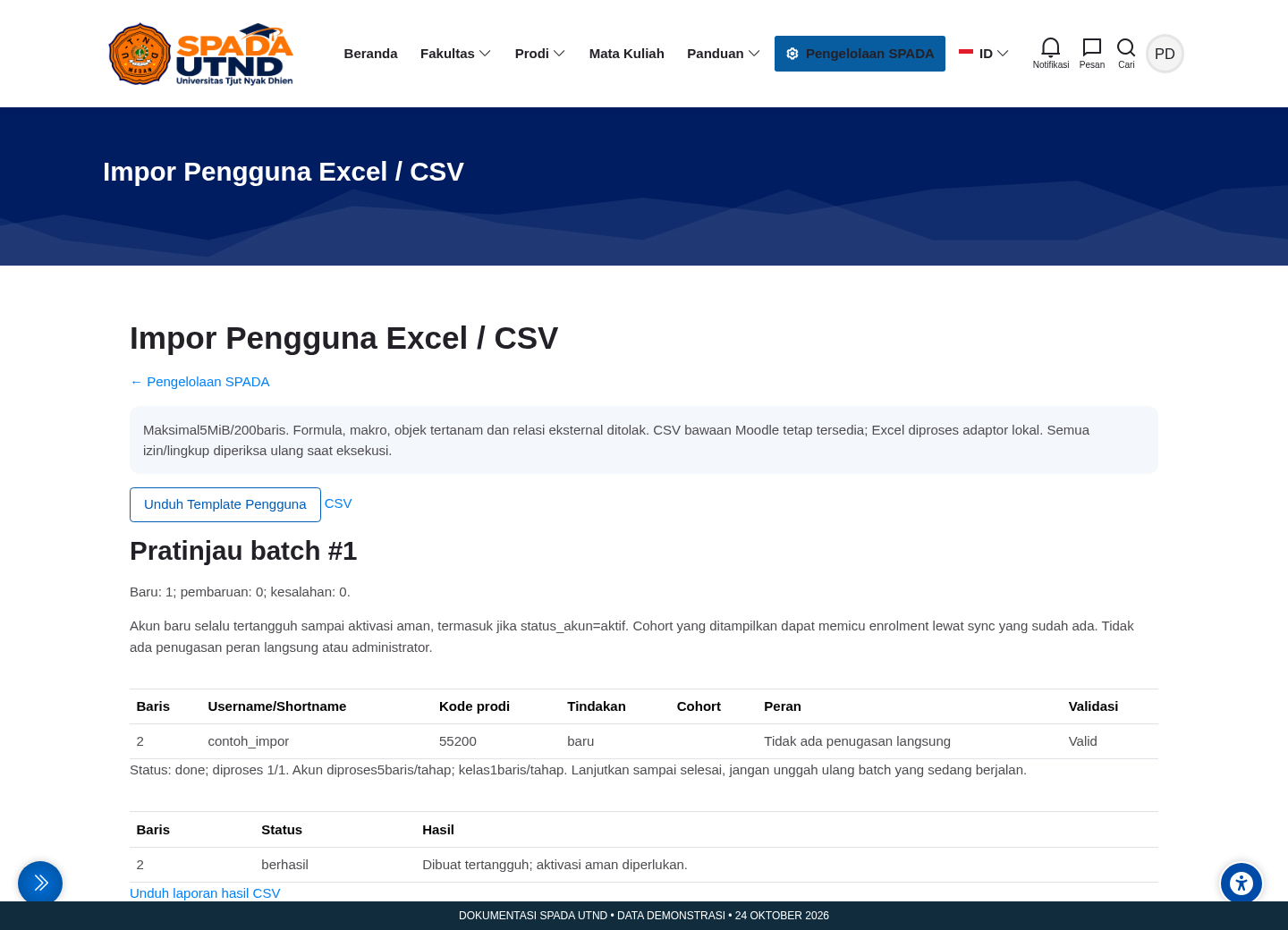
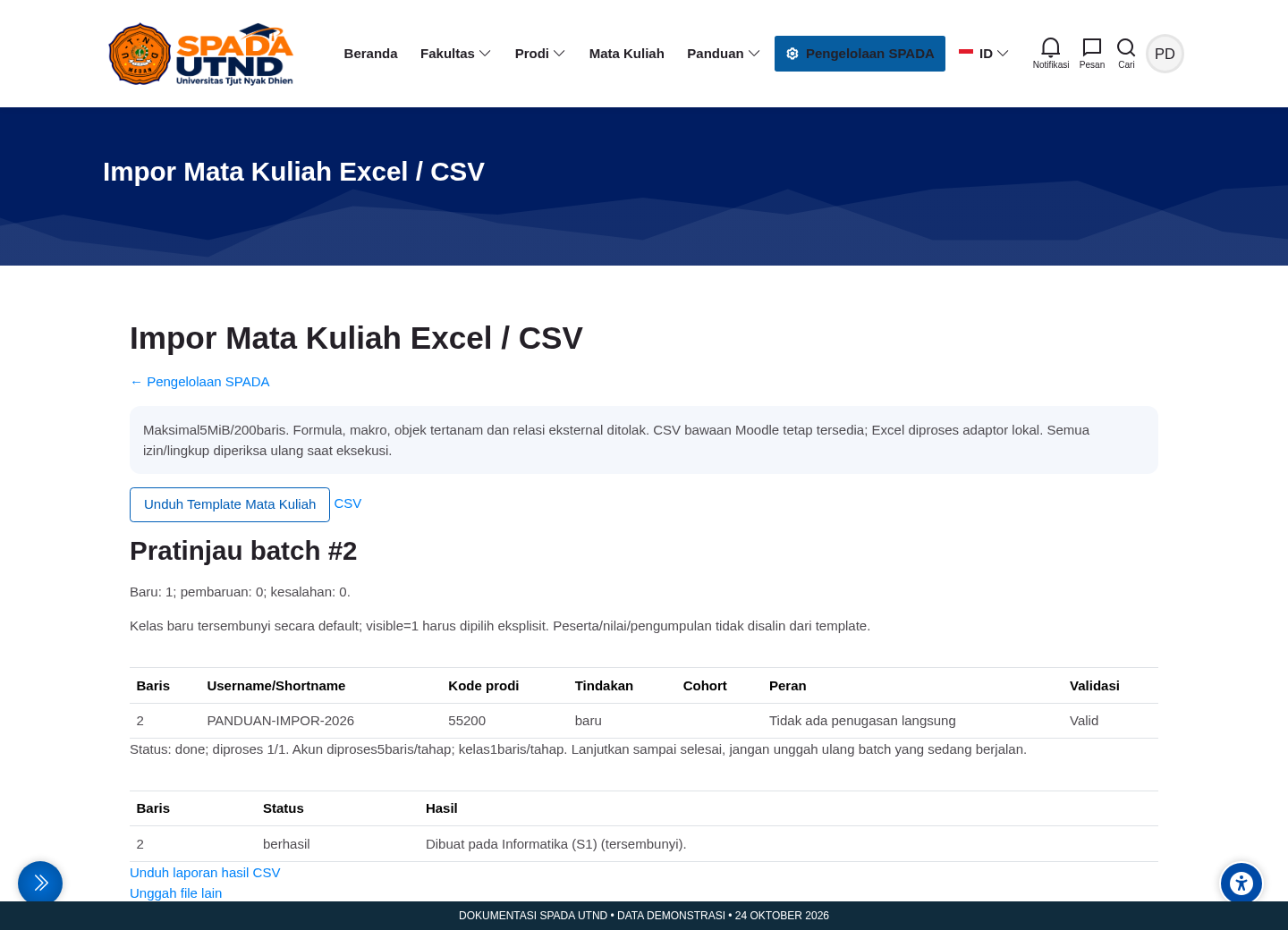
  6. Klik Lanjutkan Proses Berikutnya bila tampil. Akun diproses lima baris per tahap sampai done dan seluruh baris diproses.
  7. Unduh laporan CSV, periksa berhasil/gagal, dan tindak lanjuti aktivasi privat.
Periksa hasil

Batch selesai dengan hasil per baris.

Catatan & kendala

Jangan unggah ulang batch berjalan. Jika lambat, periksa status sebelum mengulang.

Screenshot SPADA: Menjalankan impor pengguna bertahap; data demonstrasi
Gambar 75. Menjalankan impor pengguna bertahap. Klik gambar untuk memperbesar.
Screenshot SPADA: Pratinjau pengguna: validasi sebelum konfirmasi; data demonstrasi
Gambar 76. Pratinjau pengguna: validasi sebelum konfirmasi. Klik gambar untuk memperbesar.
Screenshot SPADA: Batch pengguna selesai beserta hasil baris; data demonstrasi
Gambar 77. Batch pengguna selesai beserta hasil baris. Klik gambar untuk memperbesar.
↑ Kembali ke awal bab

9.8 Membaca riwayat dan eskalasi

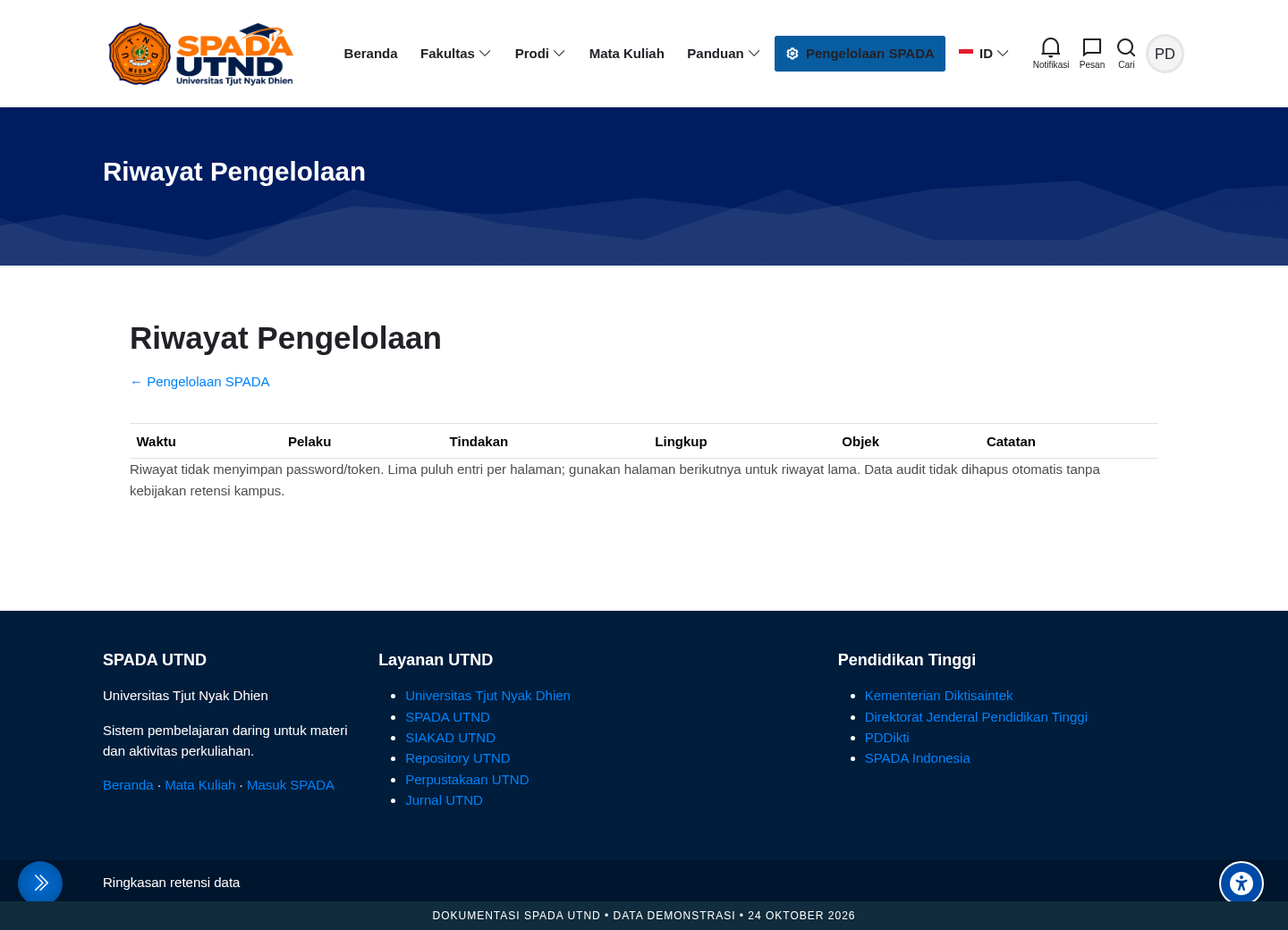
Memberi bukti cukup kepada administrator.

Sebelum mulai

Akses Riwayat Pengelolaan tersedia.

  1. Buka riwayat dan gunakan pagination.
  2. Cocokkan waktu, pelaku, tindakan, target, dan kategori.
  3. Untuk impor, cocokkan nomor batch dengan hasil CSV.
  4. Catat username/batch dan pesan validasi tanpa password/token.
  5. Eskalasi akun dilindungi, mapping lama, lintas fakultas, atau role istimewa.
  6. Periksa hasil sesudah administrator menindaklanjuti.
Periksa hasil

Kasus dapat ditelusuri dengan bukti operasional.

Catatan & kendala

Riwayat plugin bukan pengganti seluruh log Moodle atau kebijakan retensi akademik.

Screenshot SPADA: Membaca riwayat dan eskalasi; data demonstrasi
Gambar 78. Membaca riwayat dan eskalasi. Klik gambar untuk memperbesar.
↑ Kembali ke awal bab
BAB 10 · Pengelola SPADA (utnd_spada_manager)

Pengelola SPADA: operasi pusat

Peran khusus ini ditetapkan administrator pada konteks sistem dengan fungsi delegasi terbatas. Selain akun dan impor, pengelola dapat mengakses fungsi kelas, penugasan dosen/mahasiswa, serta Page publik tertentu sesuai izin. Role ini bukan administrator situs.

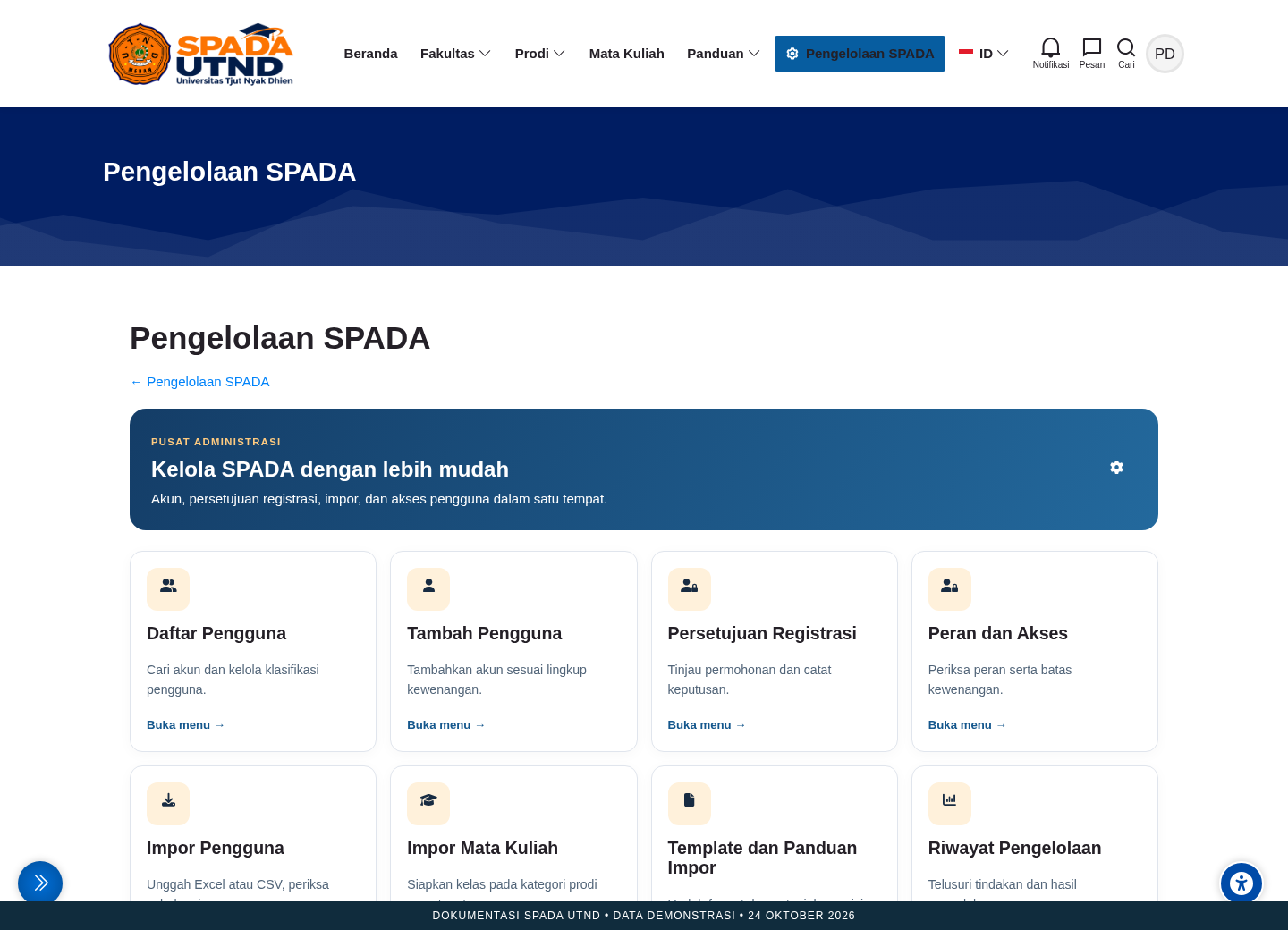
10.1 Menggunakan kartu pusat pengelolaan

Memilih fungsi sesuai pekerjaan.

Sebelum mulai

Role Pengelola SPADA aktif.

  1. Masuk lalu klik Pengelolaan SPADA.
  2. Kenali kartu pengguna, persetujuan, peran, impor, template, dan riwayat.
  3. Gunakan prosedur moderator untuk registrasi/aktivasi/impor pengguna sesuai hak.
  4. Pilih Kategori dan Mata Kuliah untuk struktur; Penugasan Dosen dan Mahasiswa untuk enrolment.
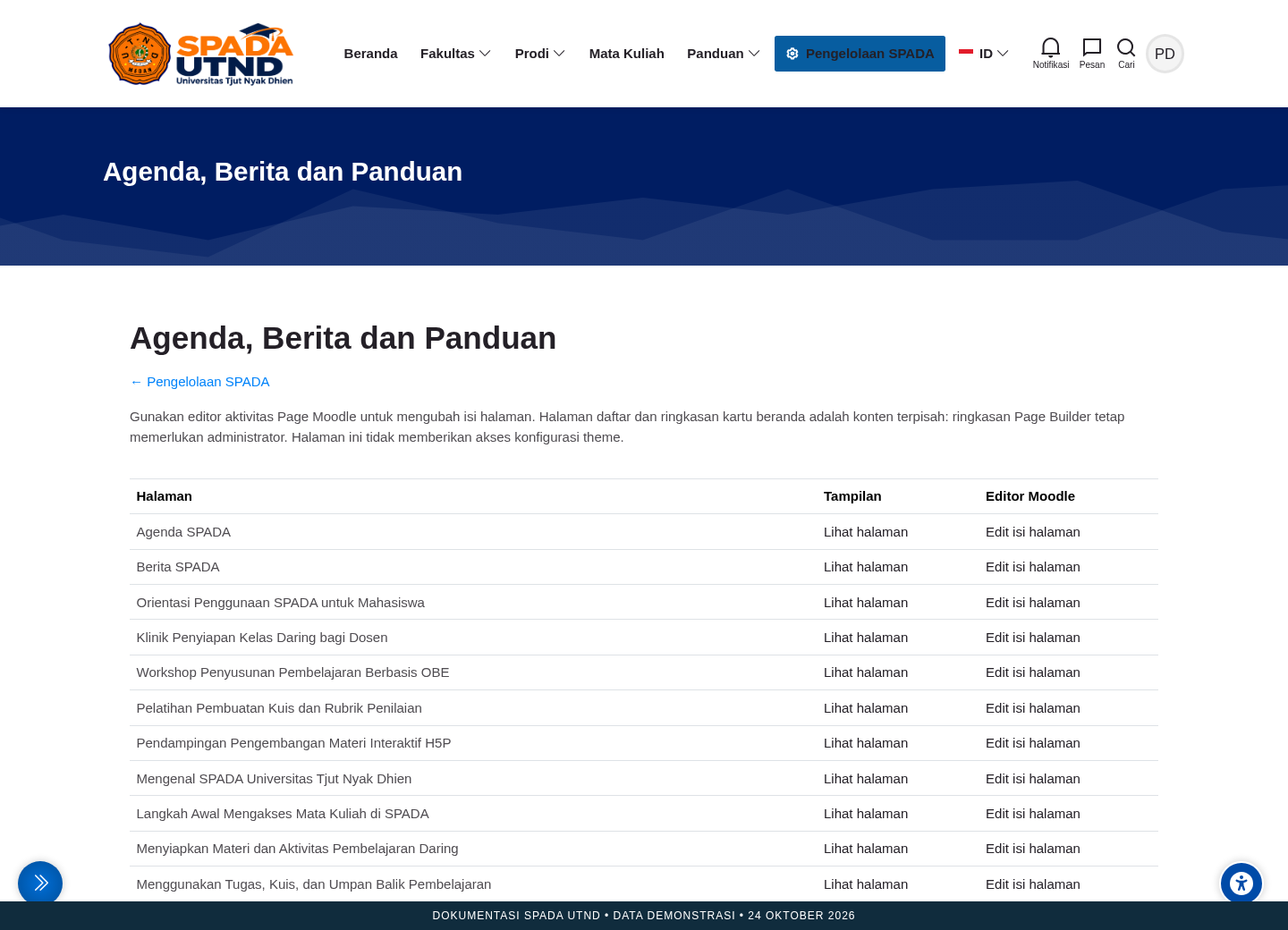
  5. Pilih Agenda, Berita dan Panduan untuk isi Page yang tersedia.
  6. Sesudah tindakan, periksa hasil dan riwayat.
Periksa hasil

Pekerjaan memakai fungsi pusat yang tepat.

Catatan & kendala

Akun sendiri, administrator, pengelola lain, serta akun khusus dilindungi. Pusat bukan jalur menaikkan hak sendiri.

Screenshot SPADA: Menggunakan kartu pusat pengelolaan; data demonstrasi
Gambar 79. Menggunakan kartu pusat pengelolaan. Klik gambar untuk memperbesar.
↑ Kembali ke awal bab

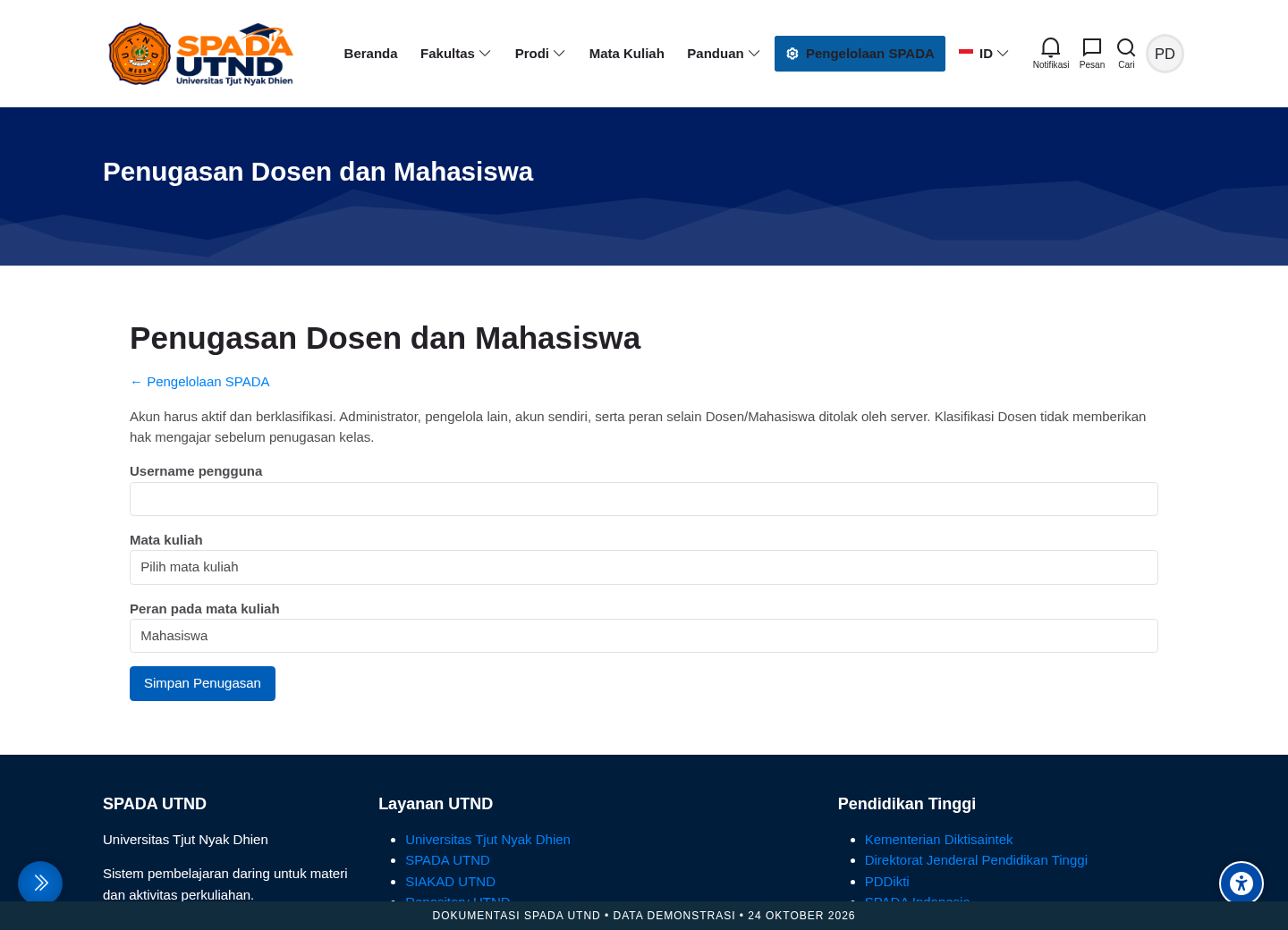
10.2 Menugaskan dosen atau mahasiswa

Memberi role kelas tanpa hak sistem.

Sebelum mulai

Target aktif, terkonfirmasi, dan klasifikasi sesuai.

  1. Buka Penugasan Dosen dan Mahasiswa.
  2. Isi username persis, bukan hanya nama tampilan.
  3. Pilih kelas dan cocokkan nama singkat/semester.
  4. Pilih Dosen atau Mahasiswa sesuai klasifikasi dan keputusan.
  5. Klik Simpan Penugasan lalu baca konfirmasi/penolakan.
  6. Periksa daftar Peserta pada kelas.
  7. Eskalasi jika manual enrolment tidak tersedia, role berbeda sudah ada, akun dilindungi, atau klasifikasi salah.
Periksa hasil

Akun terdaftar dengan role kelas yang tepat.

Catatan & kendala

Fungsi menolak akun sendiri, administrator/pengelola lain, serta role selain Dosen/Mahasiswa. Klasifikasi dosen harus benar sebelum penugasan editingteacher.

Screenshot SPADA: Menugaskan dosen atau mahasiswa; data demonstrasi
Gambar 80. Menugaskan dosen atau mahasiswa. Klik gambar untuk memperbesar.
↑ Kembali ke awal bab

10.3 Mengimpor kelas dari Excel/CSV

Membuat kelas baru pada prodi yang benar.

Sebelum mulai

Izin importcourses dan izin template/tujuan tersedia.

IsianCara mengisi / arti
fullname/shortnameNama jelas dan kode unik.
kode_prodiLima digit dari referensi.
format/numsectionstopics/weeks, 0–52.
TanggalIkuti header template dan YYYY-MM-DD.
visible0 tersembunyi; 1 hanya bila siap.
template_shortnameOpsional, sumber salinan yang sah.
  1. Unduh template Impor Mata Kuliah dan baca Petunjuk/Referensi Kategori.
  2. Isi fullname, shortname unik, kode_prodi, ringkasan, format, jumlah bagian, tanggal, visible, dan template bila diperlukan.
  3. Gunakan topics/weeks, bagian 0–52, tanggal YYYY-MM-DD, serta visible=0 selama persiapan.
  4. Untuk OBE isi template_shortname=UTND-TEMPLATE-OBE; gunakan hanya sumber yang diizinkan.
  5. Unggah lalu periksa pratinjau: kategori, identitas unik, dan ketiadaan data peserta.
  6. Konfirmasikan lalu lanjutkan satu kelas per tahap sampai done.
  7. Unduh hasil dan periksa kelas baru: kategori, visibilitas, isi, serta kebutuhan penugasan.
Periksa hasil

Kelas baru tercatat dengan laporan hasil.

Catatan & kendala

Tidak memperbarui/menghapus kelas lama. Jika penggandaan parsial gagal, administrator harus memeriksa sebelum pengulangan.

Screenshot SPADA: Mengimpor kelas dari Excel/CSV; data demonstrasi
Gambar 81. Mengimpor kelas dari Excel/CSV. Klik gambar untuk memperbesar.
Screenshot SPADA: Pratinjau kelas: kategori dan tindakan pembuatan; data demonstrasi
Gambar 82. Pratinjau kelas: kategori dan tindakan pembuatan. Klik gambar untuk memperbesar.
Screenshot SPADA: Batch kelas selesai beserta hasil pembuatan; data demonstrasi
Gambar 83. Batch kelas selesai beserta hasil pembuatan. Klik gambar untuk memperbesar.
↑ Kembali ke awal bab

10.4 Menyunting Agenda, Berita, dan Panduan

Memperbarui isi Page publik.

Sebelum mulai

Izin edit halaman yang bersangkutan.

  1. Buka Agenda, Berita dan Panduan dari pusat.
  2. Cari baris dan pilih Lihat halaman untuk membaca isi saat ini.
  3. Klik Edit isi halaman untuk membuka editor Page.
  4. Ubah isi terverifikasi dengan heading, tanggal, alt gambar, dan tautan jelas.
  5. Pada Panduan, pertahankan tautan buku web/PDF. Edit Page tidak otomatis membangun ulang PDF.
  6. Simpan dan tampilkan lalu periksa tampilan publik.
  7. Untuk ringkasan kartu beranda, koordinasikan dengan administrator karena Page Builder terpisah.
Periksa hasil

Page publik berubah sesuai materi yang disetujui.

Catatan & kendala

Hak Page tidak memberi konfigurasi theme. Jangan memublikasikan data mahasiswa, token aktivasi, atau catatan internal.

Screenshot SPADA: Menyunting Agenda, Berita, dan Panduan; data demonstrasi
Gambar 84. Menyunting Agenda, Berita, dan Panduan. Klik gambar untuk memperbesar.
↑ Kembali ke awal bab

10.5 Menangani penolakan perlindungan akun

Menyelesaikan kasus khusus dengan pihak tepat.

Sebelum mulai

Pesan validasi meminta pemeriksaan administrator.

  1. Catat fungsi, username target, kelas/kategori, dan pesan persis.
  2. Periksa apakah target admin, pengelola lain, akun sendiri, belum diklasifikasi, atau role khusus.
  3. Periksa kemungkinan enrolment di luar lingkup atau role kelas berbeda.
  4. Ajukan pemeriksaan kepada administrator tanpa password/token.
  5. Administrator memutuskan koreksi berdasarkan role, mapping, dan dampaknya.
  6. Ulangi setelah sumber masalah diselesaikan secara sah lalu periksa hasil.
Periksa hasil

Kasus ditangani sesuai kewenangan.

Catatan & kendala

Jangan mencabut role sementara hanya untuk melewati validasi.

Screenshot SPADA: Menangani penolakan perlindungan akun; data demonstrasi
Gambar 85. Menangani penolakan perlindungan akun. Klik gambar untuk memperbesar.
↑ Kembali ke awal bab
BAB 11 · Administrator situs resmi

Administrator: konfigurasi dan pemeliharaan

Administrator mempunyai dampak luas. Panduan publik tidak memuat kredensial atau rahasia server. Penugasan dan perubahan teknis mengikuti keputusan institusi serta diuji sebelum diterapkan pada kelas aktif.

11.1 Memeriksa dan menugaskan role pada konteks tepat

Memberi kewenangan sesuai tanggung jawab.

Sebelum mulai

Penugasan disetujui dan akun target terverifikasi.

  1. Buka Administrasi situs > Pengguna > Izin > Definisikan peran.
  2. Bedakan Manager, Course creator, role UTND, dan Administrator situs yang dikelola tersendiri.
  3. Untuk fakultas/prodi, buka kategori lalu Assign roles/Penetapan peran pada konteks kategori.
  4. Pilih role sesuai tugas dan tambahkan akun yang benar.
  5. Pengelola SPADA ditugaskan pada sistem sesuai desain role, bukan diberi administrator hanya untuk membuka pusat.
  6. Uji fungsi di dalam dan di luar lingkup dengan akun demonstrasi.
  7. Catat serta tinjau pemegang peran secara berkala.
Periksa hasil

Role dan konteks sesuai keputusan.

Catatan & kendala

Peran kategori induk bisa diwariskan. Periksa level konteks yang diizinkan sebelum menugaskan pada sistem.

Screenshot SPADA: Memeriksa dan menugaskan role pada konteks tepat; data demonstrasi
Gambar 86. Memeriksa dan menugaskan role pada konteks tepat. Klik gambar untuk memperbesar.
↑ Kembali ke awal bab

11.2 Mengklasifikasi akun lama

Menyelaraskan profil dan mapping pusat.

Sebelum mulai

Sumber identitas/afiliasi resmi tersedia.

  1. Buka Daftar Semua Pengguna Moodle dan cari akun yang tidak tampil pada daftar berklasifikasi.
  2. Periksa username, email, profil, role, enrolment, dan status.
  3. Gunakan impor pembaruan eksplisit untuk menyelaraskan mapping plugin setelah pratinjau disetujui.
  4. Isi afiliasi/identitas dari sumber resmi dan periksa dampak cohort.
  5. Jalankan bertahap, unduh hasil, dan cek akun masuk lingkup benar.
  6. Bila edit profil native, periksa mapping pusat karena profil manual tidak otomatis memindah mapping.
Periksa hasil

Profil serta mapping konsisten.

Catatan & kendala

Pembaruan bukan cara mengganti password atau memberi role/admin. Akun tertangguh mengikuti aktivasi aman.

Screenshot SPADA: Mengklasifikasi akun lama; data demonstrasi
Gambar 87. Mengklasifikasi akun lama. Klik gambar untuk memperbesar.
↑ Kembali ke awal bab

11.3 Menyiapkan kategori dan manual enrolment

Memenuhi prasyarat operasi pusat.

Sebelum mulai

Struktur institusi telah disahkan.

  1. Buka pengelolaan kategori dan cocokkan fakultas/prodi serta ID number.
  2. Tinjau dampak sebelum mengganti kode lima digit prodi yang dipakai referensi plugin.
  3. Pada kelas, buka Peserta > metode pendaftaran.
  4. Pastikan Manual enrolments aktif; tambahkan jika perlu dan sesuai rancangan.
  5. Tetapkan pengampu/peserta hanya pada kelas yang disetujui.
  6. Uji penugasan pusat memakai akun demonstrasi.
Periksa hasil

Kategori dan metode mendukung enrolment yang sah.

Catatan & kendala

Jangan membuka guest/self enrolment tanpa kebutuhan. Impor salinan menonaktifkannya untuk mencegah akses tak disengaja.

Screenshot SPADA: Menyiapkan kategori dan manual enrolment; data demonstrasi
Gambar 88. Menyiapkan kategori dan manual enrolment. Klik gambar untuk memperbesar.
↑ Kembali ke awal bab

11.4 Menyiapkan email dan registrasi

Mengaktifkan komunikasi setelah uji pengiriman.

Sebelum mulai

Parameter SMTP dan pengirim resmi tersedia.

  1. Cari pengaturan email keluar/SMTP pada administrasi.
  2. Isi parameter dan pengirim melalui formulir sah; simpan rahasia hanya pada konfigurasi yang diizinkan.
  3. Kirim uji ke alamat tim, periksa penerimaan, spam, serta identitas pengirim.
  4. Tinjau setelan local_spadamanage: registrasi, verifikasi email, antispam, dan URL kebijakan.
  5. Aktifkan verifikasi email hanya setelah alur penerimaan, verifikasi, dan persetujuan diuji.
  6. Jika SMTP belum siap, gunakan verifikasi manual dan tautan aktivasi privat.
Periksa hasil

Email serta registrasi sesuai layanan yang benar-benar berfungsi.

Catatan & kendala

Email terverifikasi tidak sama dengan persetujuan. Jangan menampilkan password SMTP pada dokumentasi.

Screenshot SPADA: Menyiapkan email dan registrasi; data demonstrasi
Gambar 89. Menyiapkan email dan registrasi. Klik gambar untuk memperbesar.
↑ Kembali ke awal bab

11.5 Mencadangkan kelas tanpa data peserta

Menyimpan kerangka yang dapat dipulihkan.

Sebelum mulai

Izin backup serta penyimpanan terbatas tersedia.

  1. Buka kelas > Selengkapnya/More > Course reuse/Penggunaan ulang > Backup sesuai navigasi.
  2. Untuk template, nonaktifkan data pengguna, nilai, pengumpulan, log, dan riwayat yang tidak diperlukan.
  3. Pilih aktivitas yang akan dibawa.
  4. Tinjau ringkasan serta nama file sebelum menjalankan.
  5. Tunggu selesai lalu unduh .mbz jika diizinkan.
  6. Pulihkan uji ke kelas baru tersembunyi dan periksa tidak ada data peserta.
Periksa hasil

Cadangan teruji untuk salinan kerangka.

Catatan & kendala

Backup kelas berbeda dari backup penuh database, kode, dan moodledata situs. Panduan tidak menyatakan backup situs otomatis sudah ada.

Screenshot SPADA: Mencadangkan kelas tanpa data peserta; data demonstrasi
Gambar 90. Mencadangkan kelas tanpa data peserta. Klik gambar untuk memperbesar.
↑ Kembali ke awal bab

11.6 Memulihkan sebagai kelas baru

Mengembalikan konten tanpa menimpa kelas aktif.

Sebelum mulai

Berkas .mbz tepercaya dan izin tujuan tersedia.

  1. Buka Restore/Pulihkan pada penggunaan ulang atau area yang diizinkan.
  2. Unggah/pilih file dan baca informasi cadangan.
  3. Pilih Pulihkan sebagai kelas baru, kategori tujuan, serta tanpa data pengguna untuk template.
  4. Periksa aktivitas, nama, shortname unik, tanggal, dan visibilitas tersembunyi.
  5. Jalankan lalu tunggu sampai selesai tanpa mengulang proses.
  6. Periksa materi, tautan, nilai, completion, dan peserta sebelum dipakai.
  7. Jika parsial/gagal, periksa status dan log sebelum membersihkan atau mengulang.
Periksa hasil

Kelas hasil lengkap dan terpisah dari kelas aktif.

Catatan & kendala

Restore ke kelas yang sudah ada dapat menggabungkan/menimpa konten; perlu peninjauan serta otorisasi yang sesuai.

Screenshot SPADA: Memulihkan sebagai kelas baru; data demonstrasi
Gambar 91. Memulihkan sebagai kelas baru. Klik gambar untuk memperbesar.
↑ Kembali ke awal bab

11.7 Memeriksa kesehatan dan memperbarui panduan

Menjaga dokumentasi selaras dengan aplikasi.

Sebelum mulai

Perubahan diuji di salinan dan administrator berwenang.

  1. Periksa pemberitahuan, plugin, scheduled tasks, dan log administrasi.
  2. Sebelum update, siapkan cadangan dan uji kompatibilitas Moodle, theme, serta plugin lokal.
  3. Uji login tiap role, scope, registrasi, impor, enrolment, tugas, kuis, dan nilai terdampak.
  4. Bandingkan label/tampilan dengan screenshot; revisi naskah yang berubah.
  5. Bangun ulang web serta PDF dari sumber sama, lalu cek daftar isi, gambar, dan tautan.
  6. Publikasikan edisi baru pada Panduan dengan tanggal pemeriksaan.
Periksa hasil

Aplikasi dan buku dapat dipelihara bersama.

Catatan & kendala

Edit Page tidak memperbarui PDF otomatis; sumber buku dan proses build harus dipelihara.

Screenshot SPADA: Memeriksa kesehatan dan memperbarui panduan; data demonstrasi
Gambar 92. Memeriksa kesehatan dan memperbarui panduan. Klik gambar untuk memperbesar.
↑ Kembali ke awal bab
BAB 12 · Semua pengguna

Tamu, tendik, keamanan, dan bantuan

Tendik, pengelola prodi/fakultas, dan lainnya pada formulir merupakan klasifikasi profil. Fungsi kerjanya mengikuti role yang diberikan. Tamu hanya membaca konten publik atau kelas yang memang mengaktifkan akses tamu.

12.1 Menggunakan akses tamu dan tendik

Memakai fungsi sesuai penugasan.

Sebelum mulai

Konten publik tersedia atau akun aktif bila memerlukan login.

  1. Tamu dapat membuka beranda, katalog, agenda, berita, bantuan, serta panduan.
  2. Saat membuka kelas, periksa apakah guest access disediakan; katalog tidak menjamin akses.
  3. Tendik yang login memeriksa dasbor serta profil.
  4. Ikuti bab sesuai fungsi: peserta belajar, petugas akun, atau pengelola.
  5. Jika perlu hak baru, ajukan tugas dan lingkup kepada administrator.
Periksa hasil

Akses dipakai sesuai peran nyata.

Catatan & kendala

Guest umumnya tidak dapat mengirim tugas, mencoba kuis sebagai peserta, atau memiliki nilai.

Screenshot SPADA: Menggunakan akses tamu dan tendik; data demonstrasi
Gambar 93. Menggunakan akses tamu dan tendik. Klik gambar untuk memperbesar.
↑ Kembali ke awal bab

12.2 Mengatasi kelas dan tombol tidak muncul

Membedakan masalah akses dan filter.

Sebelum mulai

Username serta kode kelas diketahui.

  1. Pastikan login akun sendiri, bukan guest/akun lain.
  2. Periksa filter Mata kuliah saya.
  3. Jika ada di katalog tetapi tidak dapat dimasuki, minta pemeriksaan enrolment dan visibilitas.
  4. Untuk aktivitas terkunci, baca syarat completion, nilai, tanggal, atau grup.
  5. Untuk tombol edit/nilai/pusat hilang, minta pemeriksaan role serta konteks.
  6. Laporkan kelas, aktivitas, waktu, dan pesan dengan screenshot yang sudah disamarkan.
Periksa hasil

Masalah diarahkan ke pemeriksa yang tepat.

Catatan & kendala

Jangan membuat akun duplikat karena kelas hilang; hal itu memperumit riwayat dan nilai.

Screenshot SPADA: Mengatasi kelas dan tombol tidak muncul; data demonstrasi
Gambar 94. Mengatasi kelas dan tombol tidak muncul. Klik gambar untuk memperbesar.
↑ Kembali ke awal bab

12.3 Mengatasi unggahan gagal atau tugas masih draf

Memeriksa keberhasilan pengumpulan.

Sebelum mulai

File sumber tersimpan aman pada perangkat.

  1. Baca batas ukuran, jumlah, serta tipe file.
  2. Pastikan file lokal bisa dibuka dan versi benar.
  3. Unggah ulang bila gagal, tunggu nama berkas serta proses selesai.
  4. Simpan perubahan lalu Kirim tugas jika memakai final submission.
  5. Periksa ringkasan: status final, waktu, serta file; unduh kembali untuk uji.
  6. Jika sudah lewat tenggat, simpan bukti waktu serta kendala dan hubungi dosen.
Periksa hasil

Status kiriman diketahui dengan pasti.

Catatan & kendala

Laporan kendala tidak otomatis memberi perpanjangan; keputusan mengikuti kebijakan kelas.

Screenshot SPADA: Mengatasi unggahan gagal atau tugas masih draf; data demonstrasi
Gambar 95. Mengatasi unggahan gagal atau tugas masih draf. Klik gambar untuk memperbesar.
↑ Kembali ke awal bab

12.4 Mengatasi impor gagal atau batch berjalan

Melanjutkan tanpa membuat duplikasi.

Sebelum mulai

Nomor batch dan sumber tersedia.

  1. Buka batch lalu baca preview/running/done.
  2. Pada preview error, koreksi header, identitas teks, kode prodi, duplikasi, atau cohort.
  3. Pada running, klik Lanjutkan Proses Berikutnya, bukan unggah ulang.
  4. Pada done, unduh hasil dan identifikasi baris gagal.
  5. Periksa akun/kelas yang sudah dibuat sebagian sebelum mengulang hanya data yang perlu.
  6. Untuk template parsial, minta administrator memeriksa proses dan kelas hasil.
Periksa hasil

Tindak lanjut berdasarkan status nyata.

Catatan & kendala

Impor kelas tidak memperbarui kelas lama. Formula/makro/kolom role yang ditolak harus diperbaiki pada sumber.

Screenshot SPADA: Mengatasi impor gagal atau batch berjalan; data demonstrasi
Gambar 96. Mengatasi impor gagal atau batch berjalan. Klik gambar untuk memperbesar.
↑ Kembali ke awal bab

12.5 Membuat laporan kendala yang lengkap

Membantu petugas mereproduksi masalah.

Sebelum mulai

Kanal dukungan resmi diketahui.

  1. Catat role, username, kelas, aktivitas, tanggal, serta jam.
  2. Jelaskan tujuan dan urutan tindakan sebelum kendala.
  3. Salin pesan dan sebut perangkat/peramban serta kondisi jaringan.
  4. Ambil screenshot, tutupi identitas/nilai orang lain dan tautan privat.
  5. Kirim lewat kanal resmi yang diumumkan kampus, bukan forum publik.
  6. Uji kembali setelah ditindaklanjuti dan sampaikan hasilnya.
Periksa hasil

Bukti cukup tanpa membocorkan rahasia.

Catatan & kendala

Jangan kirim password, OTP, cookie sesi, atau tautan aktivasi. Kontak resmi mengikuti pengumuman yang berlaku.

Screenshot SPADA: Membuat laporan kendala yang lengkap; data demonstrasi
Gambar 97. Membuat laporan kendala yang lengkap. Klik gambar untuk memperbesar.
↑ Kembali ke awal bab

12.6 Melindungi akun dan data akademik

Menerapkan kebiasaan penggunaan yang aman.

Sebelum mulai

Akun pribadi dan perangkat yang dipercaya.

  1. Gunakan password unik dan jangan bagikan kepada orang lain.
  2. Periksa domain serta pengirim tautan privat.
  3. Simpan ekspor identitas/nilai pada penyimpanan institusi yang dibatasi.
  4. Samarkan data saat screenshot bantuan; gunakan demonstrasi untuk pelatihan.
  5. Logout setelah perangkat bersama.
  6. Jika curiga disalahgunakan, hubungi pengelola untuk pemeriksaan/pemulihan resmi.
Periksa hasil

Akun serta data lebih terlindungi dalam penggunaan harian.

Catatan & kendala

Panduan tidak menggantikan kebijakan institusi tentang retensi, penilaian, dan perlindungan data.

Screenshot SPADA: Melindungi akun dan data akademik; data demonstrasi
Gambar 98. Melindungi akun dan data akademik. Klik gambar untuk memperbesar.
↑ Kembali ke awal bab

Daftar gambar

98 gambar antarmuka dengan data demonstrasi. Nomor halaman tersedia pada buku PDF.

  1. Gambar 1. Memilih jalur panduan sesuai peran
  2. Gambar 2. Membuka situs dan memilih bahasa
  3. Gambar 3. Mendaftar akun baru
  4. Gambar 4. Memperbaiki permohonan dan mengaktifkan akun
  5. Gambar 5. Masuk, memulihkan kata sandi, dan keluar
  6. Gambar 6. Mengenali dasbor, kelas saya, dan profil
  7. Gambar 7. Menemukan kelas yang benar
  8. Gambar 8. Membaca RPS dan merencanakan belajar
  9. Gambar 9. Membuka dan mengunduh materi
  10. Gambar 10. Membuat posting dan balasan forum
  11. Gambar 11. Mengunggah tugas dan mengirim final
  12. Gambar 12. Tugas tersimpan: periksa apakah masih draf
  13. Gambar 13. Konfirmasi pengiriman akhir tugas
  14. Gambar 14. Ringkasan tugas setelah pengiriman final
  15. Gambar 15. Mengerjakan kuis hingga selesai
  16. Gambar 16. Konfirmasi sebelum memulai percobaan
  17. Gambar 17. Halaman soal dan navigasi percobaan
  18. Gambar 18. Ringkasan jawaban sebelum pengiriman
  19. Gambar 19. Halaman setelah alur pengiriman kuis
  20. Gambar 20. Mengisi presensi pertemuan
  21. Gambar 21. Mengikuti checklist dan syarat penyelesaian
  22. Gambar 22. Mengisi kuesioner dan Feedback
  23. Gambar 23. Mengikuti materi H5P dan SCORM
  24. Gambar 24. Membaca nilai dan umpan balik
  25. Gambar 25. Nilai dan umpan balik pada tugas mahasiswa
  26. Gambar 26. Mengunduh sertifikat kegiatan
  27. Gambar 27. Memakai kalender dan peramban ponsel
  28. Gambar 28. Mengaktifkan mode edit
  29. Gambar 29. Mengatur identitas, tanggal, dan completion kelas
  30. Gambar 30. Menggunakan template OBE
  31. Gambar 31. Menyusun topik dan pertemuan
  32. Gambar 32. Membuat halaman pengantar dan RPS
  33. Gambar 33. Mengunggah File dan Folder
  34. Gambar 34. Menambahkan tautan URL
  35. Gambar 35. Menyiapkan forum diskusi
  36. Gambar 36. Menetapkan pembatasan akses dan completion
  37. Gambar 37. Membuat tugas dan menentukan tenggat
  38. Gambar 38. Pengaturan ketersediaan dan tenggat tugas
  39. Gambar 39. Pilihan jenis pengumpulan tugas
  40. Gambar 40. Membuat rubrik tugas
  41. Gambar 41. Menilai tugas dan menyimpan feedback
  42. Gambar 42. Daftar kiriman mahasiswa yang siap dinilai
  43. Gambar 43. Formulir penilaian dan umpan balik dosen
  44. Gambar 44. Memberikan perpanjangan dan revisi
  45. Gambar 45. Membuat kuis dan aturan percobaannya
  46. Gambar 46. Pengaturan waktu dan durasi kuis
  47. Gambar 47. Pengaturan keterlihatan ulasan kuis
  48. Gambar 48. Membuat soal pilihan ganda di bank soal
  49. Gambar 49. Memasukkan soal dan mempratinjau kuis
  50. Gambar 50. Meninjau hasil kuis dan menilai esai
  51. Gambar 51. Mengatur bobot dan publikasi buku nilai
  52. Gambar 52. Membuat presensi dan sesi
  53. Gambar 53. Membuat daftar periksa
  54. Gambar 54. Membuat survei dengan Feedback
  55. Gambar 55. Menerbitkan H5P
  56. Gambar 56. Menerbitkan SCORM
  57. Gambar 57. Memetakan CPL, CPMK, aktivitas, dan bukti
  58. Gambar 58. Menyusun dan menguji sertifikat
  59. Gambar 59. Membaca laporan kelas
  60. Gambar 60. Dosen tanpa hak edit: menilai sesuai tugas
  61. Gambar 61. Reviewer: meninjau kualitas pembelajaran
  62. Gambar 62. Pengelola fakultas/prodi: memeriksa lingkup
  63. Gambar 63. Pembuat kelas prodi: membuat kelas baru
  64. Gambar 64. Pembaca/pengganda template: memakai kerangka
  65. Gambar 65. Manager dan Course creator bawaan
  66. Gambar 66. Mendaftarkan pengguna ke kelas
  67. Gambar 67. Menggunakan cohort sync
  68. Gambar 68. Memperbaiki status atau enrolment ganda
  69. Gambar 69. Membuka pusat dan antrean registrasi
  70. Gambar 70. Memverifikasi dan menyetujui registrasi
  71. Gambar 71. Meminta perbaikan atau menolak
  72. Gambar 72. Menambah akun berklasifikasi dan aktivasi
  73. Gambar 73. Menangguhkan akun sesuai kewenangan
  74. Gambar 74. Mengisi template impor pengguna
  75. Gambar 75. Menjalankan impor pengguna bertahap
  76. Gambar 76. Pratinjau pengguna: validasi sebelum konfirmasi
  77. Gambar 77. Batch pengguna selesai beserta hasil baris
  78. Gambar 78. Membaca riwayat dan eskalasi
  79. Gambar 79. Menggunakan kartu pusat pengelolaan
  80. Gambar 80. Menugaskan dosen atau mahasiswa
  81. Gambar 81. Mengimpor kelas dari Excel/CSV
  82. Gambar 82. Pratinjau kelas: kategori dan tindakan pembuatan
  83. Gambar 83. Batch kelas selesai beserta hasil pembuatan
  84. Gambar 84. Menyunting Agenda, Berita, dan Panduan
  85. Gambar 85. Menangani penolakan perlindungan akun
  86. Gambar 86. Memeriksa dan menugaskan role pada konteks tepat
  87. Gambar 87. Mengklasifikasi akun lama
  88. Gambar 88. Menyiapkan kategori dan manual enrolment
  89. Gambar 89. Menyiapkan email dan registrasi
  90. Gambar 90. Mencadangkan kelas tanpa data peserta
  91. Gambar 91. Memulihkan sebagai kelas baru
  92. Gambar 92. Memeriksa kesehatan dan memperbarui panduan
  93. Gambar 93. Menggunakan akses tamu dan tendik
  94. Gambar 94. Mengatasi kelas dan tombol tidak muncul
  95. Gambar 95. Mengatasi unggahan gagal atau tugas masih draf
  96. Gambar 96. Mengatasi impor gagal atau batch berjalan
  97. Gambar 97. Membuat laporan kendala yang lengkap
  98. Gambar 98. Melindungi akun dan data akademik

Daftar istilah dan singkatan

Activity completion
Status penyelesaian aktivitas yang dapat manual atau otomatis berdasarkan syarat.
Assignment
Aktivitas tugas untuk teks daring/berkas, penilaian, dan umpan balik.
Backup
Pencadangan; cadangan kelas tidak sama dengan cadangan penuh situs.
Capability
Izin melakukan tindakan tertentu pada konteks Moodle.
Cohort
Kelompok pengguna pada tingkat sistem/kategori.
Cohort sync
Metode sinkronisasi anggota cohort ke kelas dengan role tertentu.
Competency
Kompetensi dalam framework yang dapat ditautkan ke kelas/aktivitas.
Context/konteks
Lingkup izin: sistem, kategori, kelas, aktivitas, atau pengguna.
Course
Kelas/mata kuliah di SPADA.
CPL
Capaian Pembelajaran Lulusan yang dibebankan pada pembelajaran.
CPMK
Capaian Pembelajaran Mata Kuliah.
CSV
Comma-separated values; format tabel teks dengan pemisah.
Custom certificate
Plugin pembuatan sertifikat PDF berdasarkan template serta syarat akses.
Cut-off
Batas akhir pengiriman yang berbeda dari tanggal penanda keterlambatan.
Draf
Kiriman tersimpan yang mungkin belum dikirim final untuk dinilai.
Editingteacher
Role dosen yang memiliki hak mengedit kelas sesuai izin.
Enrolment
Kepesertaan pengguna pada kelas melalui metode pendaftaran.
Feedback
Aktivitas survei/evaluasi yang tersedia pada instalasi ini.
Gradebook
Buku nilai untuk item, kategori, bobot, dan agregasi.
H5P
HTML5 Package; format konten belajar interaktif.
ID number
Kode identitas objek; berbeda dari ID internal database.
LMS
Learning Management System; sistem pengelolaan pembelajaran.
Mapping UTND
Pemetaan akun ke klasifikasi dan afiliasi untuk lingkup pusat pengelolaan.
MBZ
Ekstensi arsip cadangan kelas Moodle.
MiB
Mebibyte; satuan ukuran berkas (1.048.576 byte).
NIDN
Nomor Induk Dosen Nasional.
NIM
Nomor Induk Mahasiswa.
Non-editing teacher
Dosen tanpa hak mengubah struktur; hak penilaian mengikuti role.
OBE
Outcome-Based Education; pendidikan berbasis capaian.
Outcome
Hasil belajar yang dapat dinilai; konfigurasi terpisah dari tabel pemetaan deskriptif.
PDF
Portable Document Format; format buku unduhan.
Prodi
Program studi.
Question bank
Bank pertanyaan dengan kategori serta versi soal.
Questionnaire
Plugin survei terpisah; tidak tersedia pada instalasi yang diperiksa.
Restore
Pemulihan dari cadangan ke kelas baru/yang ada sesuai opsi.
Role/peran
Kumpulan capability yang diberikan pada konteks tertentu.
RPS
Rencana Pembelajaran Semester.
Rubrik
Kriteria dan tingkat mutu yang menjadi dasar penilaian.
SCORM
Sharable Content Object Reference Model; standar paket pembelajaran.
Shortname
Nama singkat kelas yang perlu unik.
SMTP
Simple Mail Transfer Protocol; layanan pengiriman email.
Sub-CPMK
Turunan CPMK untuk tahapan belajar yang lebih spesifik.
Submit
Mengirim; pada tugas dapat berbeda dari menyimpan draf.
Suspended
Status tertangguh pada akun atau enrolment; dampaknya berbeda.
Token aktivasi
Kode privat terbatas waktu untuk aktivasi; tidak dibagikan publik.
UTND
Universitas Tjut Nyak Dhien.
Visible
Status keterlihatan kelas/aktivitas, terpisah dari enrolment.
XLSX
Format workbook Excel yang digunakan template impor.

SPADA · UNIVERSITAS TJUT NYAK DHIEN

Satu panduan.
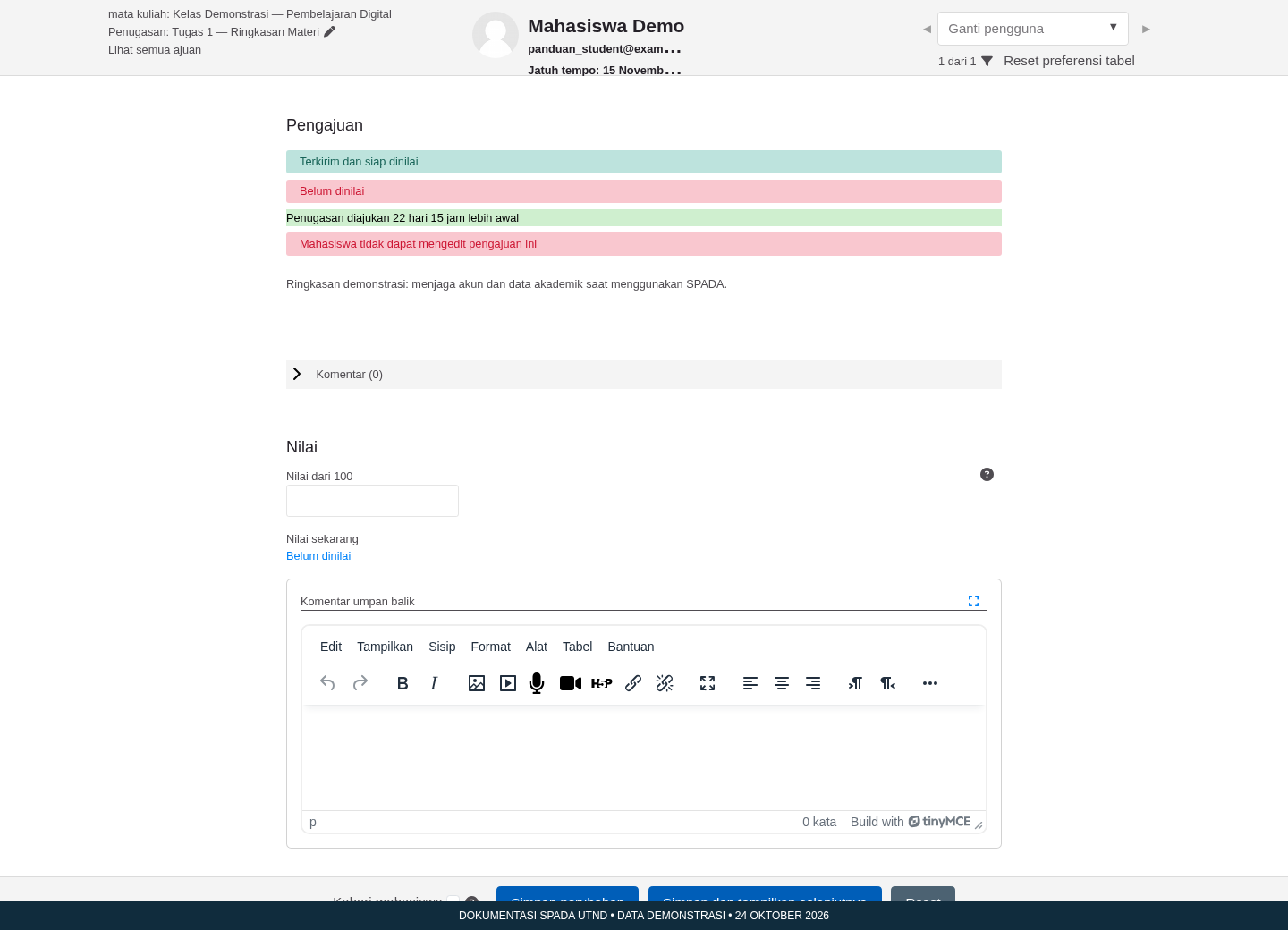
Setiap peran.

Pembelajaran yang terarah dimulai dari langkah yang jelas.

Edisi 1.0 · 24 Oktober 2026
Basis pemeriksaan: Moodle 5.3+ (Build 20261021).

spada.utnd.ac.id ↗

Disusun dari pemeriksaan aplikasi, role, plugin, dan alur demonstrasi. Tidak memuat kredensial atau data akademik nyata. Kebijakan akademik mengikuti ketetapan institusi. Untuk bantuan, gunakan kanal resmi yang diumumkan pengelola.