


Bantuan dan Tanya Jawab SPADA UTND
40 jawaban dalam 6 kategori, dilengkapi langkah penanganan dan 70 gambar pendukung.
Buka Pusat Bantuan dengan Pencarian Buku Panduan Lengkap
Klik pertanyaan untuk membuka jawaban. Screenshot memakai data demonstrasi dan dapat diperbesar. Untuk bantuan lanjutan, gunakan kanal resmi dosen/prodi/pengelola yang sudah Anda miliki.
01. Bagaimana cara mendaftar akun SPADA?
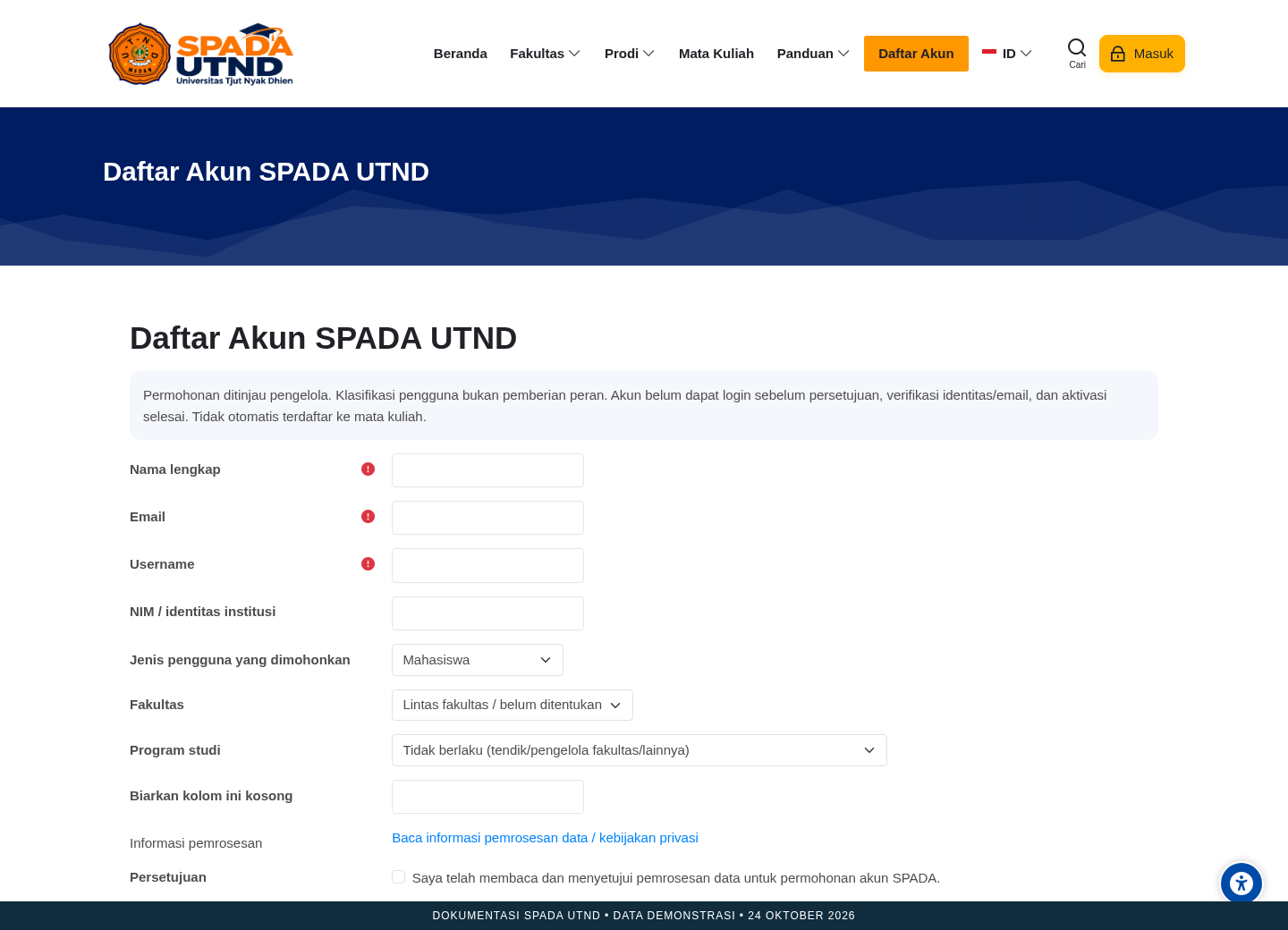
Gunakan Daftar Akun, isi identitas dan afiliasi yang benar, lalu tunggu pemeriksaan pengelola. Pendaftaran belum otomatis mengaktifkan akun atau memasukkan Anda ke kelas.
Untuk: Semua pengguna
Langkah penanganan
- Klik Daftar Akun sebelum login. Baca informasi pemrosesan data pada formulir.
- Isi nama lengkap, email milik sendiri, dan username. Jika sudah mempunyai akun, gunakan pemulihan agar tidak duplikat.
- Pilih jenis pengguna yang benar. Isi NIM/NIDN/identitas sebagai teks, termasuk nol di depan.
- Pilih fakultas lalu prodi aktual. Mahasiswa/dosen wajib prodi; jenis nonakademik mengikuti opsi afiliasi yang tersedia.
- Baca informasi pemrosesan dan persetujuan, centang setelah memahami, lalu jawab tantangan hitung.
- Periksa kembali email, username, dan prodi. Tekan tombol pengiriman satu kali.
- Simpan konfirmasi penerimaan dan tunggu pemeriksaan. Permohonan terkirim belum menjadi akun aktif.
Periksa hasil: Pesan penerimaan permohonan muncul; simpan username dan tunggu pemeriksaan.
Catatan: Jangan mendaftar berulang ketika belum mendapat persetujuan; ada pembatasan antispam dan pemeriksaan duplikasi.
Baca panduan lengkap bagian 1.3 · Buka jawaban di pusat bantuan
02. Mengapa saya tidak bisa masuk meskipun sudah mendaftar?
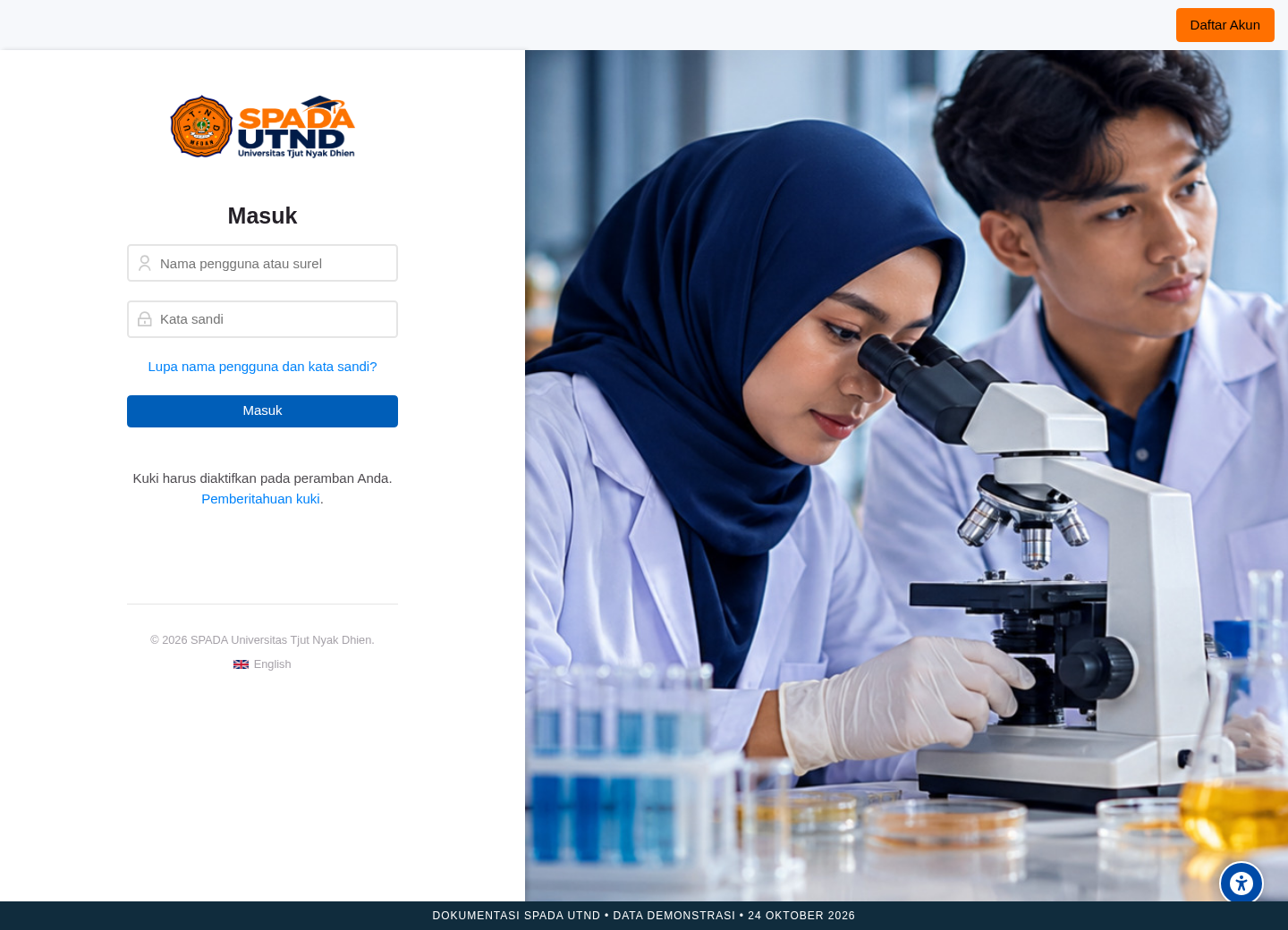
Permohonan bisa masih menunggu persetujuan, belum diaktivasi, atau akun sedang tertangguh. Periksa juga username serta kata sandi sebelum meminta pemeriksaan status.
Untuk: Semua pengguna
Langkah penanganan
- Pastikan alamat situs https://spada.utnd.ac.id dan akun yang digunakan milik sendiri.
- Periksa username, Caps Lock, kapitalisasi, serta spasi tambahan saat menempel password.
- Jika baru mendaftar, periksa apakah permohonan sudah disetujui dan aktivasi sudah diselesaikan.
- Jika lupa password, buka pemulihan; jika email tidak tiba, hubungi pengelola untuk verifikasi.
- Jika ada pesan tertangguh/nonaktif, minta pemeriksaan status kepada pengelola.
- Coba masuk kembali setelah koreksi; jangan membuat akun duplikat.
Periksa hasil: Login berhasil dan profil akun benar, atau pengelola sudah mengidentifikasi status yang perlu diperbaiki.
Catatan: Jangan mengirim password atau tautan pemulihan pada laporan kendala. Pengiriman email memerlukan layanan email yang aktif.
Baca panduan lengkap bagian 1.5 · Buka jawaban di pusat bantuan
03. Saya lupa username atau kata sandi. Apa yang harus dilakukan?
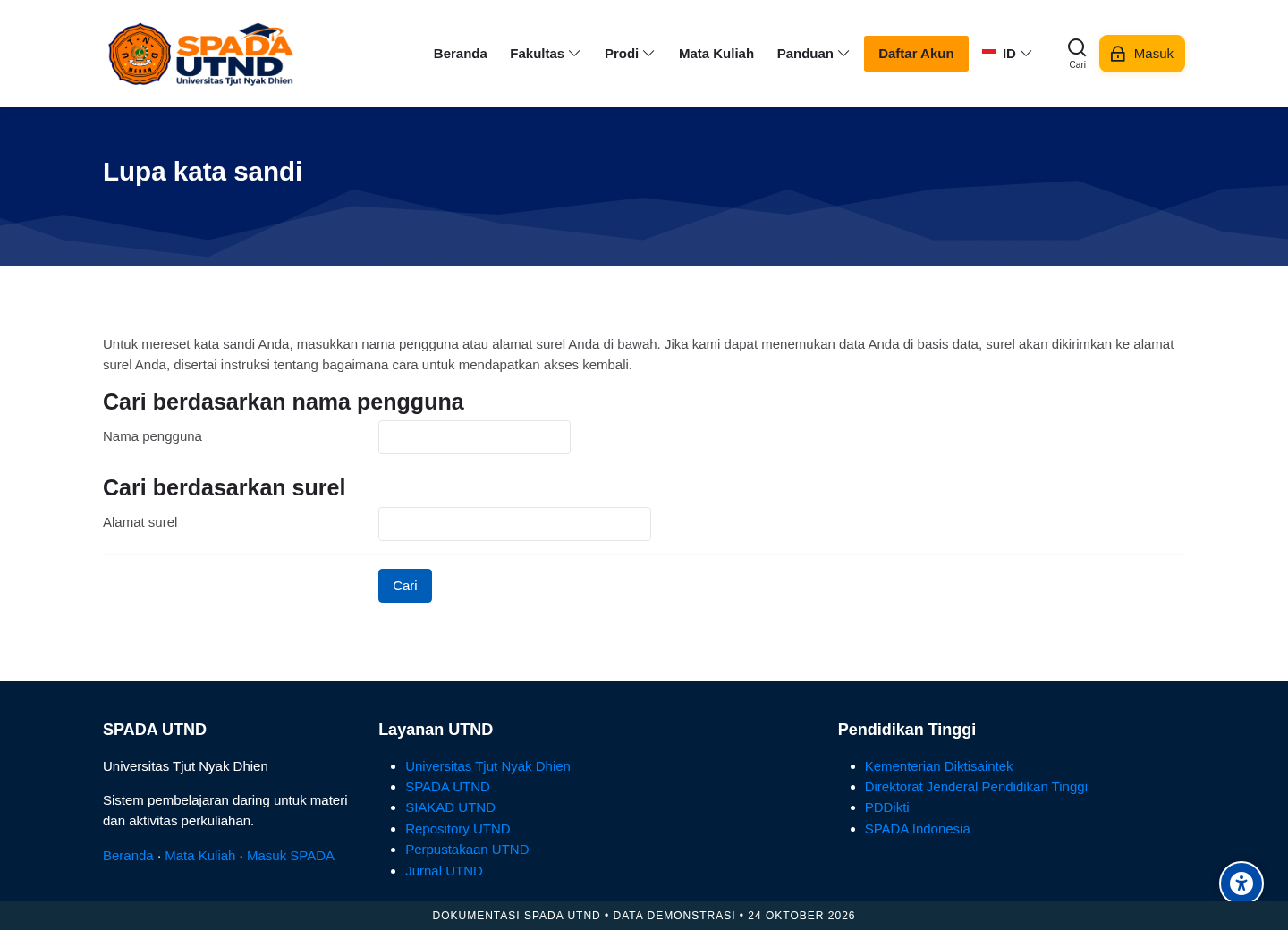
Buka pemulihan dari halaman Masuk. Jika email pemulihan tidak tiba, gunakan kanal resmi pengelola untuk verifikasi identitas; pengiriman email bergantung layanan email situs.
Untuk: Semua pengguna
Langkah penanganan
- Buka Masuk lalu pilih Lupa nama pengguna atau kata sandi.
- Cari akun dengan username atau alamat email yang pernah didaftarkan.
- Kirim pencarian dan ikuti instruksi yang ditampilkan.
- Periksa kotak masuk serta spam bila sistem menyatakan ada email pemulihan.
- Jika email tidak tiba atau alamat sudah tidak digunakan, hubungi pengelola melalui kanal resmi untuk verifikasi identitas.
- Setelah pemulihan, coba login dan pastikan kelas serta profil sesuai akun lama Anda.
Periksa hasil: Akun lama berhasil dipulihkan dan Anda dapat masuk dengan kata sandi baru.
Catatan: Jangan mengirim password atau tautan pemulihan pada laporan kendala. Pengiriman email memerlukan layanan email yang aktif.
Baca panduan lengkap bagian 1.5 · Buka jawaban di pusat bantuan
04. Tautan aktivasi tidak bisa dibuka atau sudah kedaluwarsa. Bagaimana?
Buka tautan privat secara utuh, termasuk bagian setelah tanda #. Tautan terbatas waktu atau sudah digunakan perlu diterbitkan ulang oleh pengelola setelah verifikasi.
Untuk: Semua pengguna
Langkah penanganan
- Pastikan pengirim berwenang. Jangan menempel tautan aktivasi pada forum/grup publik.
- Buka tautan lengkap; bagian sesudah tanda # tidak boleh terpotong.
- Untuk perbaikan, baca alasan, koreksi data yang diminta, dan kirim kembali. Tunggu peninjauan ulang.
- Untuk aktivasi, isi kata sandi baru dan konfirmasi dengan tepat sesuai persyaratan layar.
- Tekan Aktifkan Akun dan tunggu pesan berhasil. Buka Masuk untuk mencoba akun.
- Jika tautan kedaluwarsa/terpakai, minta pengelola menerbitkan ulang setelah verifikasi.
Periksa hasil: Halaman menyatakan akun aktif atau permohonan yang diperbaiki kembali masuk peninjauan.
Catatan: Tautan aktivasi dibatasi waktu (implementasi saat ini 48 jam). Email otomatis bergantung SMTP; jangan menganggap pesan pasti terkirim.
Baca panduan lengkap bagian 1.4 · Buka jawaban di pusat bantuan
05. Username atau email sudah dipakai. Perlukah membuat akun lain?
Periksa apakah Anda sudah memiliki akun. Pulihkan akun lama atau minta pemeriksaan pengelola; akun duplikat dapat memisahkan kepesertaan, kiriman, dan nilai.
Untuk: Semua pengguna
Langkah penanganan
- Periksa kembali ejaan username dan email pada formulir.
- Jika Anda pernah memakai SPADA, buka pemulihan dan cari akun lama.
- Periksa apakah permohonan registrasi sebelumnya masih menunggu pemeriksaan.
- Sampaikan username/email yang dimaksud kepada pengelola melalui kanal privat; jangan mengirim password.
- Minta pemeriksaan duplikasi atau koreksi identitas sesuai sumber resmi.
- Lanjutkan akun yang disahkan pengelola; jangan membuat beberapa akun untuk kelas yang sama.
Periksa hasil: Satu akun yang sah digunakan dan konflik username/email sudah diselesaikan pengelola.
Catatan: Jangan mencoba pendaftaran berulang untuk menghindari konflik identitas. Minta penyelesaian melalui pengelola.
Baca panduan lengkap bagian 1.3 · Buka jawaban di pusat bantuan
06. Nama, NIM, atau prodi pada profil salah. Bagaimana memperbaikinya?
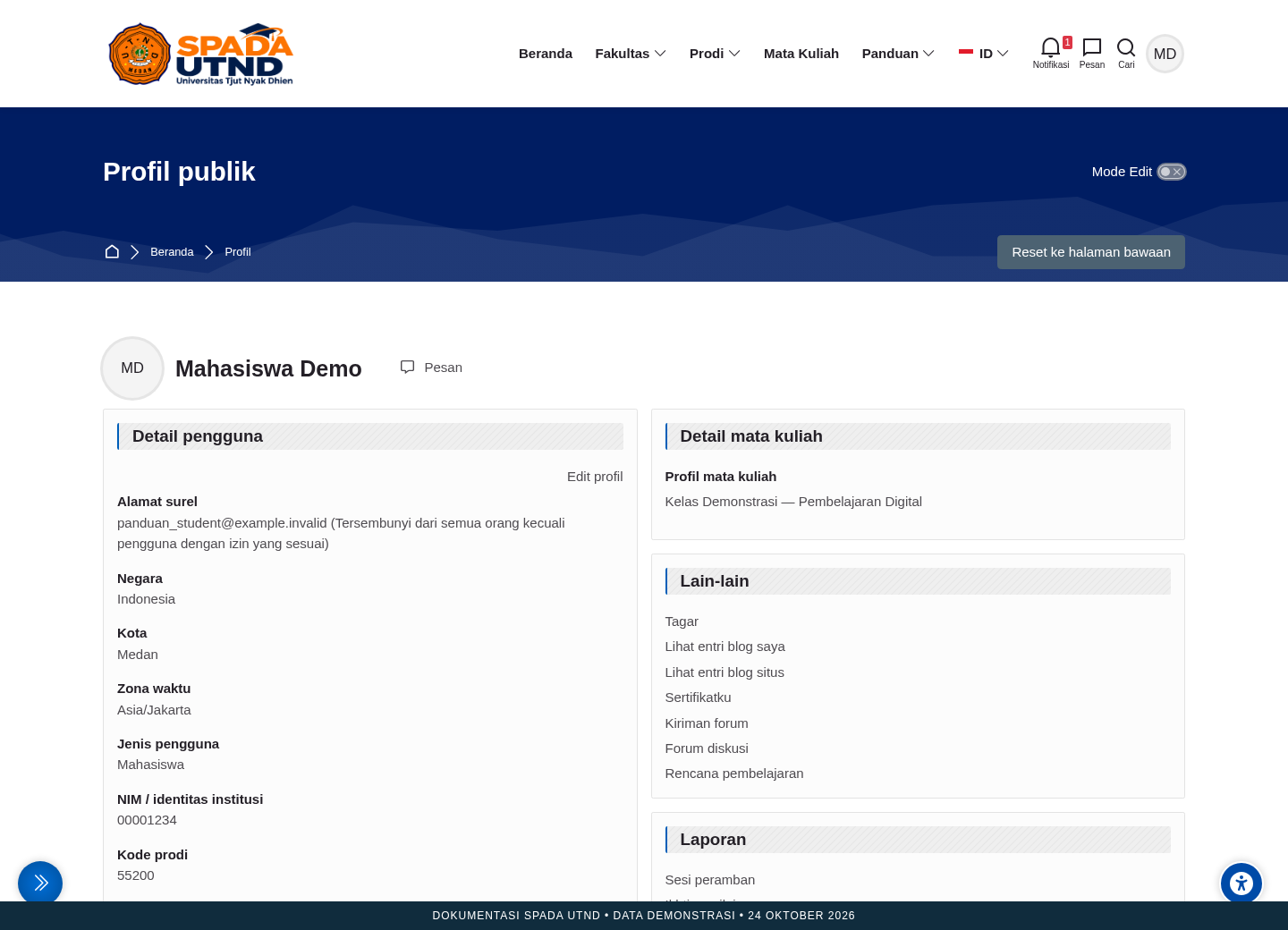
Periksa profil terlebih dahulu. Identitas UTND yang dikunci perlu diperbaiki oleh pengelola dari sumber resmi; jangan membuat akun pengganti.
Untuk: Semua pengguna
Langkah penanganan
- Masuk dan buka menu pengguna > Profil.
- Cocokkan nama, identitas, serta prodi dengan data akademik resmi.
- Jika field bisa disunting dan memang boleh Anda ubah, gunakan Edit profil lalu simpan.
- Untuk field UTND terkunci, minta pengelola memeriksa profil serta mapping pusat pengelolaan.
- Berikan bukti identitas hanya melalui kanal resmi yang privat.
- Buka profil kembali setelah koreksi dan periksa afiliasi serta akses kelas.
Periksa hasil: Profil dan afiliasi yang ditampilkan cocok dengan identitas resmi setelah koreksi.
Catatan: Field UTND yang dikunci dan mapping pusat tidak selalu dapat diperbaiki sendiri.
Baca panduan lengkap bagian 1.6 · Buka jawaban di pusat bantuan
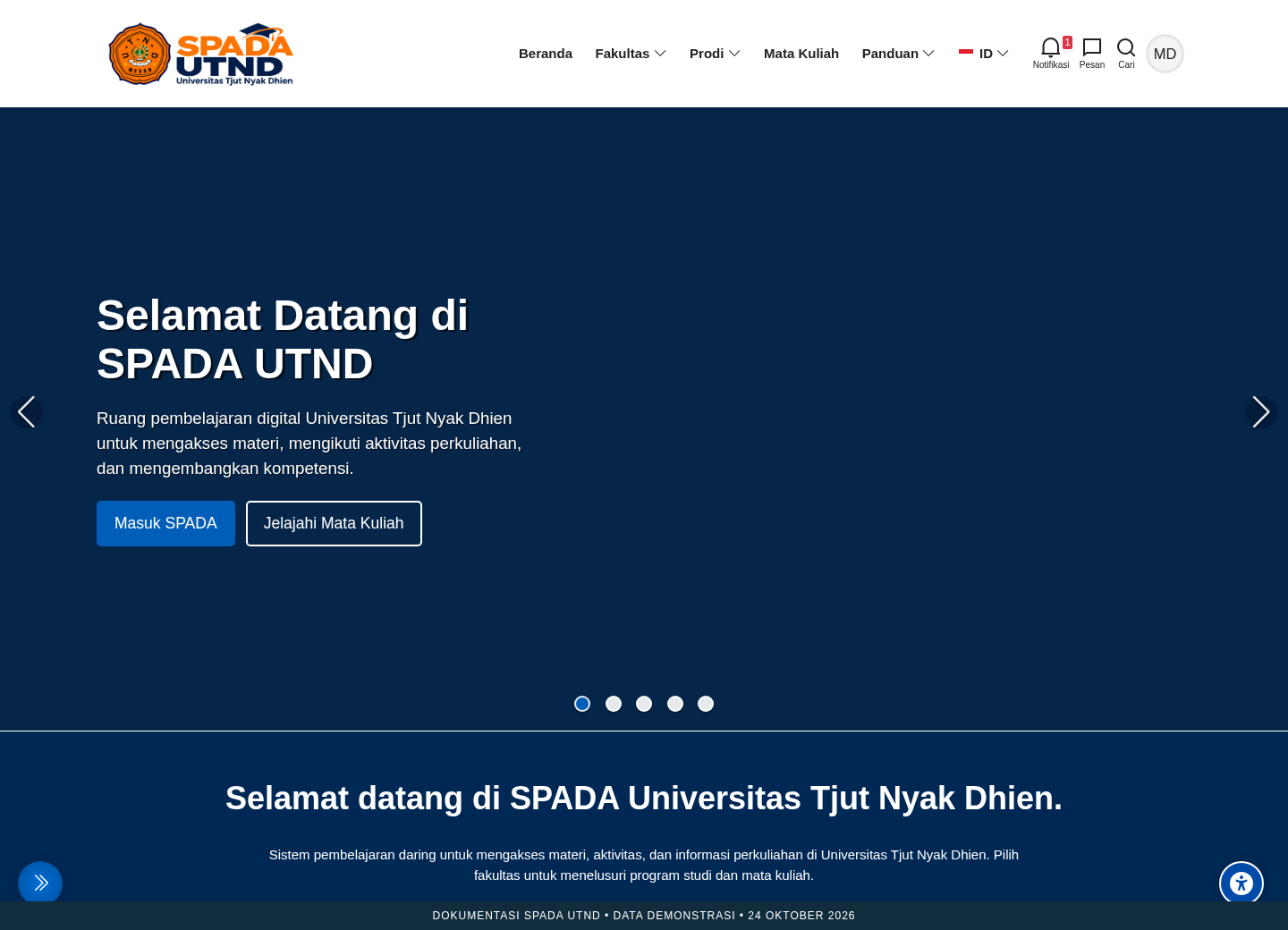
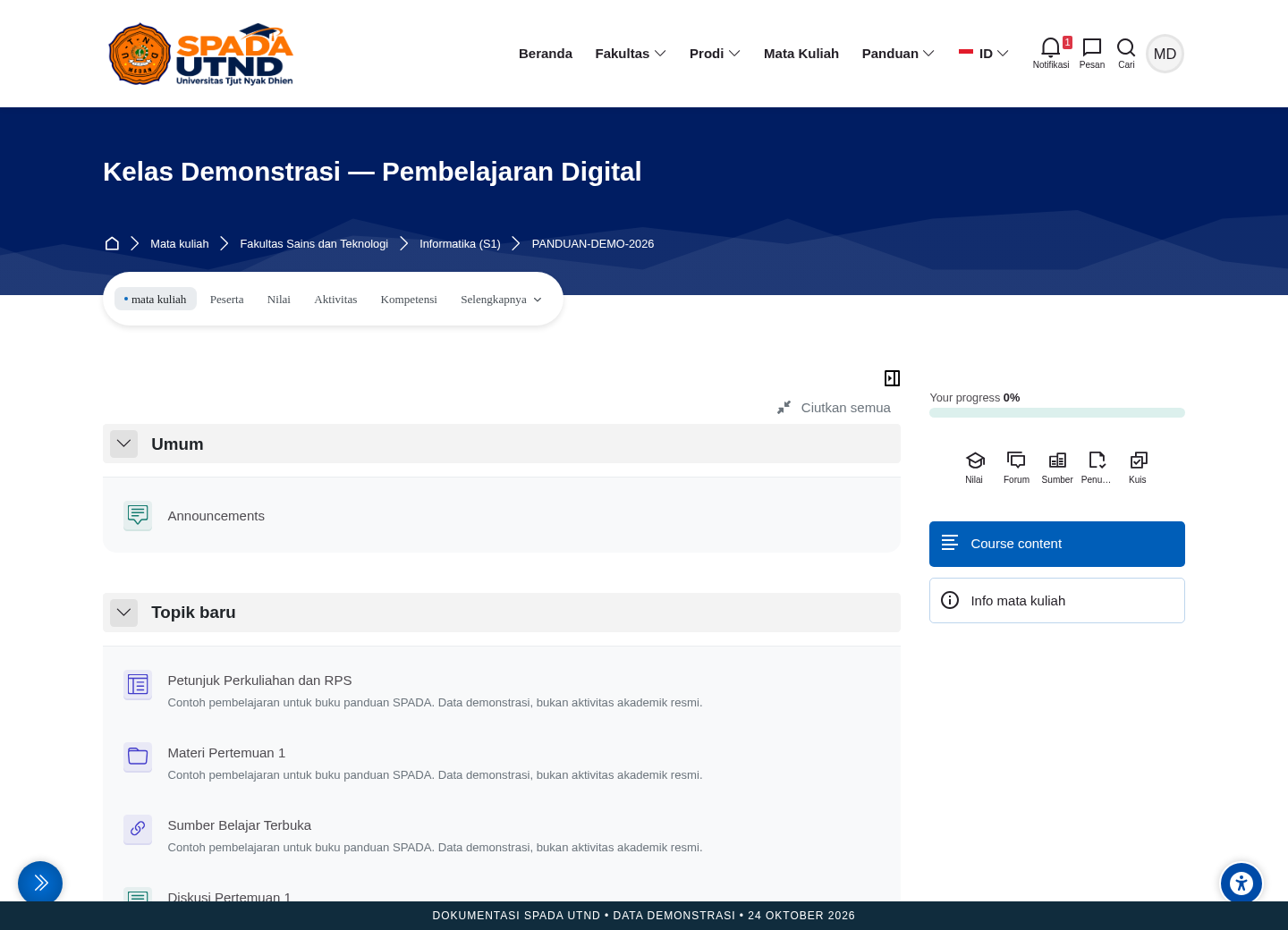
07. Mengapa mata kuliah belum muncul di Mata kuliah saya?
Daftar kelas mengikuti enrolment dan filter tampilan. Minta dosen/pengelola memeriksa kepesertaan, status akun, serta keterlihatan kelas dengan menyebut username dan kode kelas.
Untuk: Mahasiswa dan dosen
Langkah penanganan
- Buka Mata kuliah saya dan cari nama/kode kelas.
- Klik kartu lalu cocokkan semester, pengampu, dan kelas paralel dengan informasi resmi.
- Baca pengantar serta pengumuman sebelum membuka materi.
- Jika kelas tidak muncul, periksa filter kemudian cari di katalog untuk memastikan namanya.
- Minta dosen/pengelola memeriksa username, enrolment, dan status kelas. Gunakan kunci enrolment mandiri hanya jika memang disediakan resmi.
- Muat ulang Mata kuliah saya setelah penugasan diperbaiki.
Periksa hasil: Kelas muncul pada Mata kuliah saya dan dapat dibuka dengan peran yang benar.
Catatan: Jangan memakai akun teman atau menebak kunci pendaftaran. Kelas tersembunyi memerlukan tindakan pengampu/pengelola.
Baca panduan lengkap bagian 2.1 · Buka jawaban di pusat bantuan
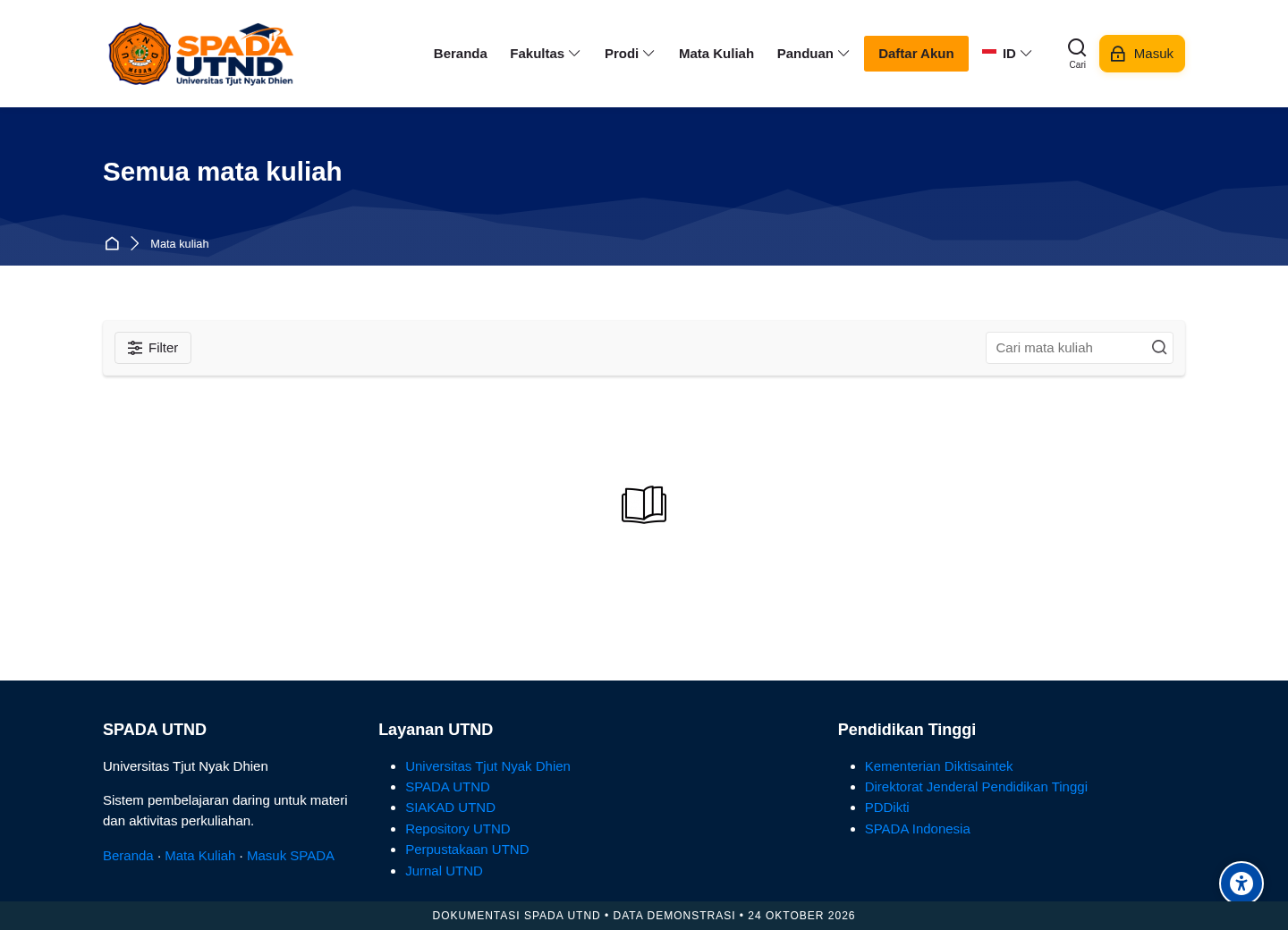
08. Kelas terlihat di katalog, tetapi tidak bisa dimasuki. Mengapa?
Katalog menunjukkan kelas yang tersedia untuk ditemukan. Akses sebagai peserta tetap memerlukan enrolment yang sah; sebagian kelas juga masih tersembunyi atau belum dibuka.
Untuk: Mahasiswa
Langkah penanganan
- Buka Mata kuliah saya dan cari nama/kode kelas.
- Klik kartu lalu cocokkan semester, pengampu, dan kelas paralel dengan informasi resmi.
- Baca pengantar serta pengumuman sebelum membuka materi.
- Jika kelas tidak muncul, periksa filter kemudian cari di katalog untuk memastikan namanya.
- Minta dosen/pengelola memeriksa username, enrolment, dan status kelas. Gunakan kunci enrolment mandiri hanya jika memang disediakan resmi.
- Muat ulang Mata kuliah saya setelah penugasan diperbaiki.
Periksa hasil: Akses peserta berhasil setelah enrolment diverifikasi; melihat katalog saja belum cukup.
Catatan: Jangan memakai akun teman atau menebak kunci pendaftaran. Kelas tersembunyi memerlukan tindakan pengampu/pengelola.
Baca panduan lengkap bagian 2.1 · Buka jawaban di pusat bantuan
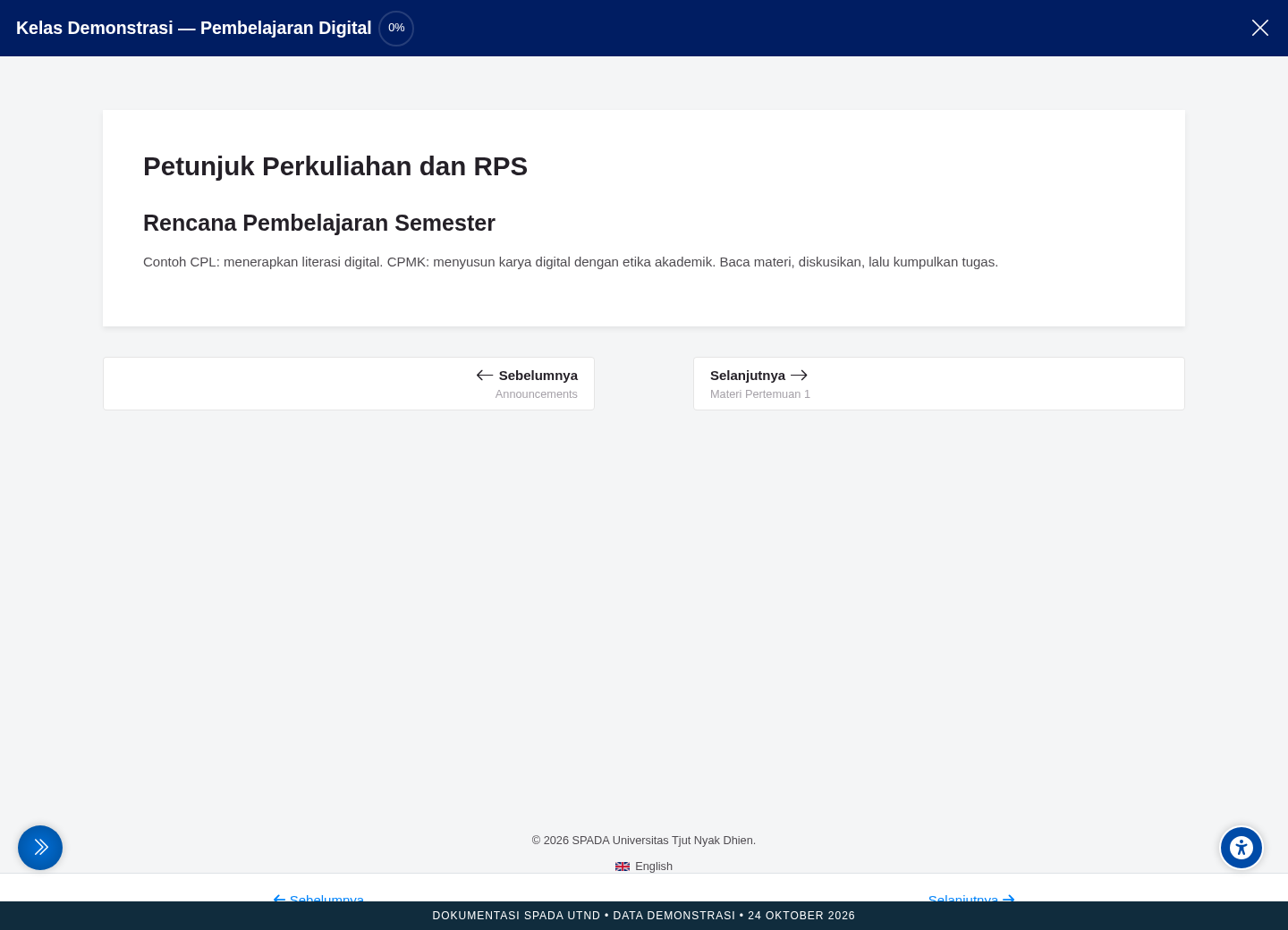
09. Di mana saya membaca RPS dan aturan penilaian?
Cari pengantar/RPS di bagian awal kelas. Gunakan versi yang diterbitkan dosen untuk mengetahui capaian, pertemuan, komponen asesmen, bobot, dan tenggat.
Untuk: Mahasiswa
Langkah penanganan
- Buka RPS/pengantar pada bagian awal kelas; bentuknya bisa halaman atau folder.
- Baca identitas kelas, CPL, CPMK, sub-CPMK, dan pembagian pertemuan.
- Catat metode belajar, tugas, kuis, ujian, bobot, dan kriteria kelulusan yang diumumkan.
- Unduh RPS bila tersedia lalu simpan dengan nama kelas dan semester.
- Cocokkan topik minggu ini dengan RPS, kemudian susun jadwal belajar dan pengumpulan.
- Tanyakan ketidaksesuaian kepada dosen sebelum tenggat.
Periksa hasil: RPS yang berlaku dapat dibaca dan Anda mengetahui komponen serta bobot penilaian.
Catatan: RPS demonstrasi bukan RPS resmi. Gunakan dokumen yang disahkan pada kelas Anda.
Baca panduan lengkap bagian 2.2 · Buka jawaban di pusat bantuan
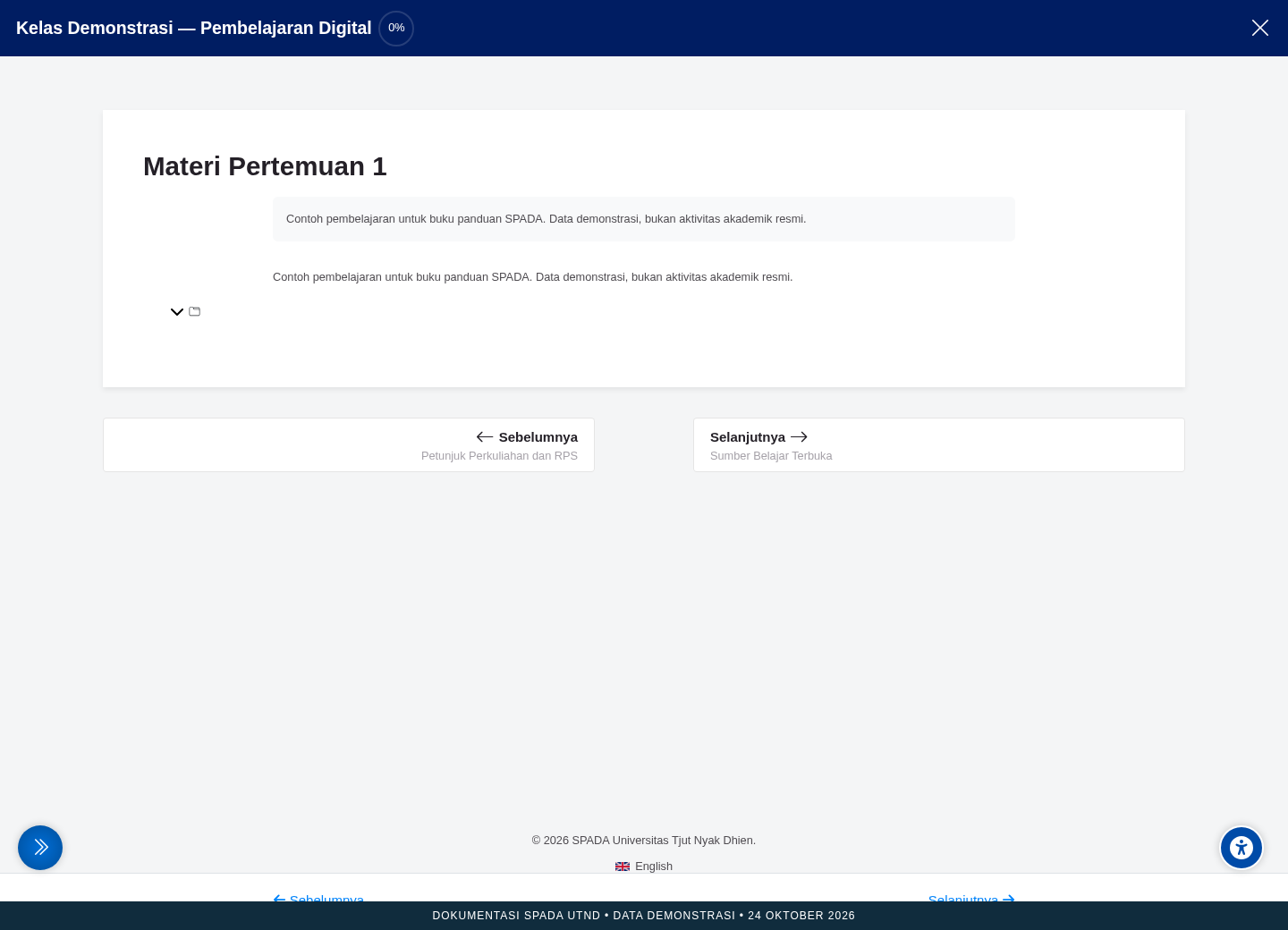
10. Bagaimana membuka dan mengunduh bahan ajar?
Klik sumber pada topik yang benar. Page berisi teks, Folder memuat beberapa berkas, dan URL menuju sumber eksternal; periksa hasil unduhan dengan membuka file lokal.
Untuk: Mahasiswa
Langkah penanganan
- Klik nama sumber pada topik yang benar; perhatikan jenis Page, File, Folder, atau URL.
- Untuk Page, baca sampai selesai dan ikuti tautan referensi yang relevan.
- Untuk Folder, klik berkas tertentu atau Unduh folder bila tersedia.
- Untuk URL, periksa tujuan tautan dan tab baru yang terbuka.
- Setelah mengunduh, buka file lokal untuk memastikan unduhan selesai dan isi benar.
- Kembali ke kelas melalui breadcrumb lalu lanjutkan kegiatan berikutnya.
Periksa hasil: Berkas lokal dapat dibuka dan isinya sesuai materi yang dipilih.
Catatan: Jika gagal, periksa koneksi, aplikasi pembaca, dan ukuran file; catat nama materi ketika melapor.
Baca panduan lengkap bagian 2.3 · Buka jawaban di pusat bantuan
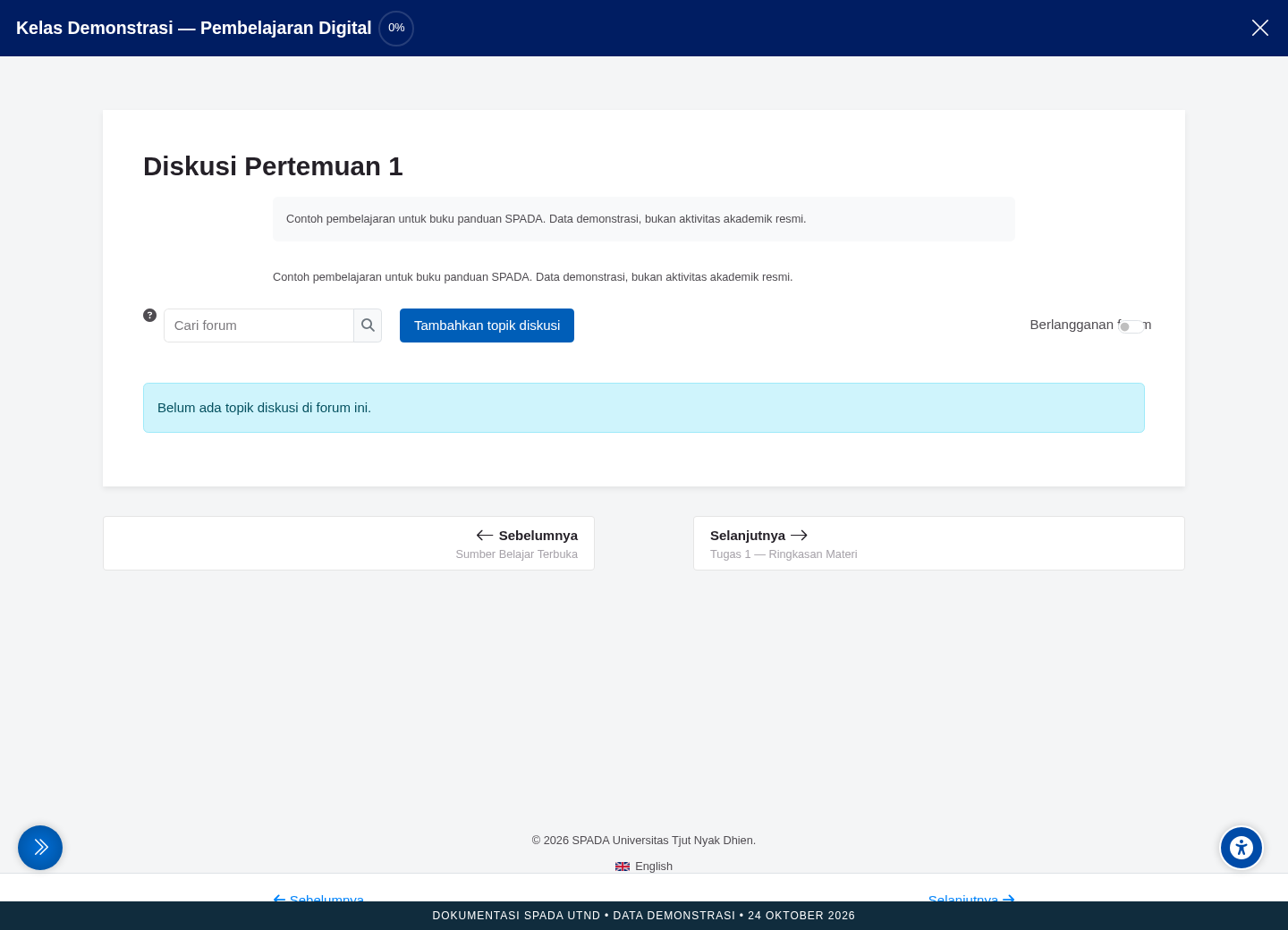
11. Mengapa saya tidak bisa menambah topik atau membalas forum?
Hak posting bergantung jenis forum, waktu, grup, dan instruksi. Forum Pengumuman biasanya berbeda dari forum diskusi mahasiswa.
Untuk: Mahasiswa
Langkah penanganan
- Baca instruksi, pertanyaan, batas waktu, dan syarat jumlah kontribusi.
- Untuk balasan, buka topik lalu Balas/Reply. Untuk topik baru, pilih Tambahkan topik diskusi jika diizinkan.
- Tulis judul jelas dan isi argumentasi. Cantumkan sumber bila merujuk karya orang lain.
- Unggah lampiran hanya jika diminta dan sesuai batas ukuran/jumlah.
- Klik Kirim/Post to forum lalu tunggu pesan tampil pada diskusi.
- Baca ulang isi serta lampiran dan periksa pengaturan langganan/notifikasi.
Periksa hasil: Topik/balasan tampil pada diskusi yang benar, atau dosen menjelaskan pembatasan forum.
Catatan: Forum Pengumuman dapat membatasi mahasiswa untuk menambah topik. Tidak semua forum menggunakan izin yang sama.
Baca panduan lengkap bagian 2.4 · Buka jawaban di pusat bantuan
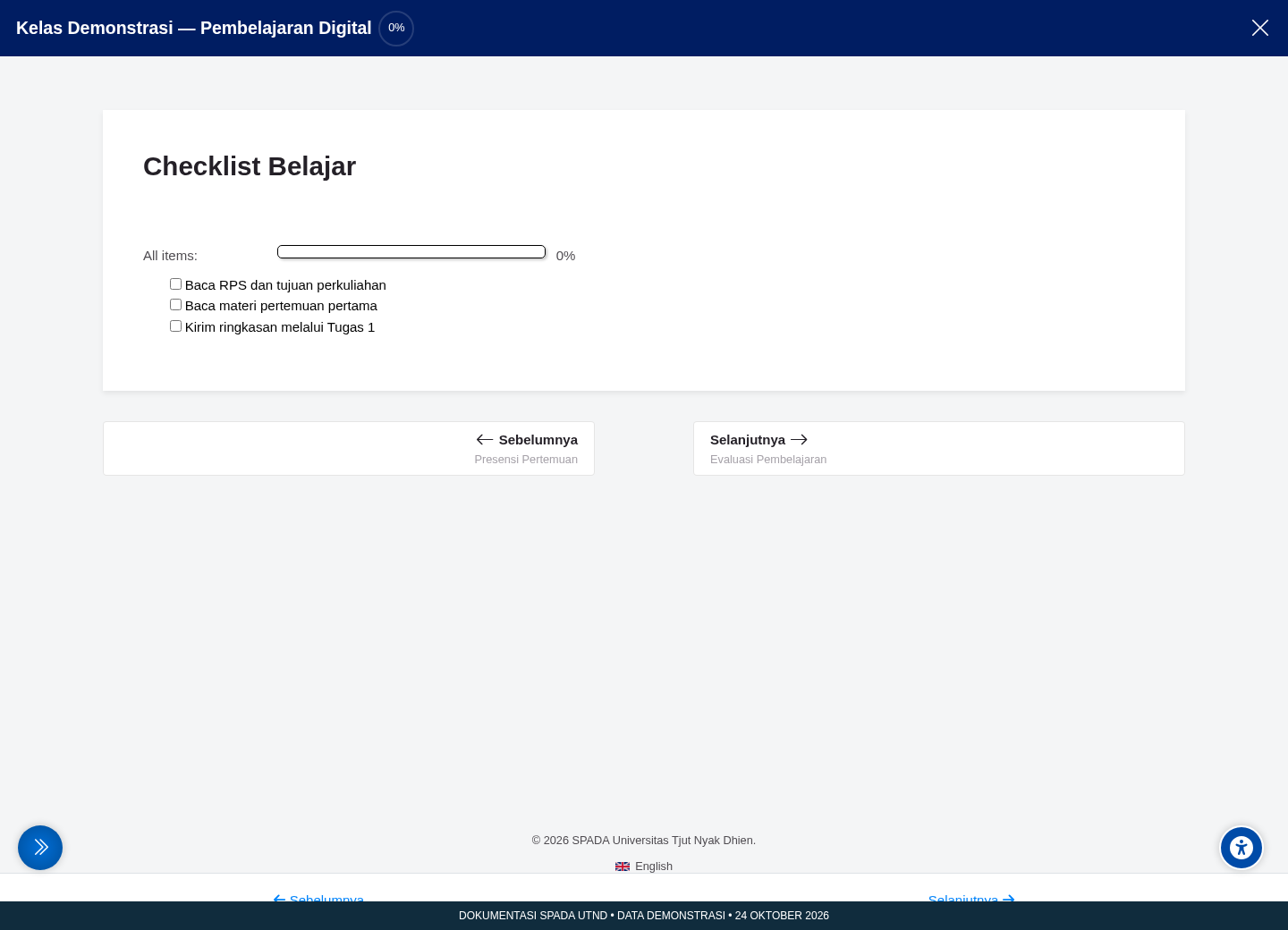
12. Mengapa aktivitas terkunci atau belum dinyatakan selesai?
Baca syarat pada aktivitas: tanggal, grup, nilai, atau penyelesaian kegiatan lain. Membuka materi saja belum tentu memenuhi syarat pengiriman atau nilai minimum.
Untuk: Mahasiswa
Langkah penanganan
- Buka halaman kelas dan baca syarat yang tampil di bawah aktivitas terkunci.
- Periksa tanggal buka, grup, nilai minimum, atau aktivitas prasyarat yang disebutkan.
- Selesaikan prasyaratnya; untuk tugas, pastikan sudah dikirim final, bukan hanya draf.
- Jika menggunakan checklist manual, centang hanya kegiatan yang telah benar-benar dikerjakan.
- Kembali ke kelas dan muat ulang satu kali untuk melihat status terbaru.
- Jika bukti syarat sudah terpenuhi tetapi tetap terkunci, laporkan nama aktivitas dan screenshot status kepada dosen.
Periksa hasil: Syarat penyelesaian sudah terpenuhi dan aktivitas berikutnya terbuka sesuai pengaturan.
Catatan: Centang manual, nilai kelulusan, dan pembatasan akses merupakan mekanisme berbeda.
Baca panduan lengkap bagian 2.8 · Buka jawaban di pusat bantuan
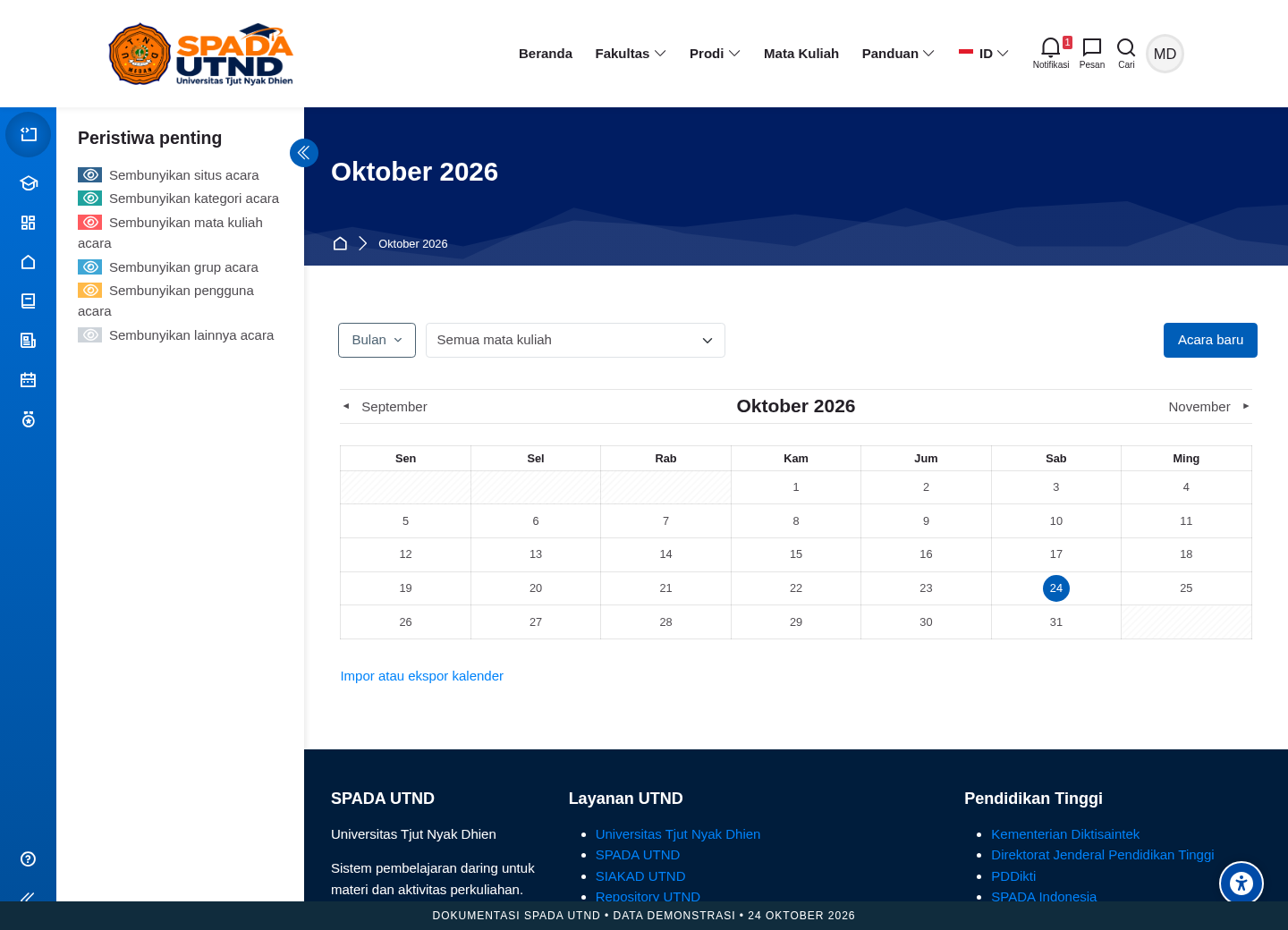
13. Bagaimana melihat tenggat dan menggunakan SPADA di ponsel?
Gunakan Kalender serta tampilan web ponsel. Cocokkan waktu event dengan zona waktu profil dan tetap periksa status final setelah mengunggah dari ponsel.
Untuk: Mahasiswa
Langkah penanganan
- Buka Kalender lalu pilih tampilan bulan.
- Klik event untuk melihat tanggal, jam, dan tautan aktivitas; cocokkan zona waktu profil.
- Pada ponsel, buka menu lalu Mata kuliah saya.
- Gunakan orientasi mendatar untuk tabel nilai/rubrik yang lebar.
- Saat unggah tugas, pilih file lokal yang benar dan tunggu selesai sebelum simpan/kirim.
- Periksa ringkasan pengumpulan; gunakan pengingat pribadi untuk tenggat yang belum muncul di kalender.
Periksa hasil: Tanggal event terbaca dengan benar dan aktivitas dapat dibuka melalui peramban ponsel.
Catatan: Buku ini membahas alur web. Aplikasi mobile Moodle tersendiri bergantung pengaktifan layanan oleh administrator.
Baca panduan lengkap bagian 2.13 · Buka jawaban di pusat bantuan
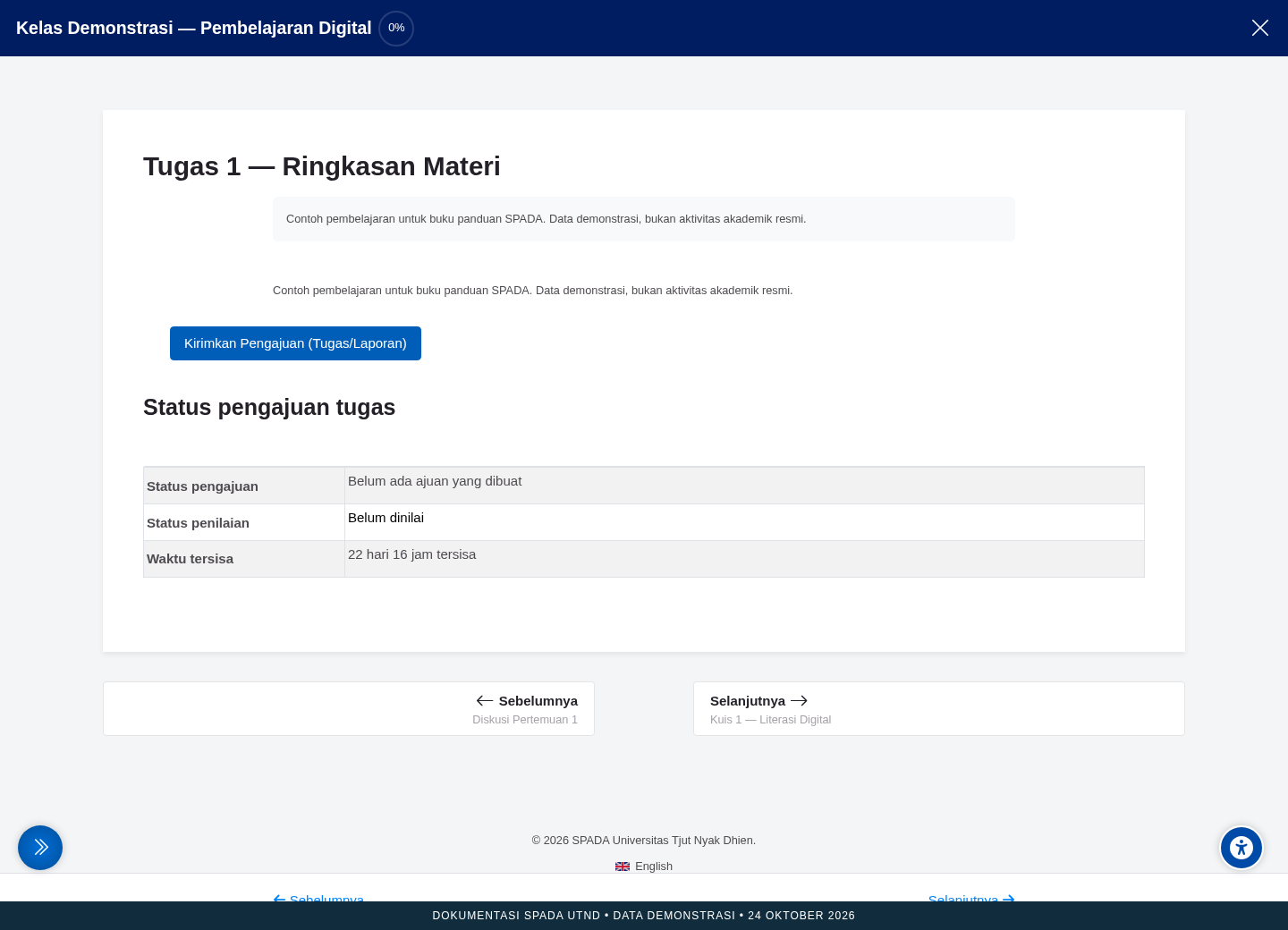
14. Bagaimana mengirim tugas sampai benar-benar final?
Unggah atau isi jawaban, simpan, lalu lakukan pengiriman akhir jika diwajibkan. Pastikan ringkasan menunjukkan Terkirim dan siap dinilai.
Untuk: Mahasiswa
Langkah penanganan
- Buka tugas; baca instruksi, waktu jatuh tempo, cut-off, status individu/kelompok, dan batas berkas.
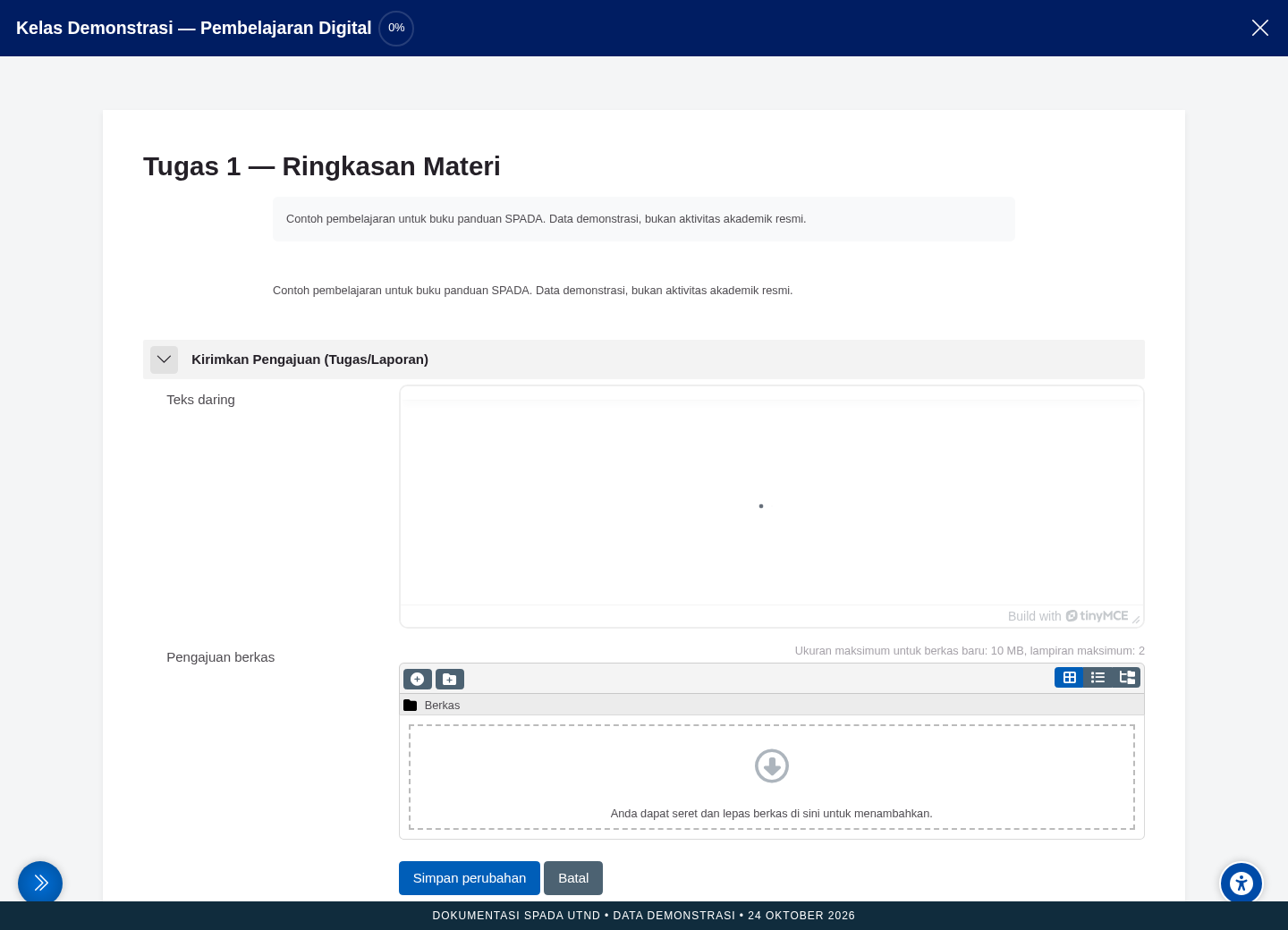
- Klik Kirimkan Pengajuan (Tugas/Laporan)/Add submission (atau Tambahkan pengumpulan pada bahasa lain). Unggah file melalui area berkas atau tulis jawaban pada editor teks daring.
- Tunggu unggahan selesai. Pastikan nama file benar dan bukan versi lama.
- Klik Simpan perubahan. Periksa apakah status masih Draf.
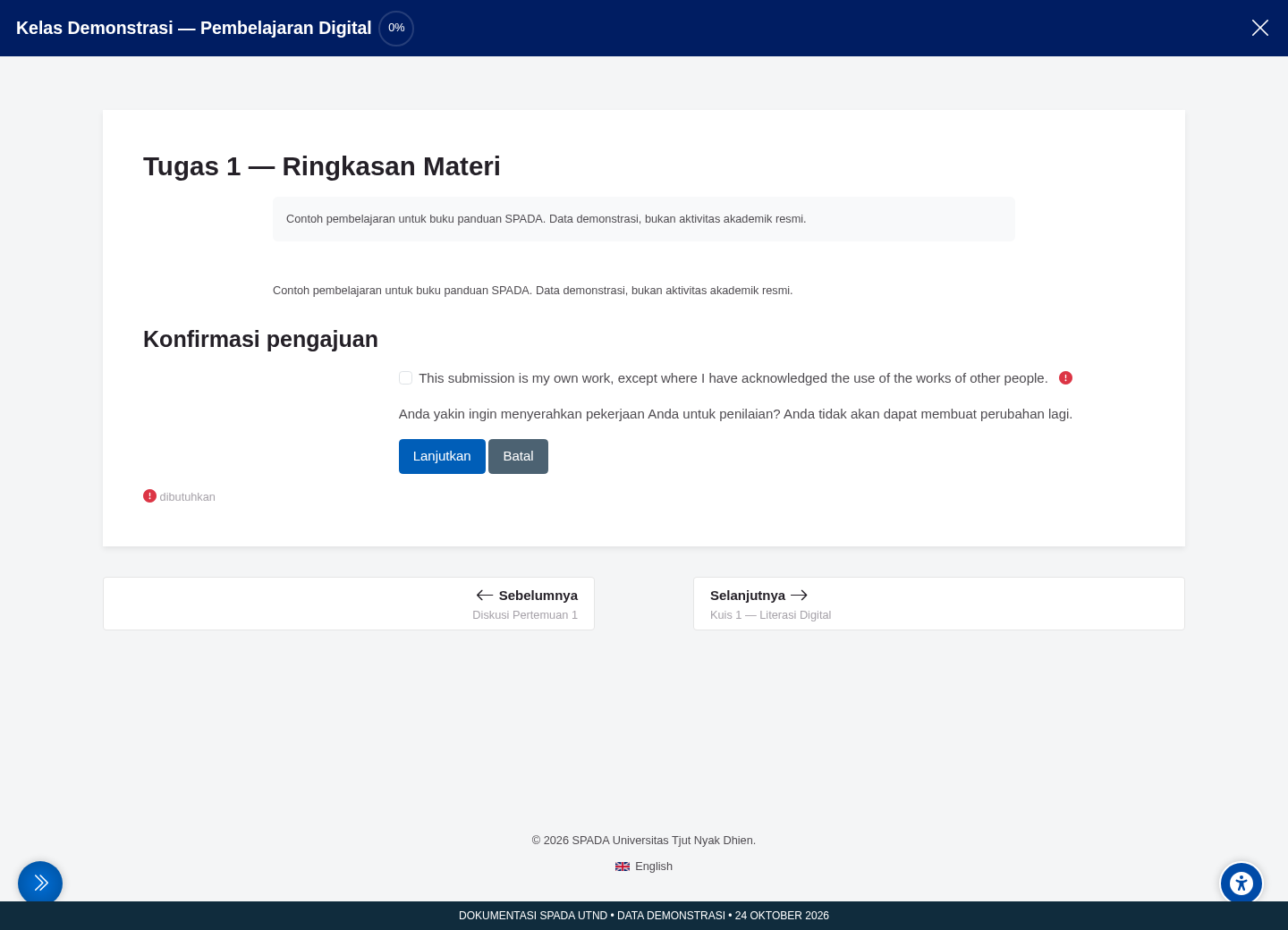
- Jika tugas menggunakan pengiriman final, klik Ajukan penugasan/Submit assignment (atau Kirim tugas pada bahasa lain), baca pernyataan keaslian, lalu konfirmasi.
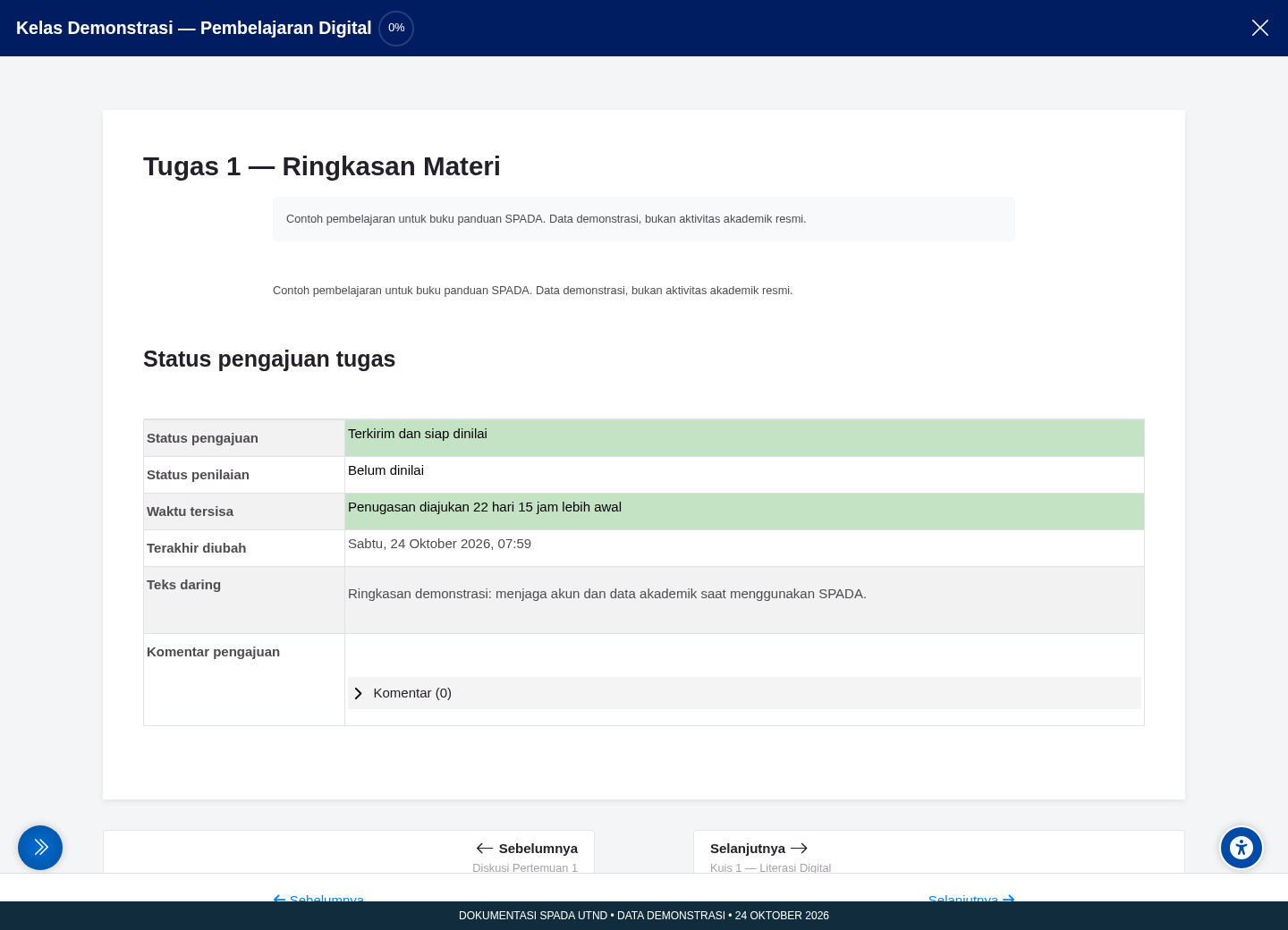
- Kembali ke ringkasan. Pastikan status Terkirim dan siap dinilai/Submitted for grading dan waktu pengiriman tercatat.
- Buka/unduh kembali file yang tersimpan. Simpan bukti status untuk arsip pribadi.
Periksa hasil: Status berubah menjadi Terkirim dan siap dinilai, dengan waktu serta berkas yang benar.
Catatan: Simpan perubahan dapat hanya menyimpan draf. Bukti berhasil adalah status pada ringkasan, bukan file terlihat di editor.
Baca panduan lengkap bagian 2.5 · Buka jawaban di pusat bantuan
15. File sudah tersimpan, tetapi status tugas masih Draf. Apa artinya?
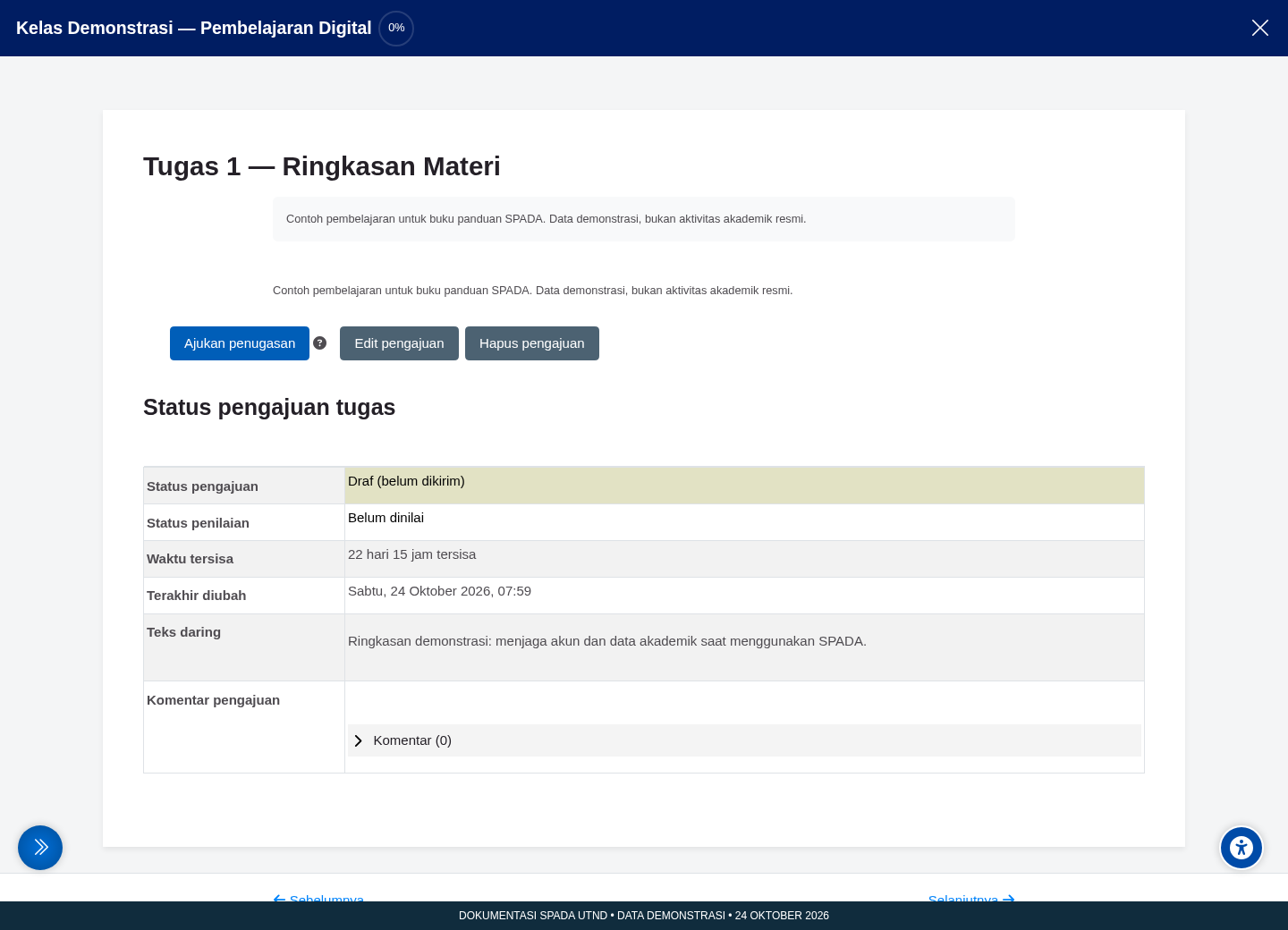
Draf berarti jawaban mungkin belum diajukan untuk penilaian. Pada tugas dengan final submission, tekan Ajukan penugasan lalu selesaikan konfirmasi.
Untuk: Mahasiswa
Langkah penanganan
- Buka tugas dan baca Status pengajuan pada ringkasan.
- Gunakan Edit pengajuan untuk memastikan jawaban dan berkas sudah benar.
- Simpan perubahan lalu kembali ke ringkasan.
- Tekan Ajukan penugasan jika tombol itu tersedia.
- Baca Konfirmasi pengajuan, centang pernyataan keaslian jika diminta, lalu konfirmasi.
- Pastikan status berubah menjadi Terkirim dan siap dinilai; catat waktu pengiriman.
Periksa hasil: Status tidak lagi Draf; ringkasan menyatakan Terkirim dan siap dinilai.
Catatan: Simpan perubahan dapat hanya menyimpan draf. Bukti berhasil adalah status pada ringkasan, bukan file terlihat di editor.
Baca panduan lengkap bagian 2.5 · Buka jawaban di pusat bantuan
16. Mengapa berkas tugas gagal diunggah?
Periksa batas jenis, ukuran, dan jumlah file pada tugas. Batas kelas/aktivitas dapat lebih kecil daripada batas situs; tunggu unggahan selesai sebelum menyimpan.
Untuk: Semua pengguna
Langkah penanganan
- Baca batas ukuran, jumlah, serta tipe file.
- Pastikan file lokal bisa dibuka dan versi benar.
- Unggah ulang bila gagal, tunggu nama berkas serta proses selesai.
- Simpan perubahan lalu Kirim tugas jika memakai final submission.
- Periksa ringkasan: status final, waktu, serta file; unduh kembali untuk uji.
- Jika sudah lewat tenggat, simpan bukti waktu serta kendala dan hubungi dosen.
Periksa hasil: File yang benar muncul pada pengumpulan dan status akhir sudah diperiksa.
Catatan: Laporan kendala tidak otomatis memberi perpanjangan; keputusan mengikuti kebijakan kelas.
Baca panduan lengkap bagian 12.3 · Buka jawaban di pusat bantuan
17. Tugas terlambat atau tombol pengiriman hilang. Apa yang bisa saya lakukan?
Jatuh tempo dapat menandai terlambat, sedangkan cut-off bisa menutup pengiriman. Catat status dan waktu kendala, lalu ajukan pemeriksaan/perpanjangan kepada dosen sesuai kebijakan kelas.
Untuk: Semua pengguna
Langkah penanganan
- Baca batas ukuran, jumlah, serta tipe file.
- Pastikan file lokal bisa dibuka dan versi benar.
- Unggah ulang bila gagal, tunggu nama berkas serta proses selesai.
- Simpan perubahan lalu Kirim tugas jika memakai final submission.
- Periksa ringkasan: status final, waktu, serta file; unduh kembali untuk uji.
- Jika sudah lewat tenggat, simpan bukti waktu serta kendala dan hubungi dosen.
Periksa hasil: Dosen telah memeriksa kendala dan memberi keputusan; jika dibuka kembali, kiriman final tercatat.
Catatan: Laporan kendala tidak otomatis memberi perpanjangan; keputusan mengikuti kebijakan kelas.
Baca panduan lengkap bagian 12.3 · Buka jawaban di pusat bantuan
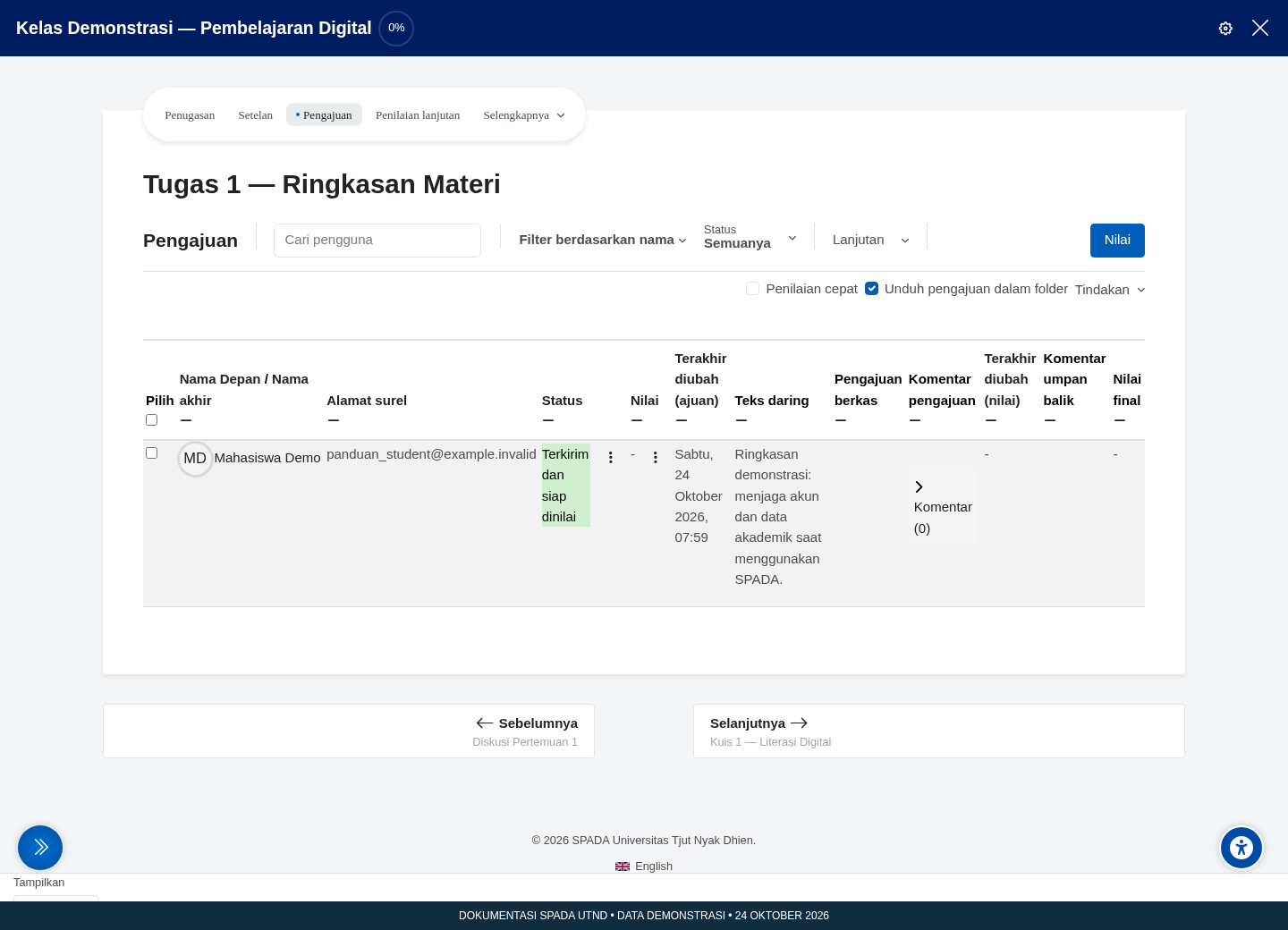
18. Bagaimana mengganti tugas yang sudah dikirim final?
Setelah final, pengeditan dapat ditutup. Dosen perlu mengizinkan revisi atau membuka percobaan baru sesuai pengaturan dan kebijakan; jangan menganggap kiriman bisa diganti kapan saja.
Untuk: Mahasiswa; pembukaan ulang oleh dosen
Langkah penanganan
- Buka tugas dan catat status final serta waktu kiriman.
- Periksa apakah tombol Edit pengajuan masih tersedia. Jika tidak, pengeditan sudah dibatasi.
- Sampaikan permintaan revisi kepada dosen dengan alasan dan aktivitas yang jelas.
- Dosen memutuskan apakah pengumpulan dibuka kembali atau diberikan percobaan tambahan.
- Setelah dibuka, ganti berkas/jawaban sesuai instruksi lalu simpan dan kirim final kembali.
- Periksa status terbaru serta versi berkas setelah pengiriman.
Periksa hasil: Versi revisi tercatat pada tugas dan status pengiriman final sudah diperiksa.
Catatan: Revisi membutuhkan izin dosen. Simpan berkas lama dan periksa aturan percobaan; jangan membuat kiriman melalui akun lain.
Baca panduan lengkap bagian 4.4 · Buka jawaban di pusat bantuan
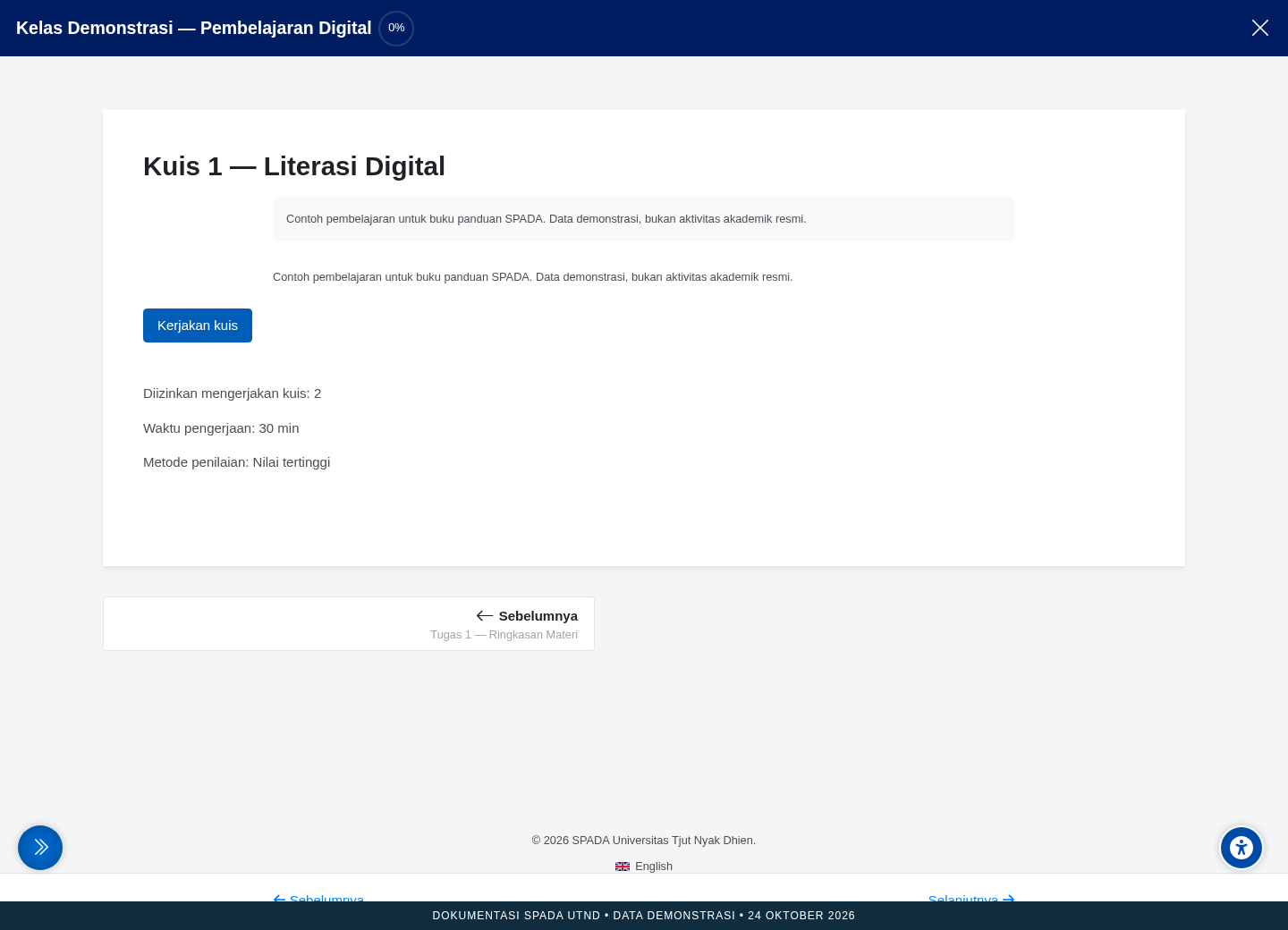
19. Bagaimana memulai kuis dan membaca aturan percobaannya?
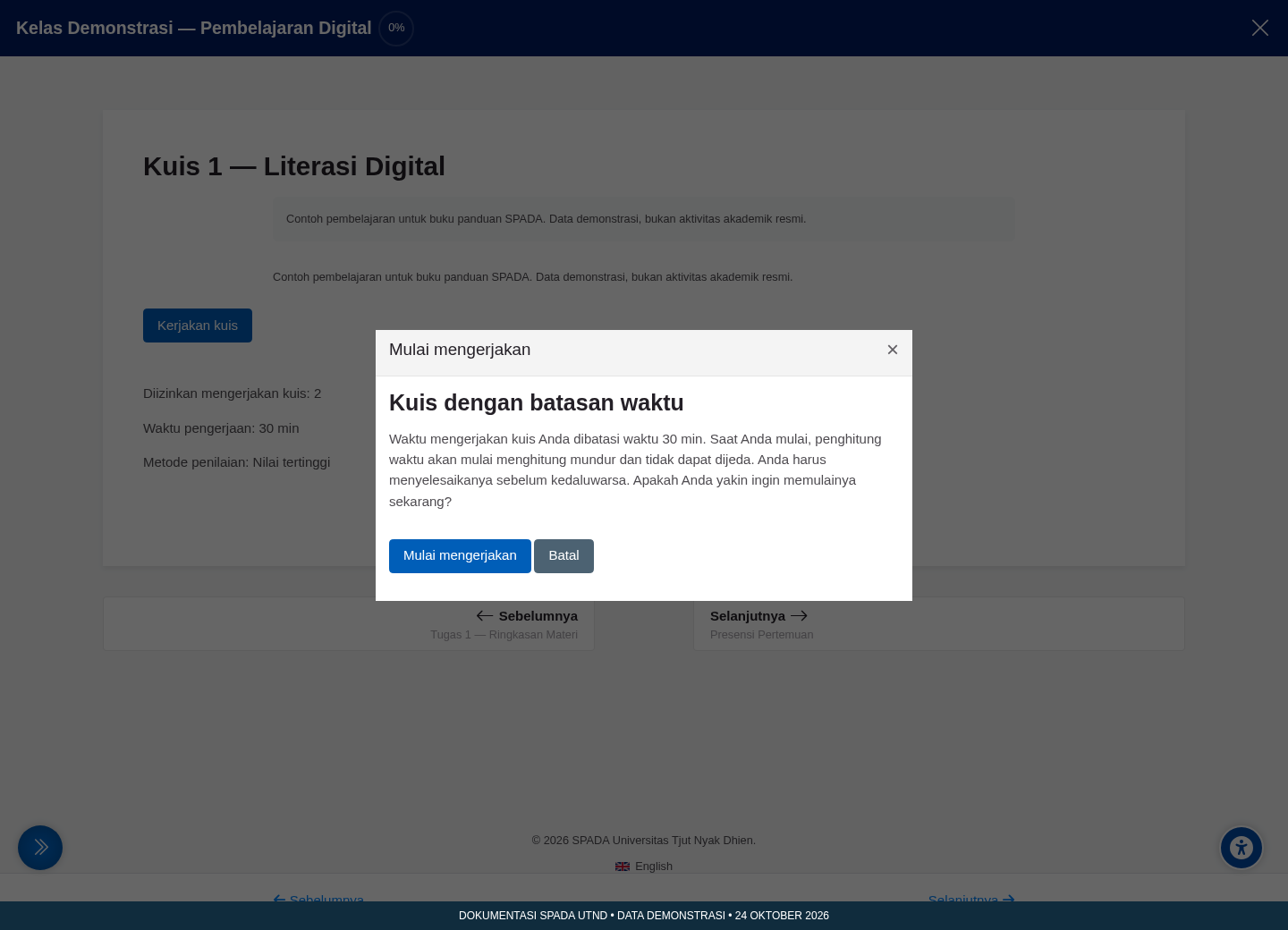
Baca jadwal, durasi, jumlah percobaan, dan aturan ulasan sebelum menekan Kerjakan kuis. Penghitung waktu mulai setelah percobaan dikonfirmasi.
Untuk: Mahasiswa
Langkah penanganan
- Buka Kuis; baca jadwal, durasi, jumlah percobaan, dan metode nilai.
- Klik Kerjakan kuis/Attempt quiz now ketika siap; isi password kuis jika diminta dosen.
- Konfirmasikan mulai. Perhatikan timer dan navigasi bebas/berurutan.
- Jawab soal, pindah dengan tombol halaman berikutnya, dan tandai yang perlu ditinjau jika tersedia.
- Pilih Finish attempt/Selesaikan percobaan, periksa soal belum terjawab, dan kembali jika diizinkan.
- Klik Submit all and finish/Kirim semua dan selesai, lalu konfirmasi.
- Pastikan percobaan berstatus selesai. Nilai/jawaban benar dapat ditunda sampai waktu ulasan yang ditetapkan.
Periksa hasil: Percobaan yang benar terbuka dan timer serta navigasi terlihat.
Catatan: Jika koneksi putus, buka kembali kuis yang sama sesegera mungkin. Timer dapat tetap berjalan; periksa percobaan lama sebelum mencoba lagi.
Baca panduan lengkap bagian 2.6 · Buka jawaban di pusat bantuan
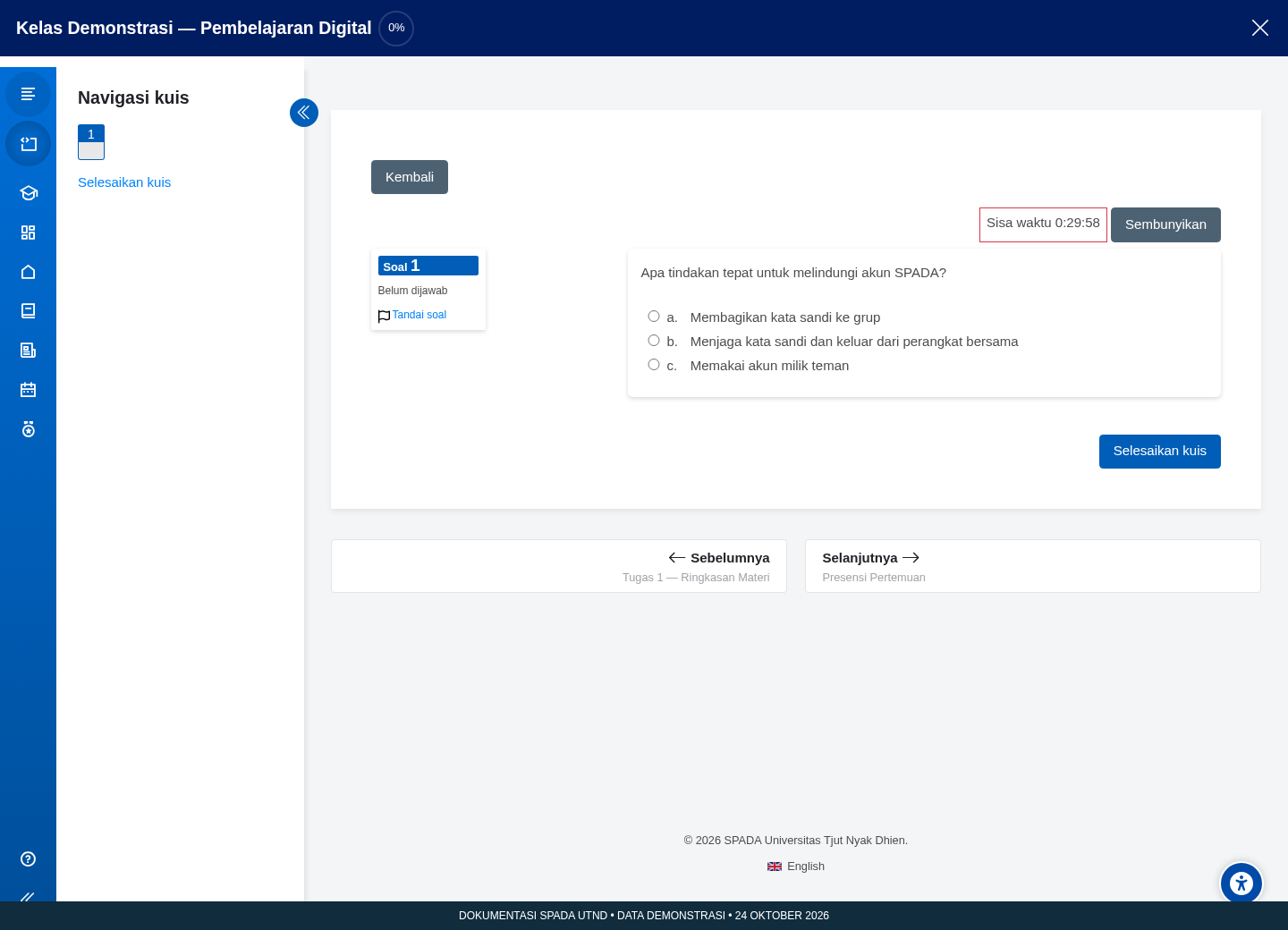
20. Koneksi terputus saat kuis. Apa yang harus dilakukan?
Masuk kembali dan buka kuis yang sama sesegera mungkin. Timer dapat terus berjalan. Periksa percobaan yang sedang berlangsung sebelum mencoba memulai yang baru.
Untuk: Mahasiswa
Langkah penanganan
- Pulihkan koneksi tanpa menutup atau menghapus data peramban jika masih memungkinkan.
- Masuk kembali memakai akun yang sama lalu buka aktivitas kuis yang sama.
- Periksa apakah ada tombol melanjutkan percobaan dan baca sisa waktu.
- Lanjutkan jawaban yang tersimpan; periksa soal yang belum terjawab.
- Kirim melalui ringkasan dan Kirim semua dan selesai bila waktu masih memungkinkan.
- Jika sudah berakhir atau tidak bisa dilanjutkan, catat waktu, pesan, dan nomor percobaan; hubungi dosen.
Periksa hasil: Percobaan yang sama dilanjutkan atau status akhirnya telah diperiksa bersama dosen.
Catatan: Jika koneksi putus, buka kembali kuis yang sama sesegera mungkin. Timer dapat tetap berjalan; periksa percobaan lama sebelum mencoba lagi.
Baca panduan lengkap bagian 2.6 · Buka jawaban di pusat bantuan
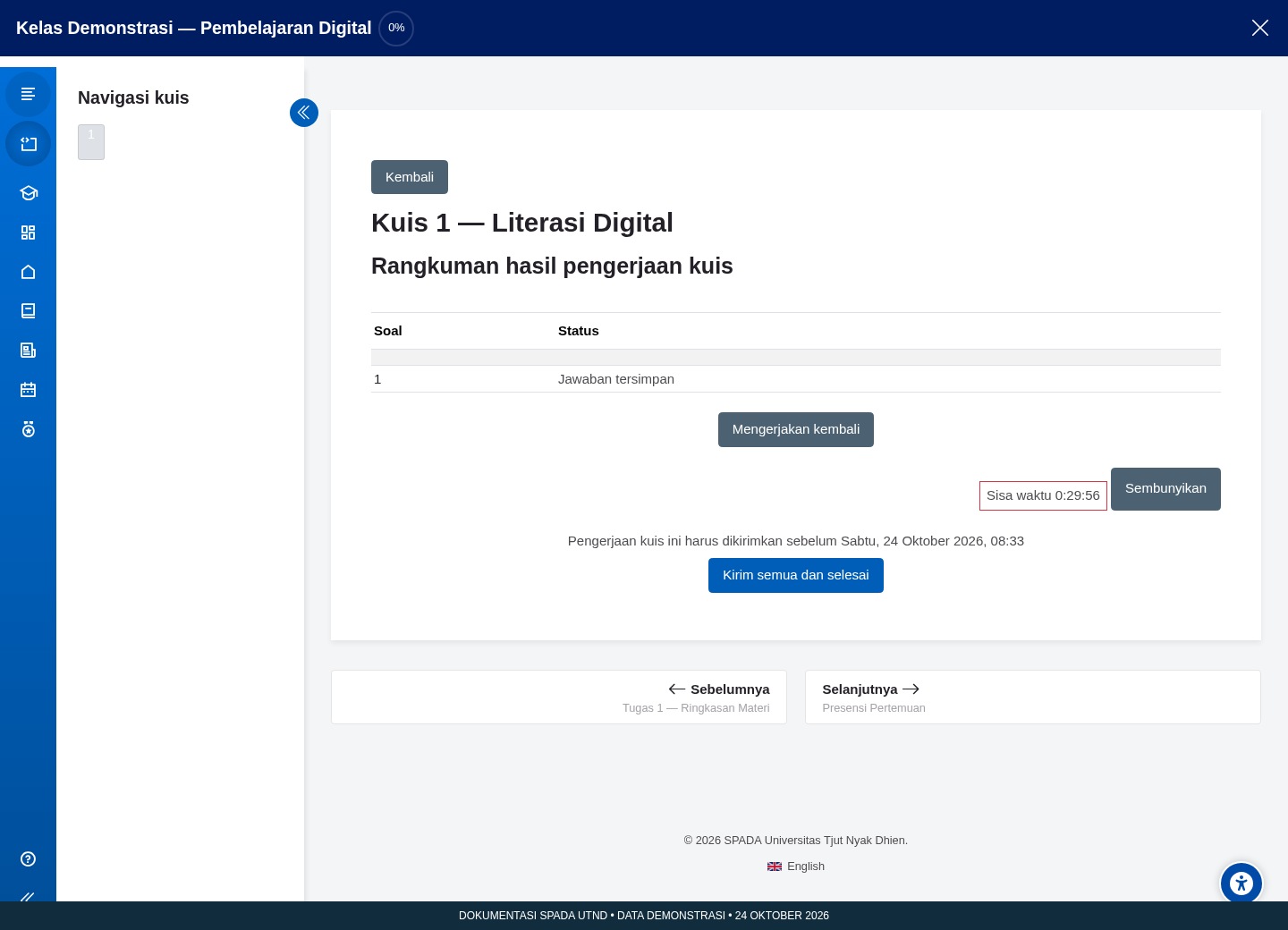
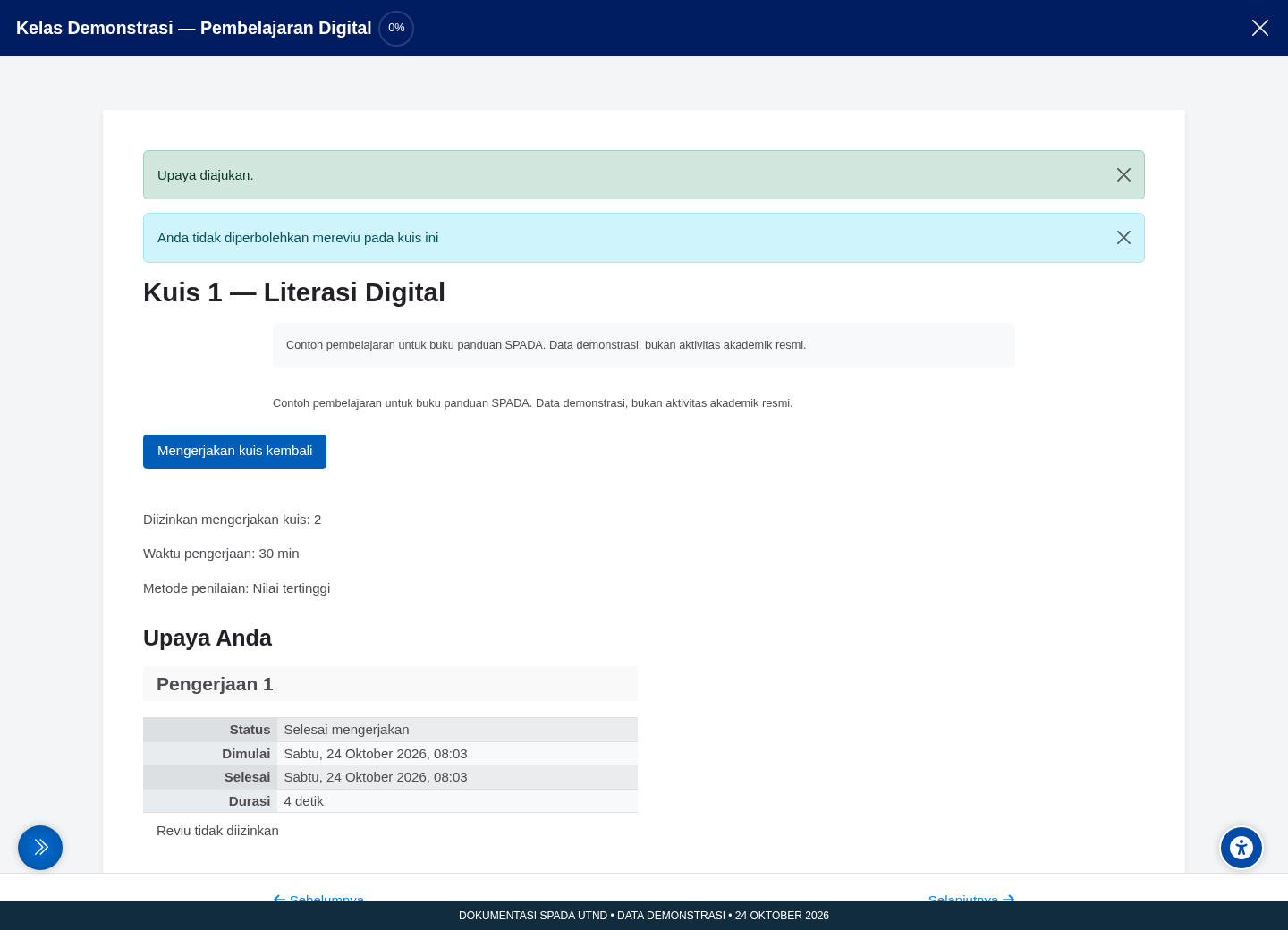
21. Bagaimana memastikan jawaban kuis sudah dikirim?
Buka ringkasan, tekan Kirim semua dan selesai, lalu konfirmasi. Bukti akhirnya adalah status Selesai mengerjakan dengan waktu mulai dan selesai.
Untuk: Mahasiswa
Langkah penanganan
- Buka Kuis; baca jadwal, durasi, jumlah percobaan, dan metode nilai.
- Klik Kerjakan kuis/Attempt quiz now ketika siap; isi password kuis jika diminta dosen.
- Konfirmasikan mulai. Perhatikan timer dan navigasi bebas/berurutan.
- Jawab soal, pindah dengan tombol halaman berikutnya, dan tandai yang perlu ditinjau jika tersedia.
- Pilih Finish attempt/Selesaikan percobaan, periksa soal belum terjawab, dan kembali jika diizinkan.
- Klik Submit all and finish/Kirim semua dan selesai, lalu konfirmasi.
- Pastikan percobaan berstatus selesai. Nilai/jawaban benar dapat ditunda sampai waktu ulasan yang ditetapkan.
Periksa hasil: Ringkasan percobaan menunjukkan Selesai mengerjakan dengan waktu selesai.
Catatan: Jika koneksi putus, buka kembali kuis yang sama sesegera mungkin. Timer dapat tetap berjalan; periksa percobaan lama sebelum mencoba lagi.
Baca panduan lengkap bagian 2.6 · Buka jawaban di pusat bantuan
22. Mengapa nilai atau jawaban benar kuis belum terlihat?
Dosen menentukan kapan ulasan, nilai, jawaban benar, dan feedback dibuka. Status selesai tidak berarti semua informasi hasil langsung dirilis.
Untuk: Mahasiswa; pengaturan ulasan oleh dosen
Langkah penanganan
- Buka kuis yang sama dan periksa status percobaan.
- Pastikan tertulis Selesai mengerjakan; jika masih berlangsung, selesaikan pengiriman sesuai aturan.
- Baca keterangan ulasan, misalnya Reviu tidak diizinkan.
- Periksa instruksi dosen mengenai jadwal rilis hasil dan waktu kuis ditutup.
- Jika jadwal rilis sudah lewat, minta dosen memeriksa Review options serta status penilaian manual.
- Jangan memulai percobaan baru hanya untuk mencoba melihat nilai.
Periksa hasil: Status percobaan dan jadwal rilis hasil dipahami; nilai tampil ketika dosen membukanya.
Catatan: Nilai otomatis belum final jika esai belum diperiksa. Ekspor respons/identitas harus disimpan terbatas.
Baca panduan lengkap bagian 4.8 · Buka jawaban di pusat bantuan
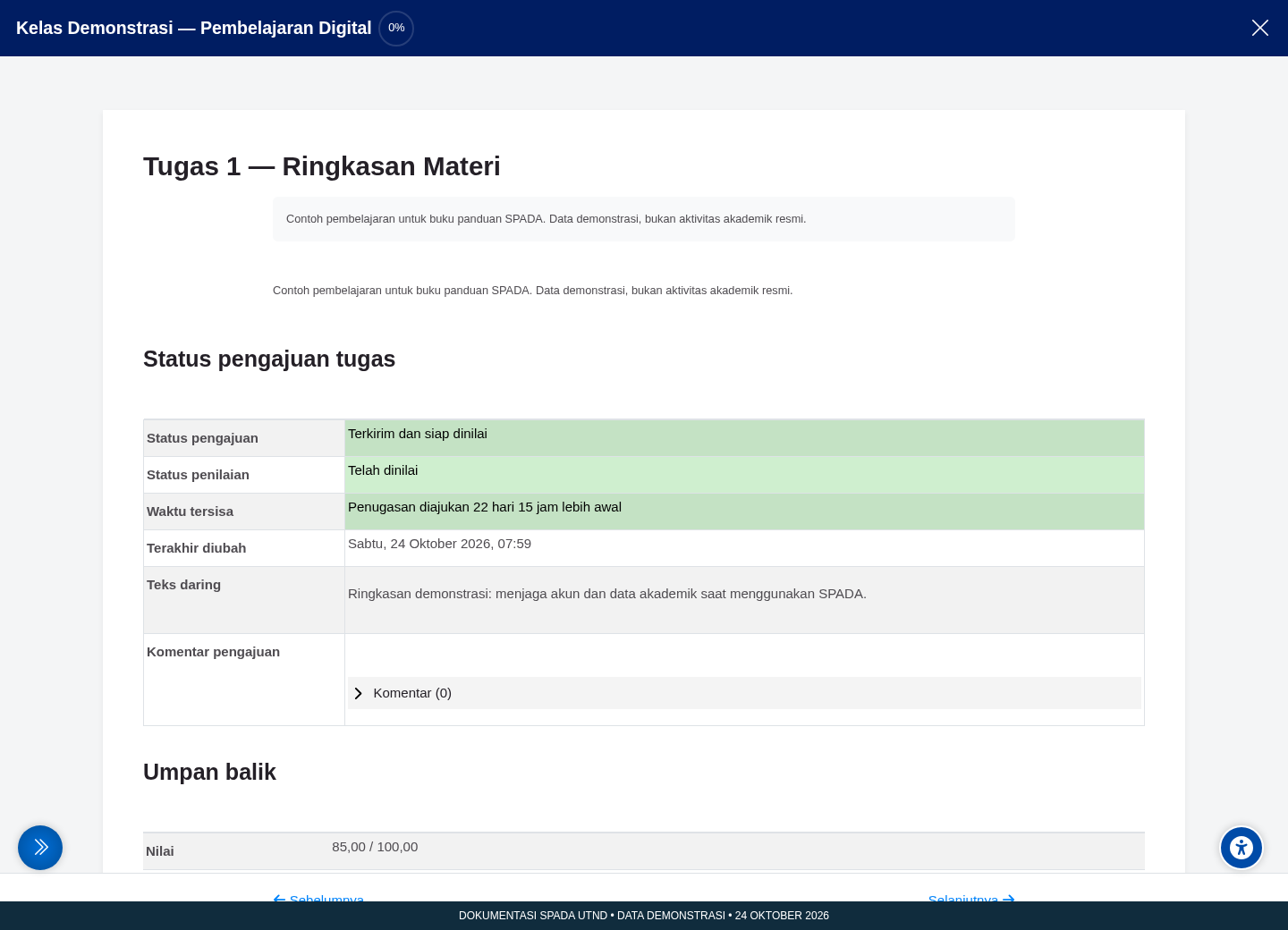
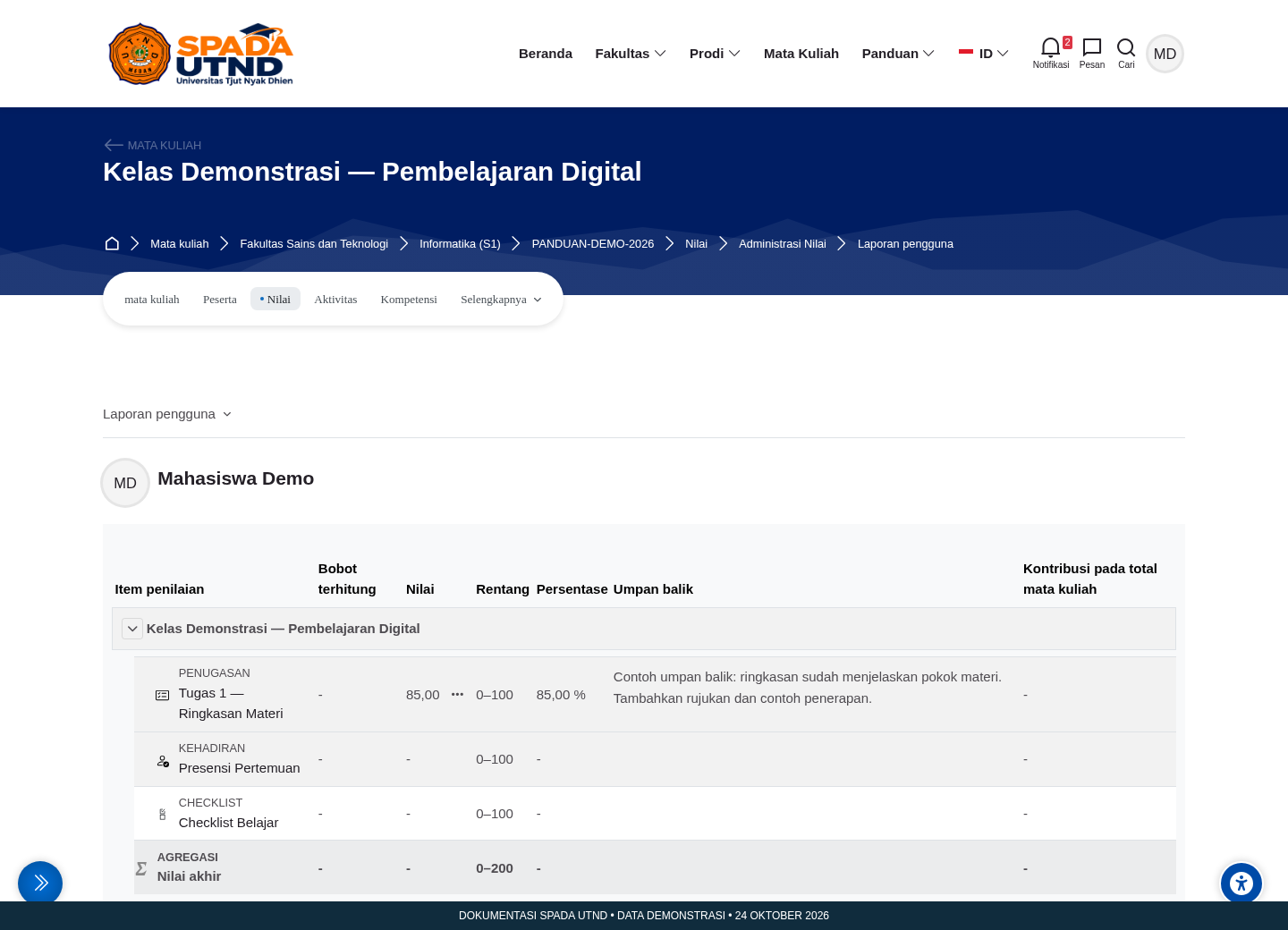
23. Di mana saya melihat nilai, rubrik, dan komentar dosen?
Buka tugas untuk feedback terperinci dan menu Nilai untuk ringkasan kelas. Item kosong atau tersembunyi tidak otomatis berarti nol.
Untuk: Mahasiswa
Langkah penanganan
- Buka tugas yang dinilai dan baca angka, komentar, rubrik, serta berkas feedback.
- Unduh feedback lalu bandingkan dengan kiriman Anda.
- Buka Nilai/Grades pada kelas untuk ringkasan komponen.
- Periksa bobot, rentang nilai, item kosong, dan item belum dirilis.
- Ajukan klarifikasi dengan menyebut aktivitas dan pertanyaan spesifik.
- Lakukan revisi hanya bila dosen membuka kesempatan baru.
Periksa hasil: Nilai dan komentar yang dirilis dapat dibaca pada aktivitas serta laporan nilai.
Catatan: Nilai kosong bukan otomatis nol. Nilai akhir dapat berubah sampai validasi pengampu selesai.
Baca panduan lengkap bagian 2.11 · Buka jawaban di pusat bantuan
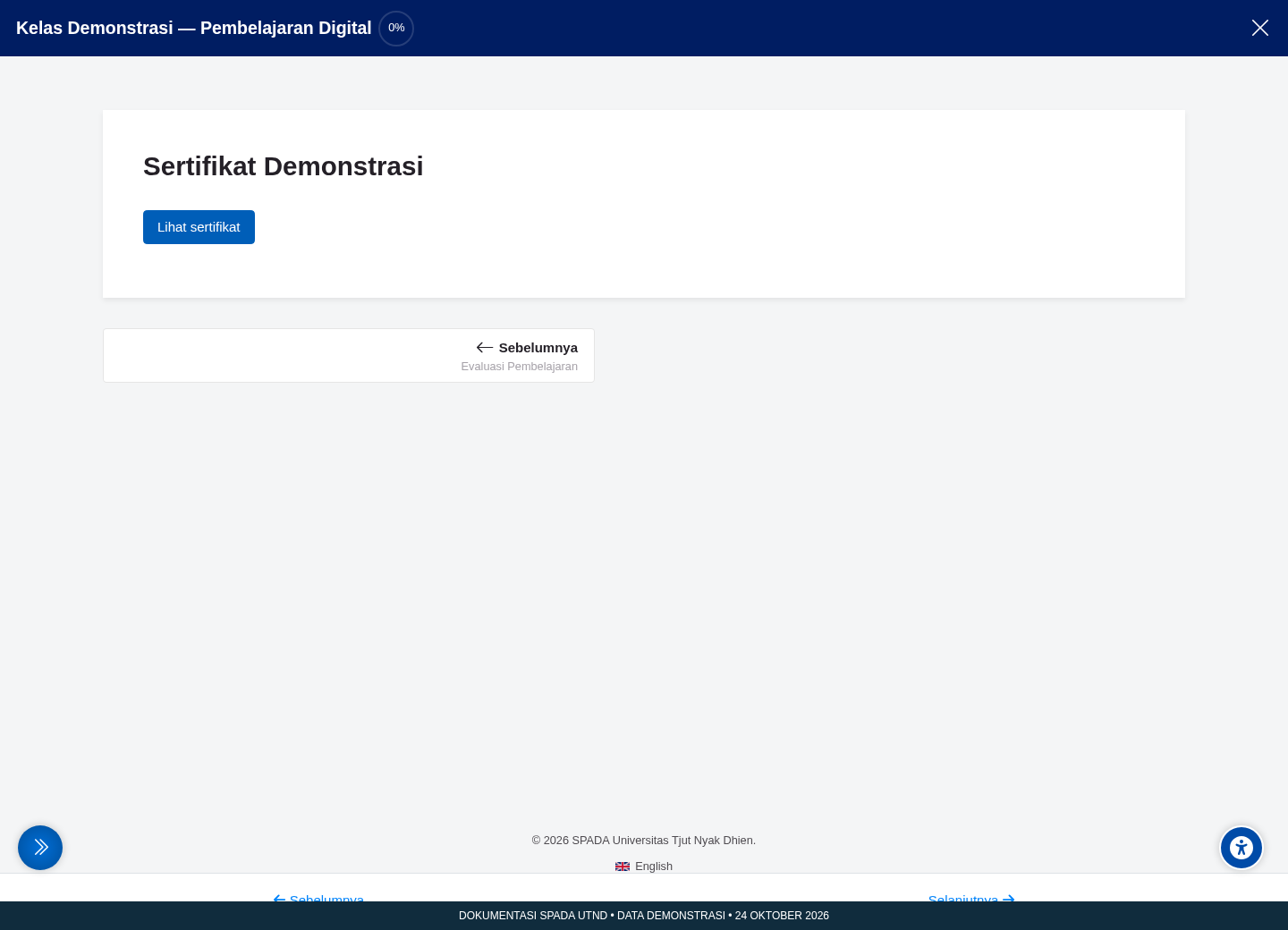
24. Mengapa sertifikat belum tersedia atau gagal diunduh?
Sertifikat hanya ada jika kegiatan menyediakannya dan syarat akses terpenuhi. Periksa nama profil, nilai, kehadiran, dan completion sebelum meminta pemeriksaan pengelola.
Untuk: Mahasiswa
Langkah penanganan
- Buka aktivitas Sertifikat pada kelas/kegiatan.
- Jika terkunci, baca syarat nilai, kehadiran, atau completion.
- Periksa nama profil sebelum penerbitan.
- Klik Get your certificate/Dapatkan sertifikat jika tersedia lalu simpan PDF.
- Buka PDF dan cocokkan nama, kegiatan, tanggal, dan kode/QR jika template memuatnya.
- Gunakan verifikasi yang dicetak bila disediakan; laporkan nama salah sebelum membagikan.
Periksa hasil: PDF sertifikat dapat dibuka dengan nama dan kegiatan yang benar setelah syarat terpenuhi.
Catatan: Tidak setiap kelas menerbitkan sertifikat; tampilan dan verifikasi mengikuti desain penyelenggara.
Baca panduan lengkap bagian 2.12 · Buka jawaban di pusat bantuan
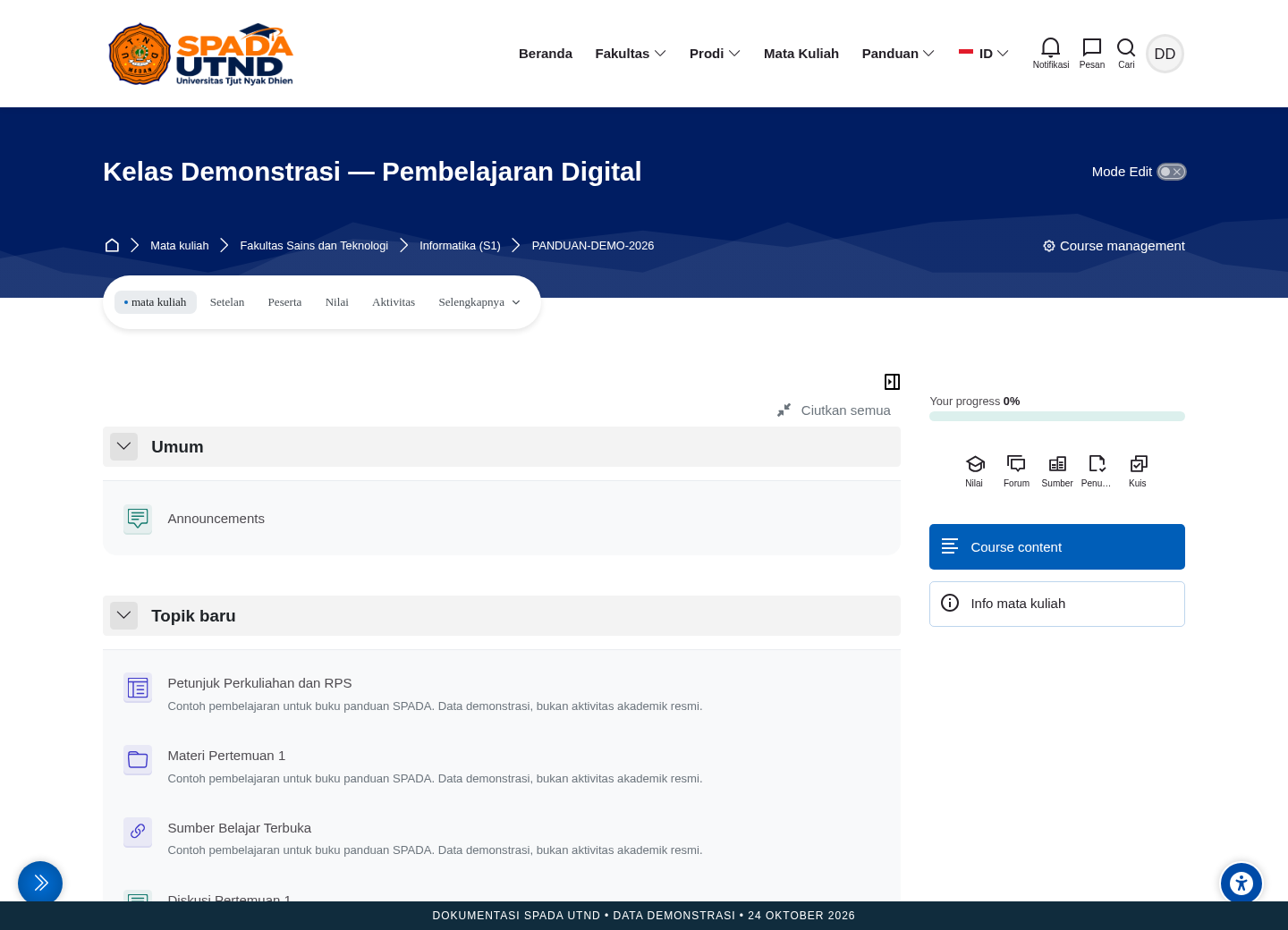
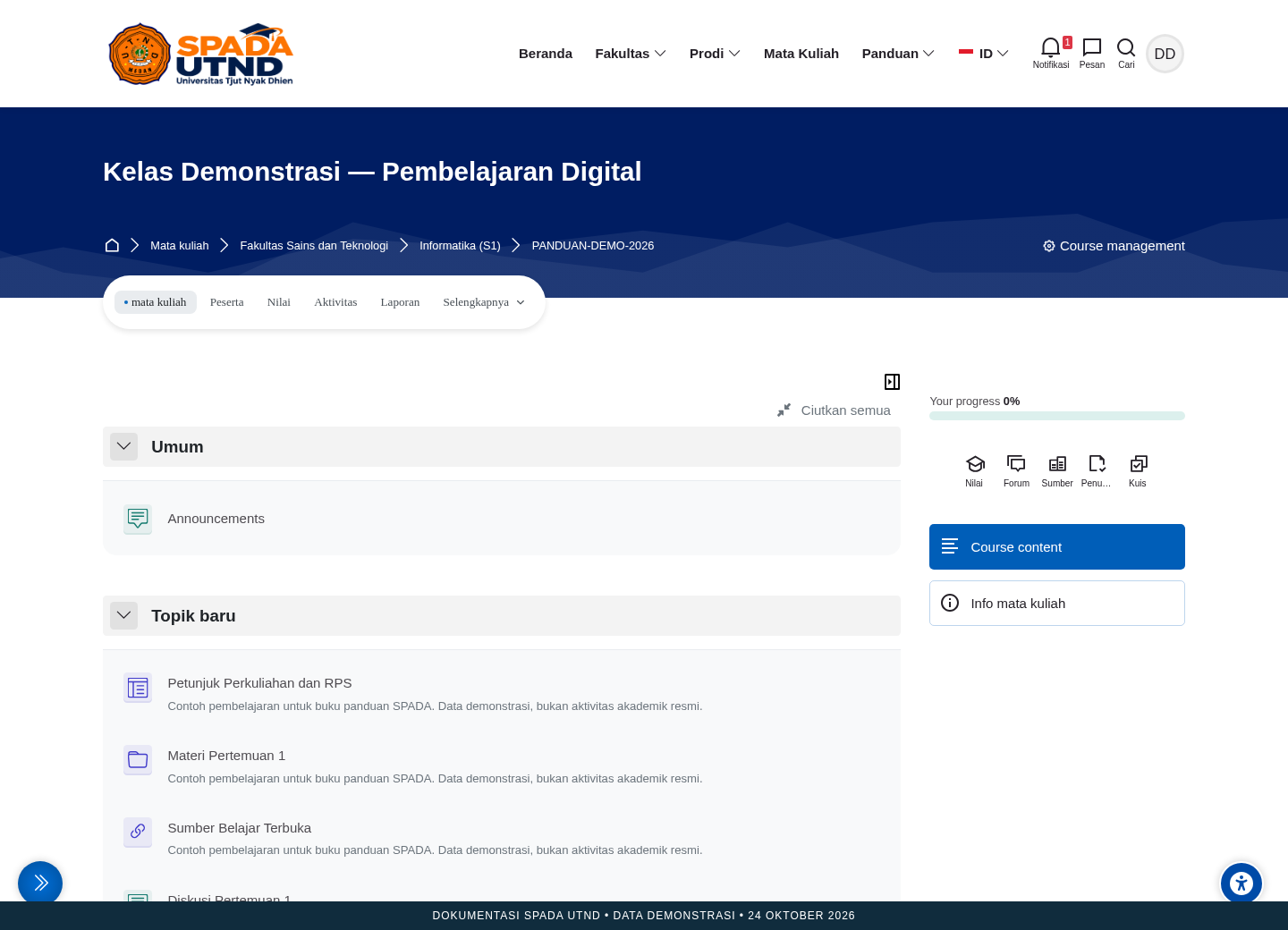
25. Saya dosen, tetapi Mode Edit tidak muncul. Mengapa?
Klasifikasi Dosen pada profil belum memberikan editingteacher. Periksa penugasan pada kelas dan apakah Anda ditetapkan sebagai dosen tanpa hak edit.
Untuk: Dosen dengan hak mengedit (editingteacher)
Langkah penanganan
- Buka kelas yang benar dari Mata kuliah saya dan cocokkan kode serta semester.
- Cari sakelar Mode Edit pada bagian atas kelas.
- Jika tidak ada, periksa apakah Anda hanya memiliki klasifikasi Dosen pada profil.
- Minta pengelola memeriksa enrolment editingteacher atau teacher pada kelas tersebut.
- Jika ditugaskan sebagai dosen tanpa hak edit, koordinasikan perubahan struktur dengan dosen pengampu yang berwenang.
- Sesudah penugasan diperbaiki, masuk kembali atau muat ulang kelas dan periksa kontrol edit.
Periksa hasil: Mode Edit tampil bagi dosen pengedit pada kelas yang benar.
Catatan: Jangan memakai akun administrator untuk pekerjaan mengajar harian.
Baca panduan lengkap bagian 3.1 · Buka jawaban di pusat bantuan
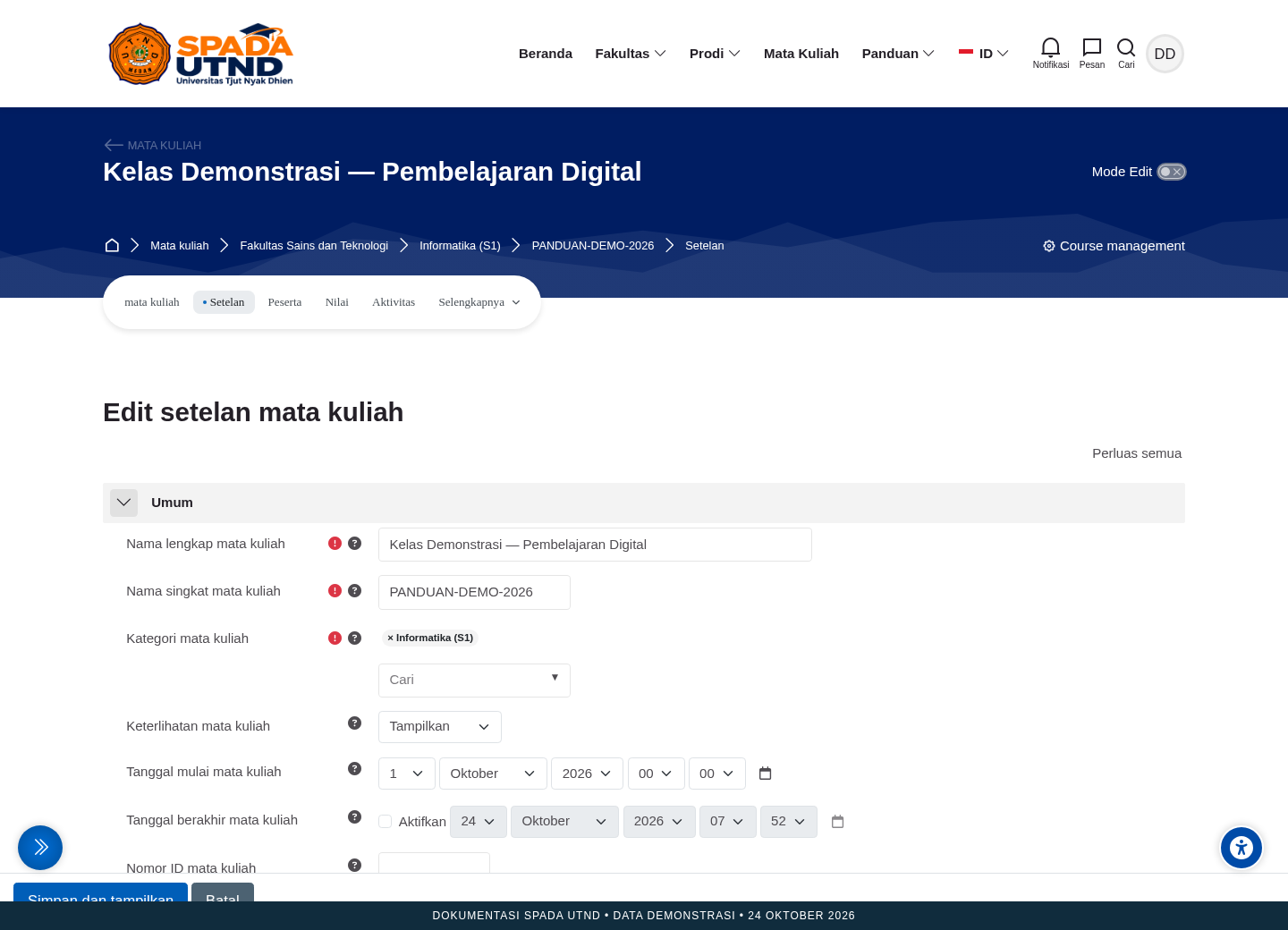
26. Bagaimana mengatur tanggal, format, dan penyelesaian kelas?
Gunakan Setelan pada kelas yang diampu. Periksa tanggal, format topik/mingguan, completion, dan visibilitas sebelum menyimpan.
Untuk: Dosen dengan hak mengedit (editingteacher)
Langkah penanganan
- Buka Setelan/Settings pada navigasi kelas.
- Periksa nama lengkap, nama singkat, kategori, tanggal mulai/akhir, dan ringkasan.
- Pada Format kursus, pilih topik/mingguan serta pengaturan tampilan bagian.
- Aktifkan Pelacakan penyelesaian bila akan memakai completion dan prasyarat.
- Periksa visibilitas kelas. Gunakan tersembunyi selama persiapan bila diizinkan; koordinasikan sebelum menyembunyikan kelas aktif.
- Klik Simpan dan tampilkan lalu periksa judul, bagian, dan tanggal kalender.
Periksa hasil: Tanggal, format bagian, completion, dan keterlihatan sesuai rancangan semester.
Catatan: Perubahan tanggal pada format mingguan dapat memengaruhi penempatan pertemuan.
Baca panduan lengkap bagian 3.2 · Buka jawaban di pusat bantuan
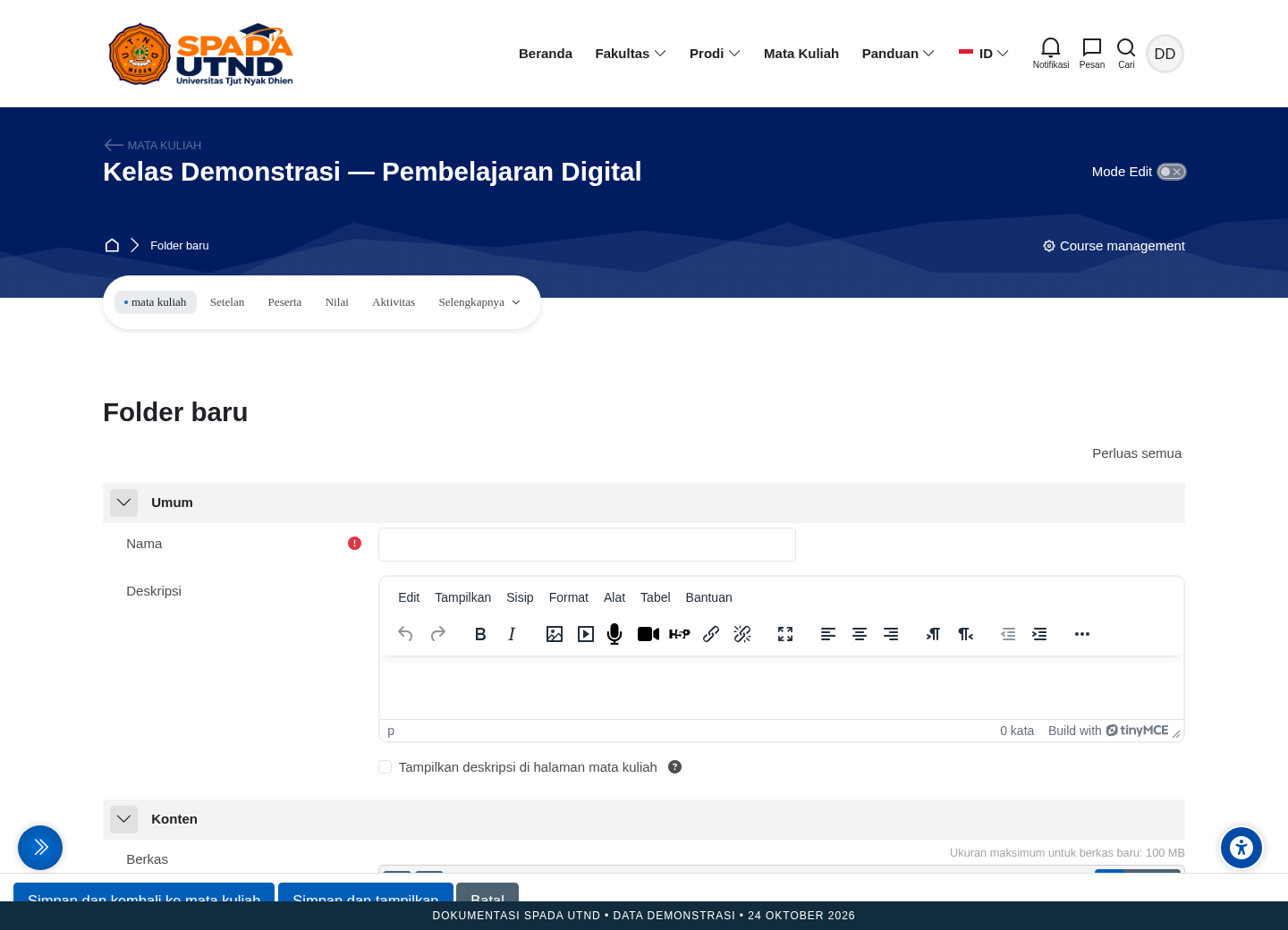
27. Bagaimana mengunggah materi dan menata folder?
Gunakan File untuk satu dokumen dan Folder untuk kumpulan berkas. Pastikan versi serta izin akses benar dan uji unduhan sesudah publikasi.
Untuk: Dosen dengan hak mengedit (editingteacher)
Langkah penanganan
- Pilih Tambahkan aktivitas atau sumber > File untuk dokumen tunggal atau Folder untuk kumpulan.
- Isi nama yang menyebut isi/pertemuan.
- Unggah melalui pemilih berkas atau seret file ke area unggah.
- Tunggu selesai lalu periksa nama, versi, ekstensi, dan ukuran; hapus berkas salah sebelum menyimpan.
- Untuk Folder, atur tampilan/unduh folder dan subfolder bila diperlukan.
- Simpan dan tampilkan, lalu unduh satu file untuk memastikan dapat dibuka.
Periksa hasil: Materi tersedia di bagian yang benar dan satu berkas berhasil diunduh sebagai pemeriksaan.
Catatan: Jika melebihi batas unggah, optimalkan berkas atau gunakan sumber resmi yang diizinkan; jangan mengubah ekstensi untuk mengakali validasi.
Baca panduan lengkap bagian 3.6 · Buka jawaban di pusat bantuan
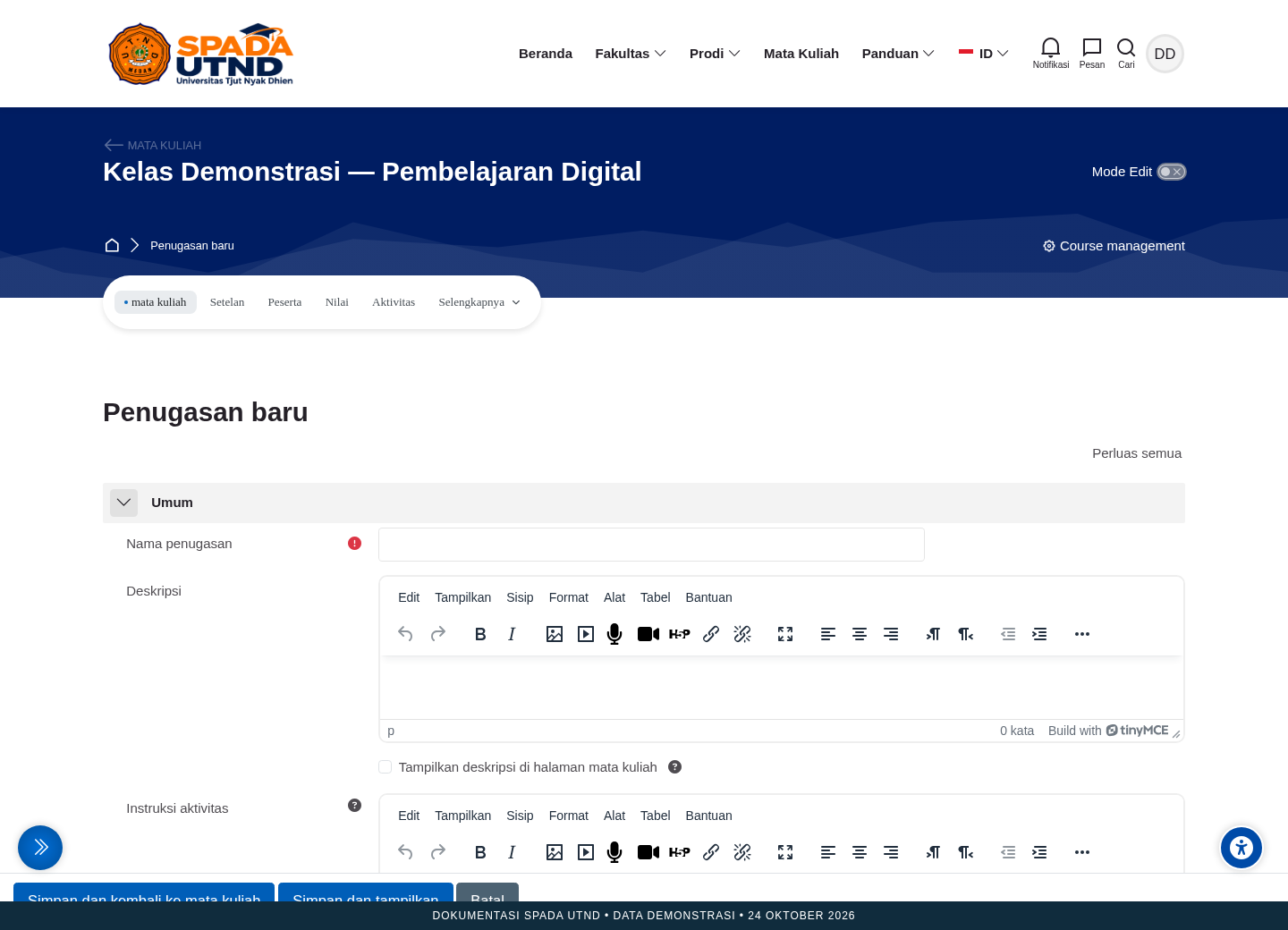
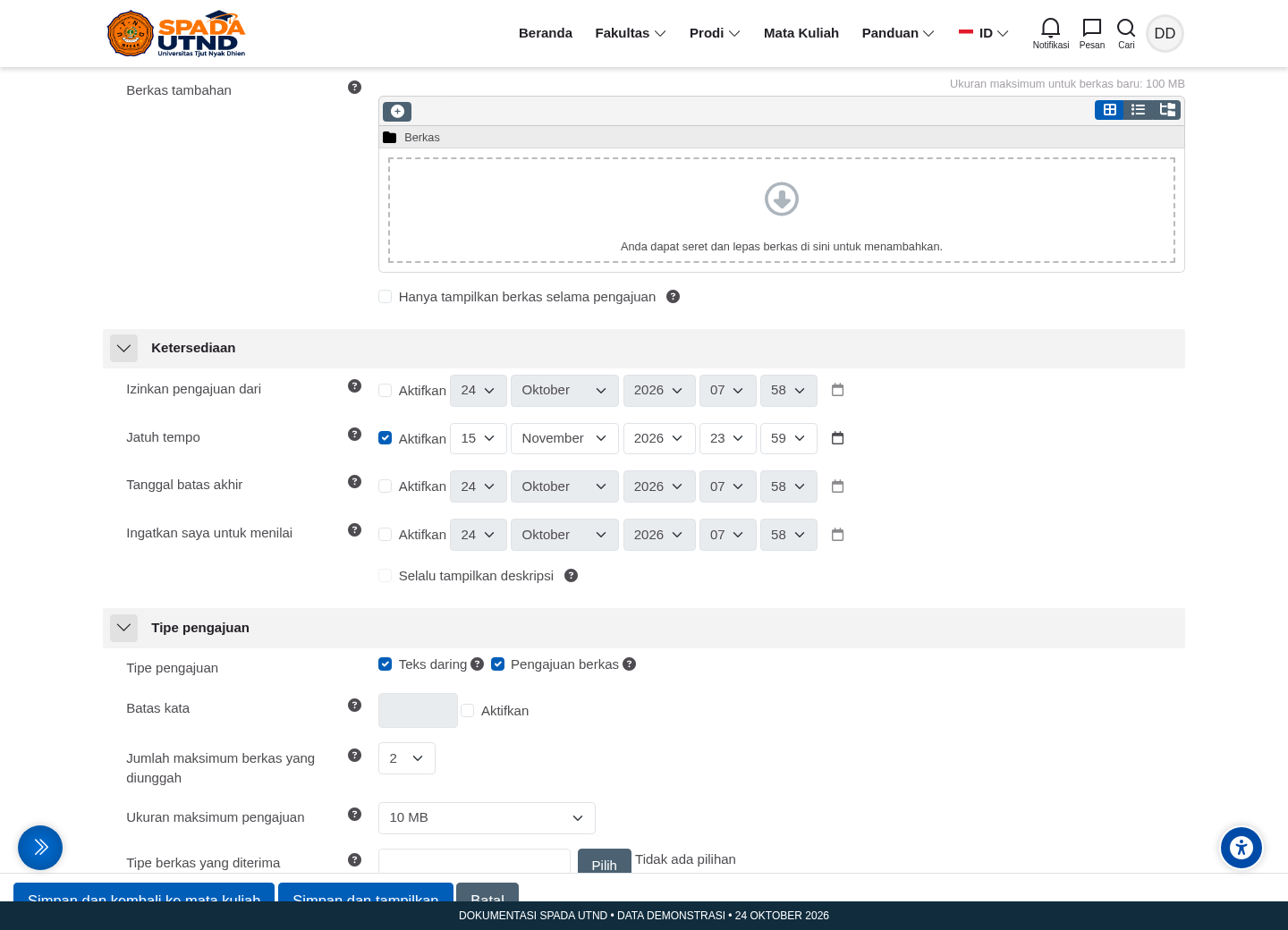
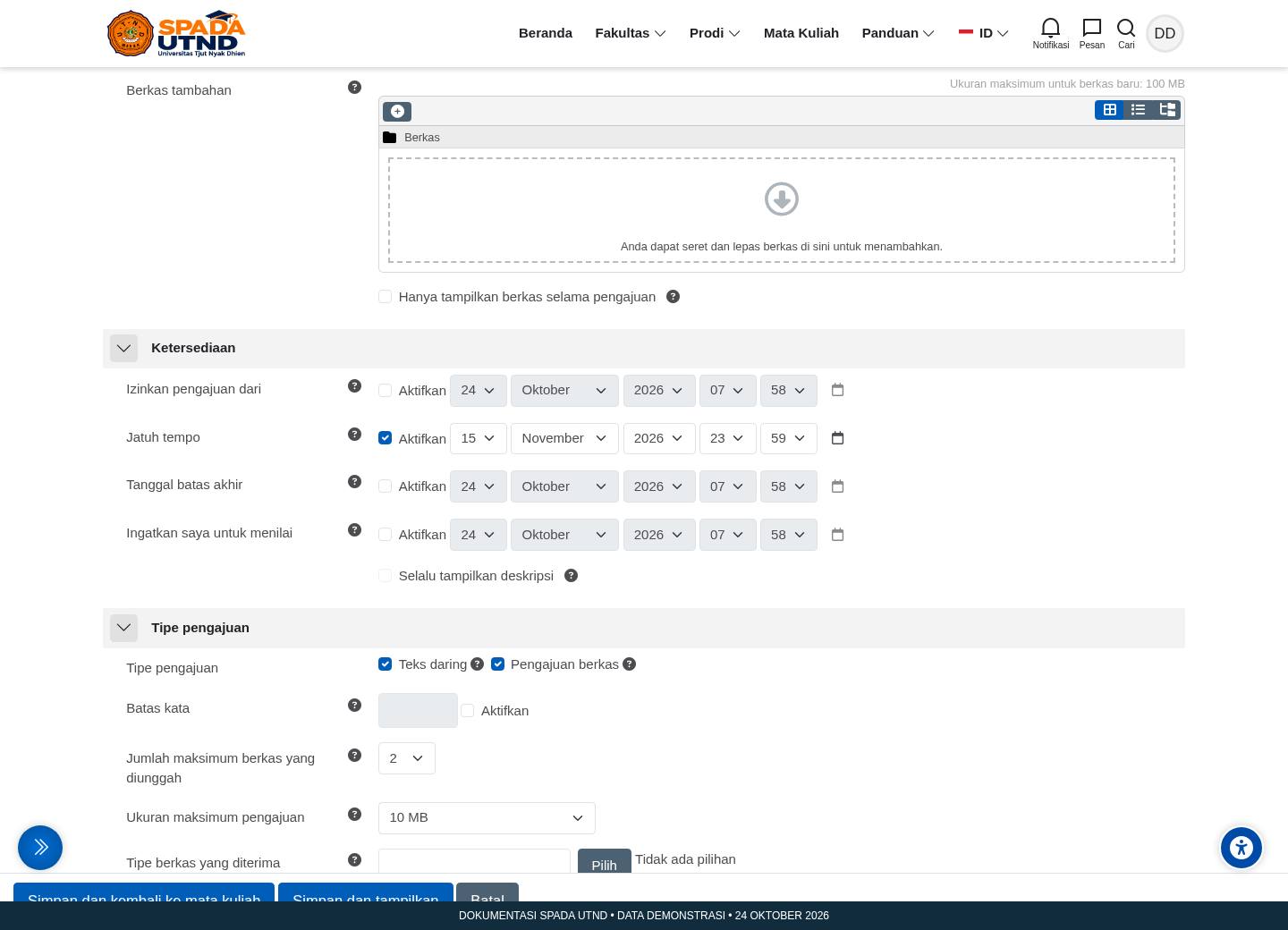
28. Bagaimana membuat tugas dengan tenggat dan batas file yang benar?
Tentukan jenis pengumpulan, jumlah/ukuran/tipe berkas, jatuh tempo, cut-off, pengiriman final, dan metode penilaian. Uji terlebih dahulu sebelum dipakai mahasiswa.
Untuk: Dosen pengampu dan non-editing teacher sesuai izin
Langkah penanganan
- Tambahkan Assignment/Tugas (pada antarmuka dapat disebut Penugasan). Isi nama dan instruksi keluaran, format, serta penamaan file.
- Atur waktu mulai, jatuh tempo, cut-off, dan pengingat penilaian jika dipakai; periksa zona waktu.
- Pilih jenis pengumpulan: berkas dan/atau teks daring. Atur jumlah, ukuran, serta jenis file diterima.
- Tentukan apakah perlu tombol final submission dan pernyataan pengumpulan; jelaskan alurnya.
- Aktifkan komentar/berkas feedback yang diperlukan; tetapkan nilai maksimum dan metode penilaian.
- Untuk tugas kelompok, periksa pengaturan kelompok dan kewajiban anggota secara sengaja.
- Simpan dan tampilkan lalu lakukan simulasi di kelas latihan.
Periksa hasil: Tanggal, aturan file, dan cara pengiriman pada ringkasan tugas sesuai rancangan.
Catatan: Jatuh tempo bisa menandai terlambat sementara cut-off menutup pengiriman. Jangan menyamakan keduanya.
Baca panduan lengkap bagian 4.1 · Buka jawaban di pusat bantuan
29. Bagaimana menyiapkan rubrik penilaian?
Pilih metode Rubrik pada tugas, buat kriteria serta tingkat pencapaian, lalu simpan sebagai siap digunakan. Periksa konversi poin ke nilai maksimum.
Untuk: Dosen pengampu dan non-editing teacher sesuai izin
Langkah penanganan
- Edit tugas > Nilai > Metode penilaian, pilih Rubric/Rubrik dan simpan.
- Buka Advanced grading/Penilaian lanjutan dari navigasi tugas.
- Pilih pembuatan formulir baru, isi nama serta deskripsi rubrik.
- Tambahkan kriteria, misalnya ketepatan konsep, argumentasi, rujukan, dan penyajian.
- Isi deskripsi tiap tingkat serta poinnya; jangan hanya angka tanpa uraian.
- Simpan sebagai siap digunakan, tinjau total dan konversi nilai maksimum.
- Coba pada penilaian demonstrasi dan periksa tampilan mahasiswa.
Periksa hasil: Rubrik siap digunakan dan nilai hasil contoh sesuai konversi poin yang direncanakan.
Catatan: Screenshot menunjukkan formulir tugas sebagai titik awal. Buka bagian Nilai untuk memilih Rubrik, lalu susun formulir penilaian lanjutan.
Baca panduan lengkap bagian 4.2 · Buka jawaban di pusat bantuan
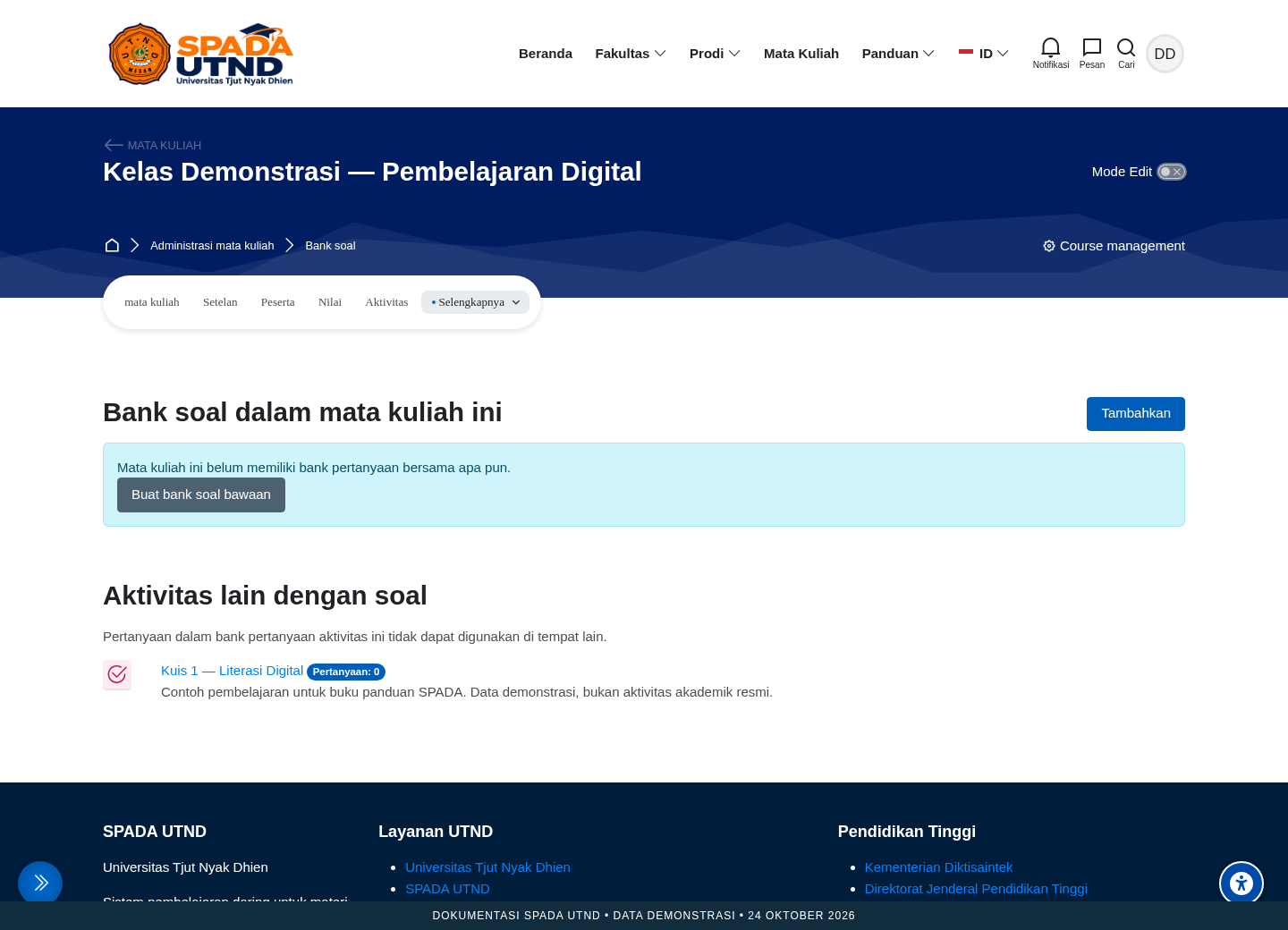
30. Kuis sudah dibuat tetapi tidak berisi soal. Bagaimana melengkapinya?
Membuat aktivitas kuis belum memasukkan pertanyaan. Tambahkan soal dari bank, periksa bobot, lalu jalankan pratinjau sebelum dibuka.
Untuk: Dosen pengampu dan non-editing teacher sesuai izin
Langkah penanganan
- Buka kuis > Questions/Pertanyaan atau Edit quiz.
- Pilih Tambah/Add dari bank soal, pertanyaan baru, atau soal acak.
- Untuk soal acak, pastikan kategori mempunyai jumlah cukup dan tingkat kesulitan seimbang.
- Atur urutan, halaman, poin per soal, serta nilai maksimum.
- Buka Preview/Pratinjau dan kerjakan seluruh soal, termasuk mencoba jawaban salah.
- Selesaikan lalu periksa skor, feedback, timer, serta navigasi.
- Tampilkan sesuai jadwal setelah seluruh pengujian benar.
Periksa hasil: Kuis mempunyai pertanyaan berbobot dan pratinjau dapat diselesaikan.
Catatan: Struktur dapat dibatasi setelah ada percobaan. Perubahan soal yang sudah dipakai perlu peninjauan dampak nilai.
Baca panduan lengkap bagian 4.7 · Buka jawaban di pusat bantuan
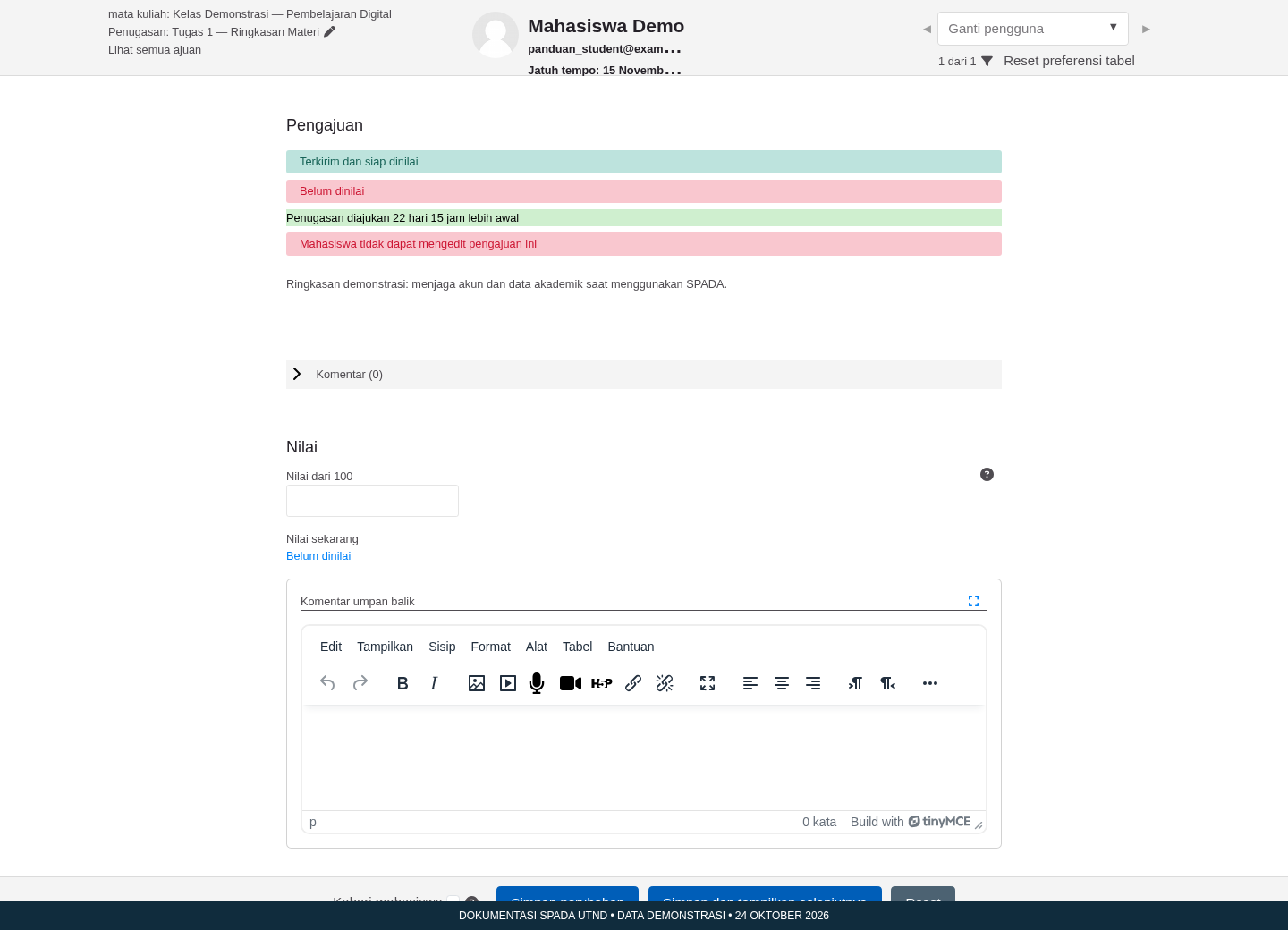
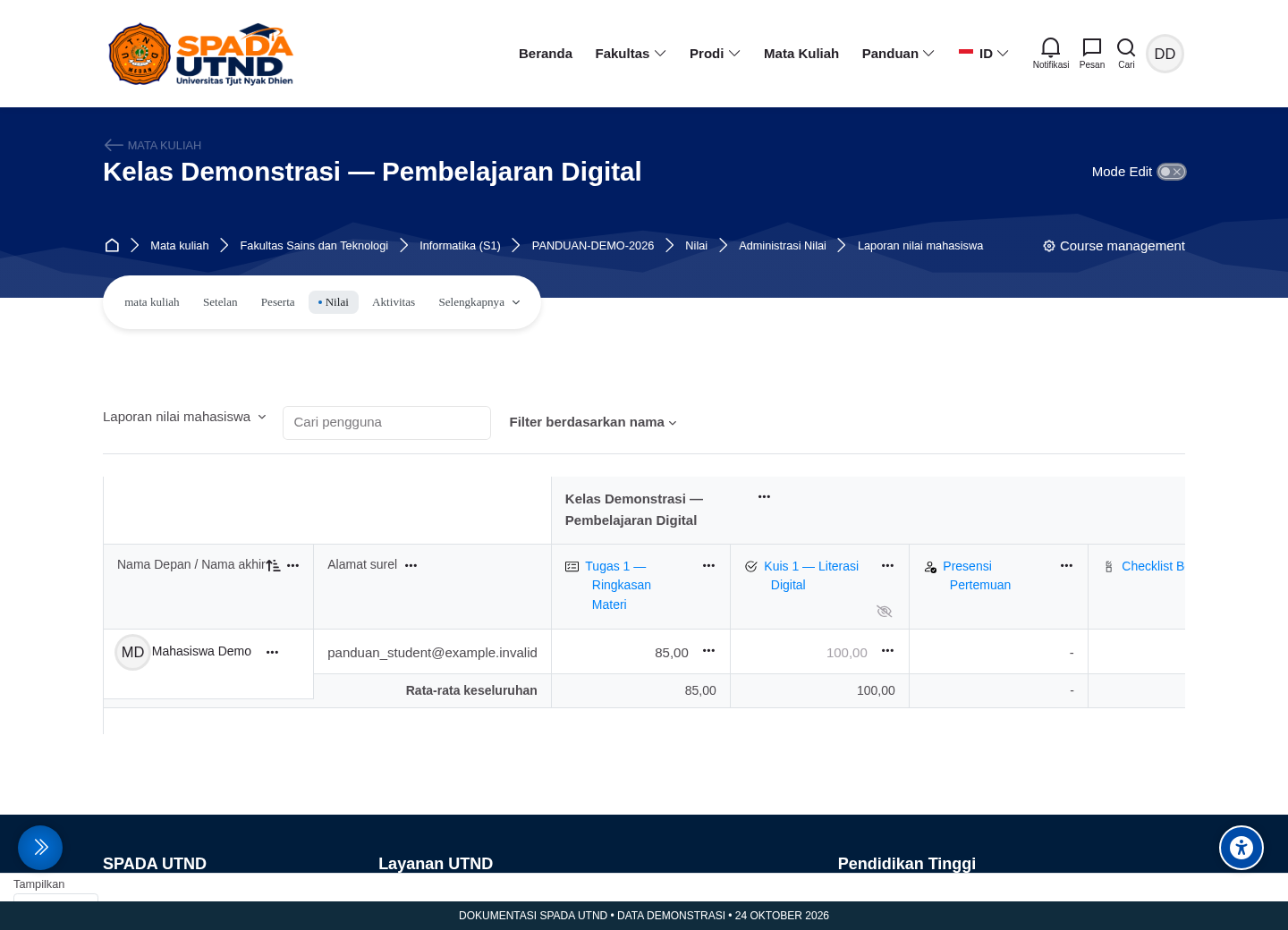
31. Bagaimana menilai tugas dan menyimpan umpan balik?
Pilih kiriman mahasiswa yang benar, periksa berkas, isi nilai/rubrik serta komentar, kemudian simpan. Muat ulang dan cocokkan dengan buku nilai.
Untuk: Dosen pengampu dan non-editing teacher sesuai izin
Langkah penanganan
- Buka tugas > View all submissions/Lihat semua pengumpulan atau tombol daftar pengajuan yang setara.
- Atur filter lalu pilih Nilai/Grade pada mahasiswa yang benar.
- Buka file kiriman dan cocokkan waktu/status dengan tugas.
- Isi angka atau tingkat rubrik. Tulis komentar yang menjelaskan capaian serta perbaikan.
- Periksa notifikasi dan marking workflow jika dipakai; email memerlukan layanan aktif.
- Klik Simpan perubahan atau simpan dan berikutnya.
- Muat ulang satu hasil lalu cocokkan dengan buku nilai agar tersimpan pada komponen yang benar.
Periksa hasil: Nilai serta komentar bertahan setelah dimuat ulang dan tercatat pada buku nilai.
Catatan: Angka dalam kotak input belum menjadi bukti tersimpan. Filter bisa menyembunyikan mahasiswa yang sudah dinilai.
Baca panduan lengkap bagian 4.3 · Buka jawaban di pusat bantuan
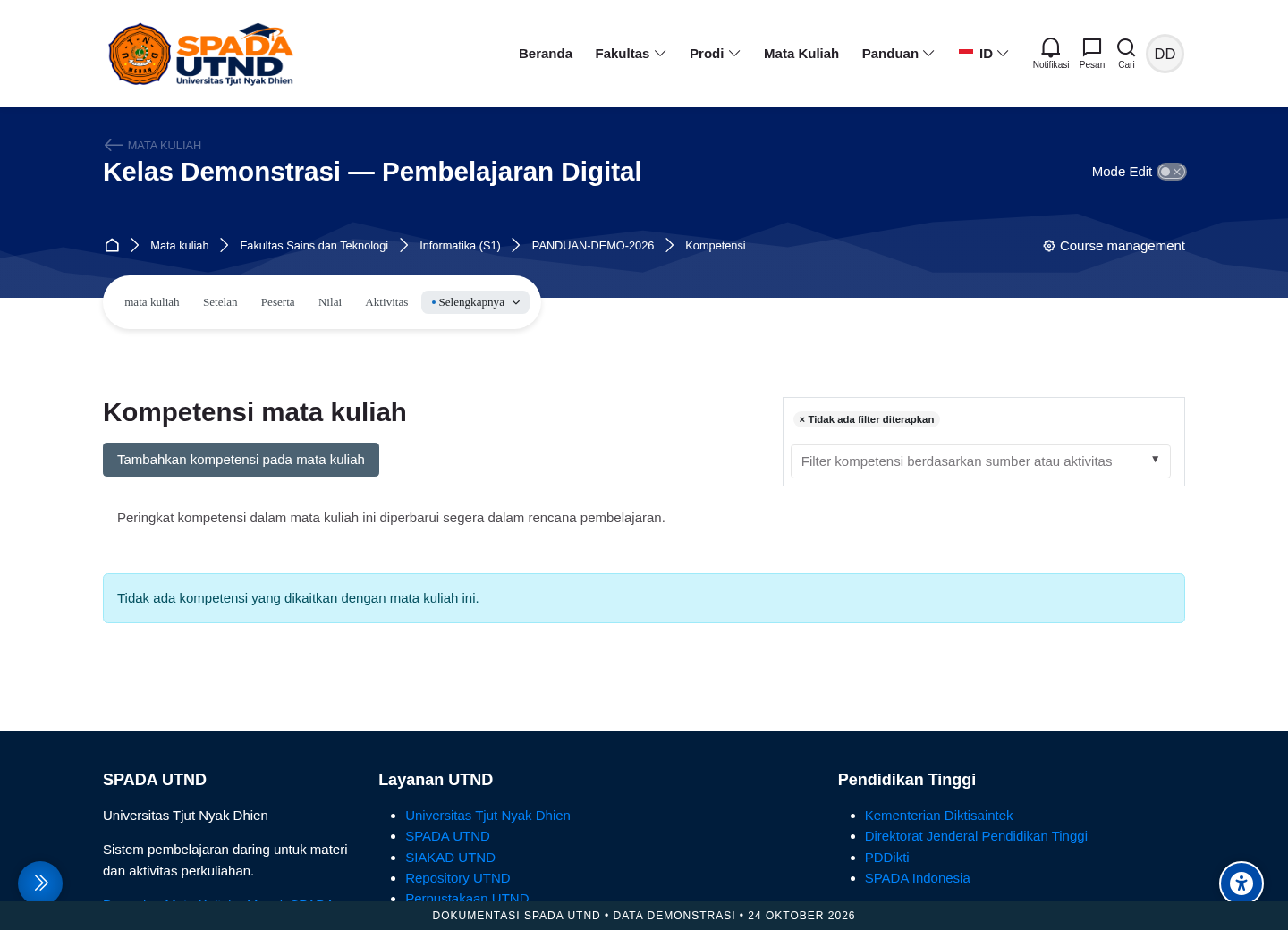
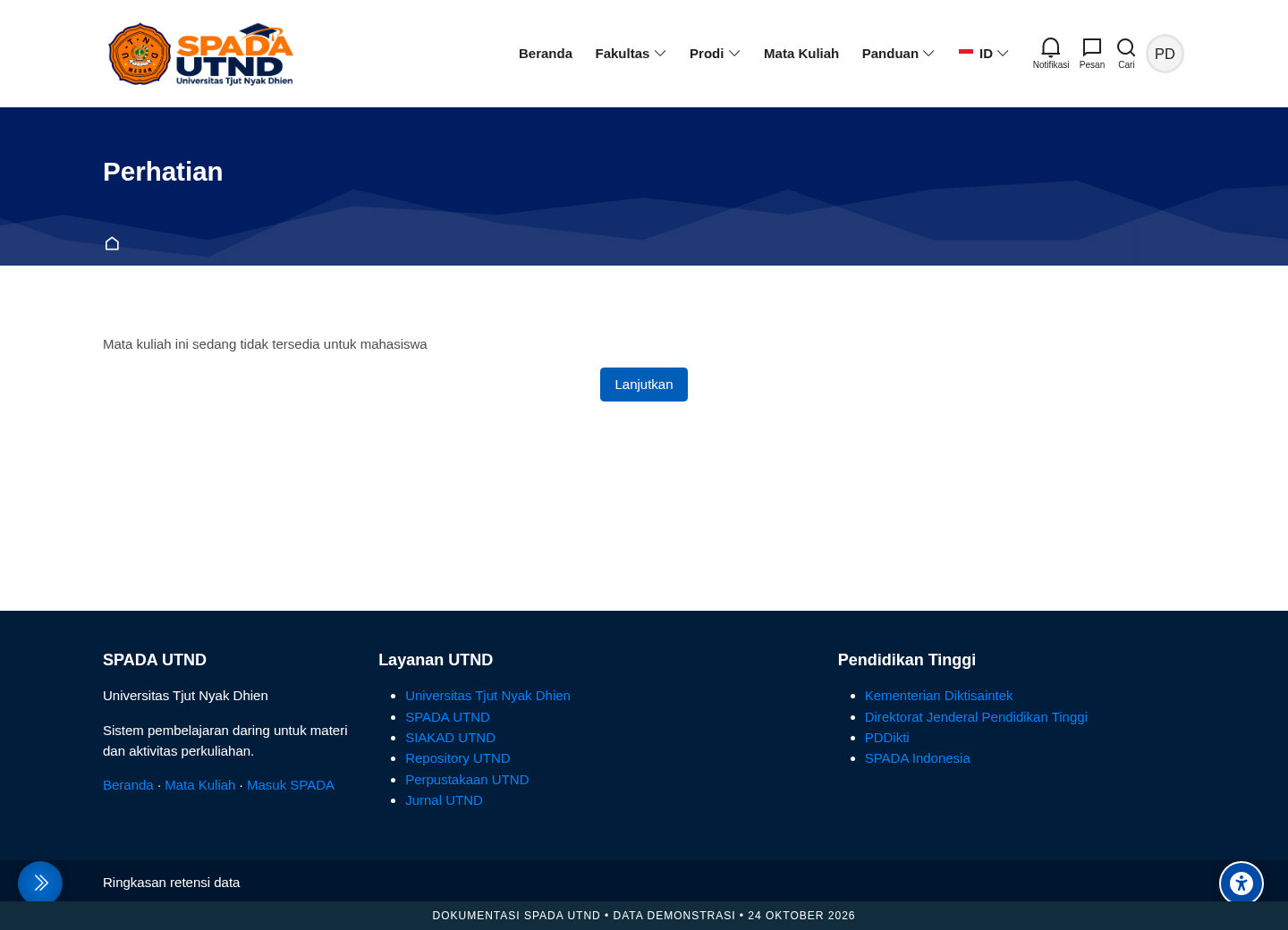
32. Apakah tabel pemetaan OBE otomatis menghitung capaian CPL?
Tidak otomatis. Pemetaan deskriptif perlu dihubungkan dengan rancangan asesmen serta bukti; competencies, outcomes, dan agregasi nilai memerlukan konfigurasi serta validasi tersendiri.
Untuk: Dosen dan pengelola kegiatan sesuai izin
Langkah penanganan
- Identifikasi CPL, CPMK, sub-CPMK, pertemuan, asesmen, serta bobot dari RPS.
- Isi halaman pemetaan template/kelas dengan hubungan tiap capaian dan bukti kegiatan.
- Buka Kompetensi kelas bila fitur aktif, lalu tambahkan dari framework yang disiapkan administrator.
- Pada aktivitas, tautkan kompetensi dan tentukan tindakan setelah completion sesuai kebijakan.
- Pastikan soal/rubrik benar-benar menilai capaian. Kumpulkan bukti kiriman, nilai, dan feedback.
- Tinjau dengan reviewer dan dokumentasikan tindak lanjut semester berikutnya.
Periksa hasil: Hubungan capaian, aktivitas, rubrik, dan bukti dapat ditelusuri tanpa mengasumsikan kalkulasi otomatis.
Catatan: Tabel OBE deskriptif tidak otomatis menghitung ketercapaian CPL. Competencies, outcomes, dan buku nilai perlu konfigurasi serta validasi tersendiri.
Baca panduan lengkap bagian 5.6 · Buka jawaban di pusat bantuan
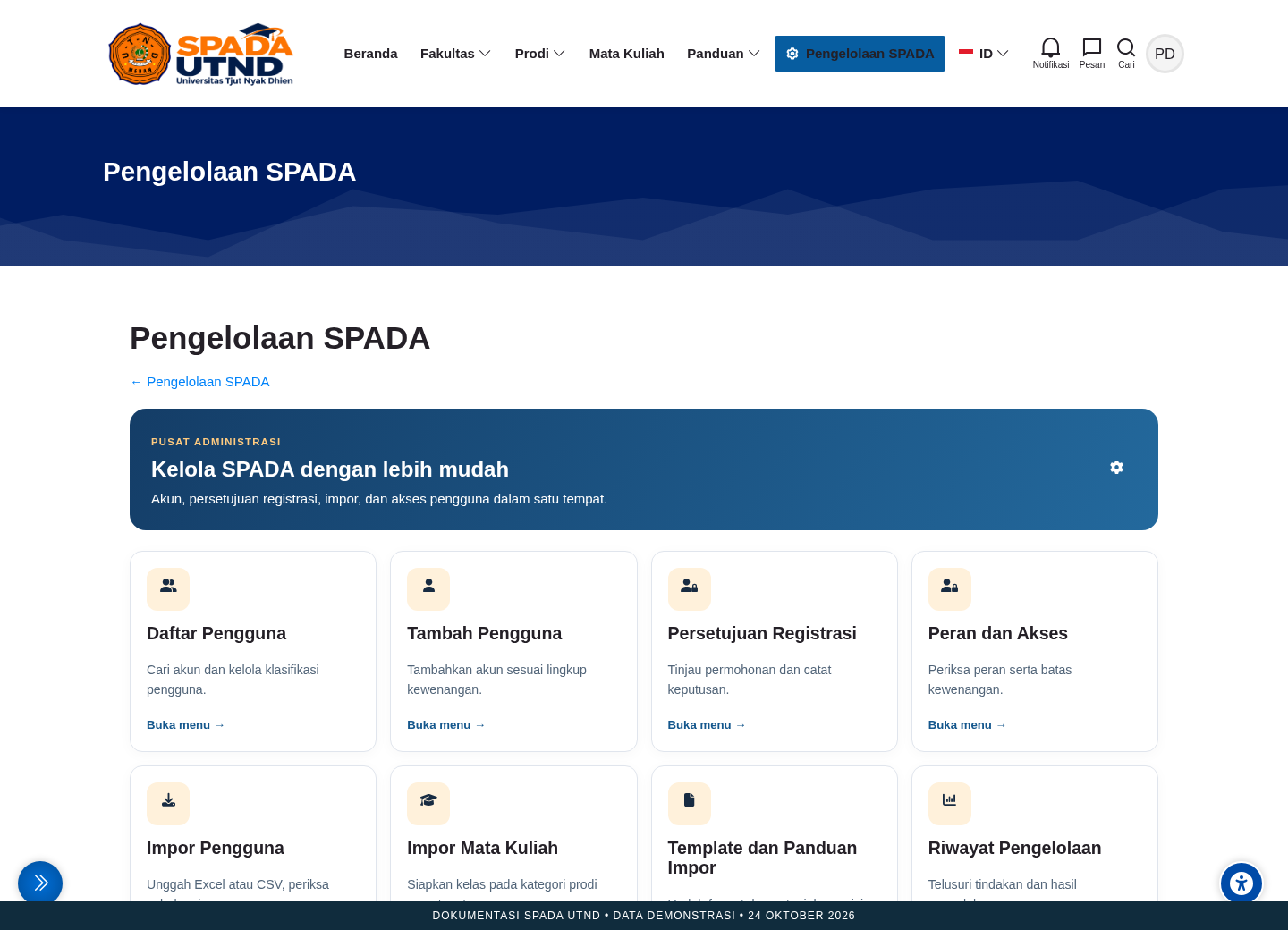
33. Mengapa menu Pengelolaan SPADA tidak tampil?
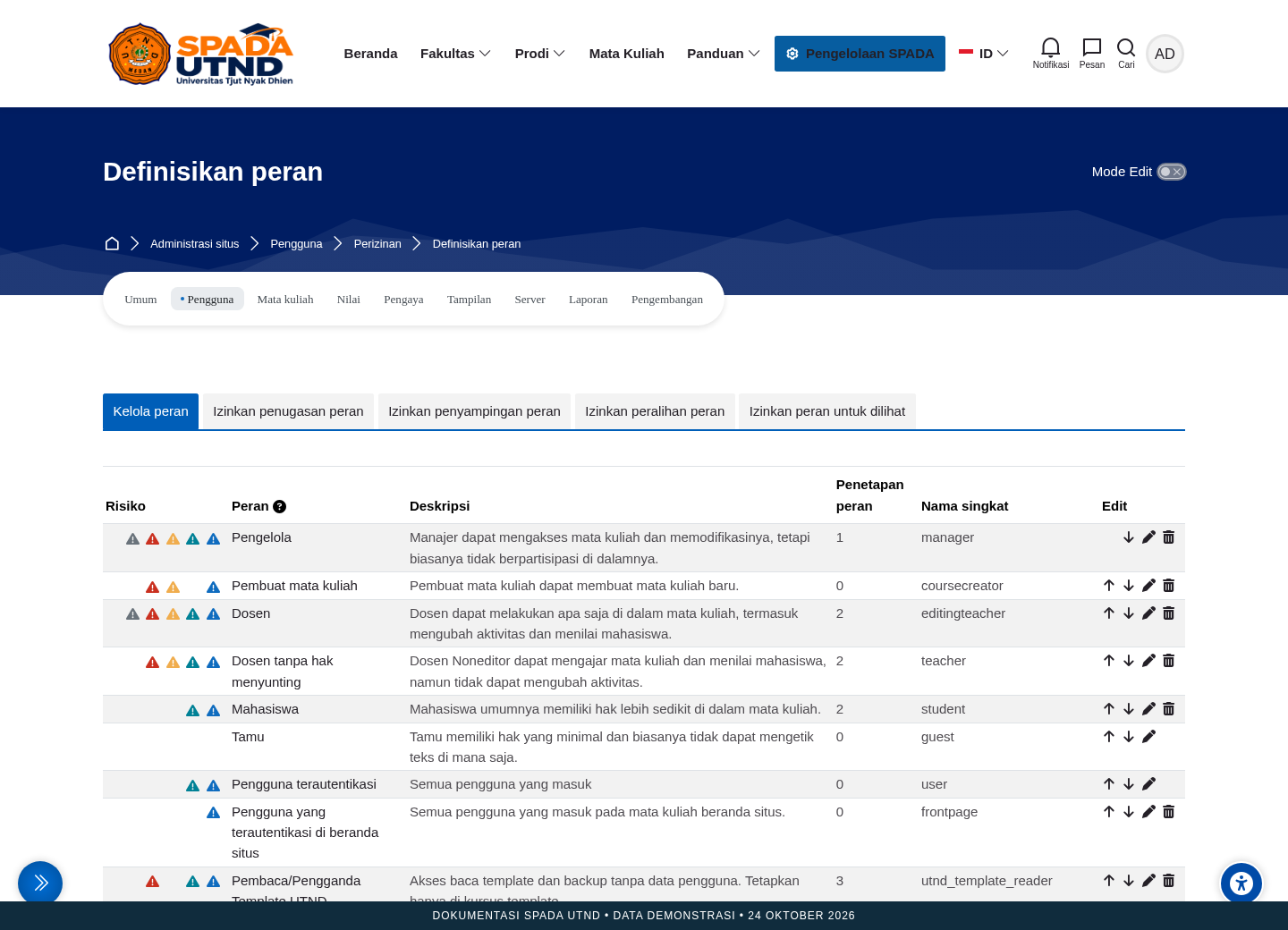
Pusat hanya tersedia bagi pemegang role serta capability yang sesuai. Label Pengelola Prodi/Fakultas pada profil tidak otomatis memberi akses.
Untuk: Pengelola SPADA (utnd_spada_manager)
Langkah penanganan
- Masuk lalu klik Pengelolaan SPADA.
- Kenali kartu pengguna, persetujuan, peran, impor, template, dan riwayat.
- Gunakan prosedur moderator untuk registrasi/aktivasi/impor pengguna sesuai hak.
- Pilih Kategori dan Mata Kuliah untuk struktur; Penugasan Dosen dan Mahasiswa untuk enrolment.
- Pilih Agenda, Berita dan Panduan untuk isi Page yang tersedia.
- Sesudah tindakan, periksa hasil dan riwayat.
Periksa hasil: Pusat menampilkan fungsi yang sesuai dengan role serta lingkup penugasan.
Catatan: Akun sendiri, administrator, pengelola lain, serta akun khusus dilindungi. Pusat bukan jalur menaikkan hak sendiri.
Baca panduan lengkap bagian 10.1 · Buka jawaban di pusat bantuan
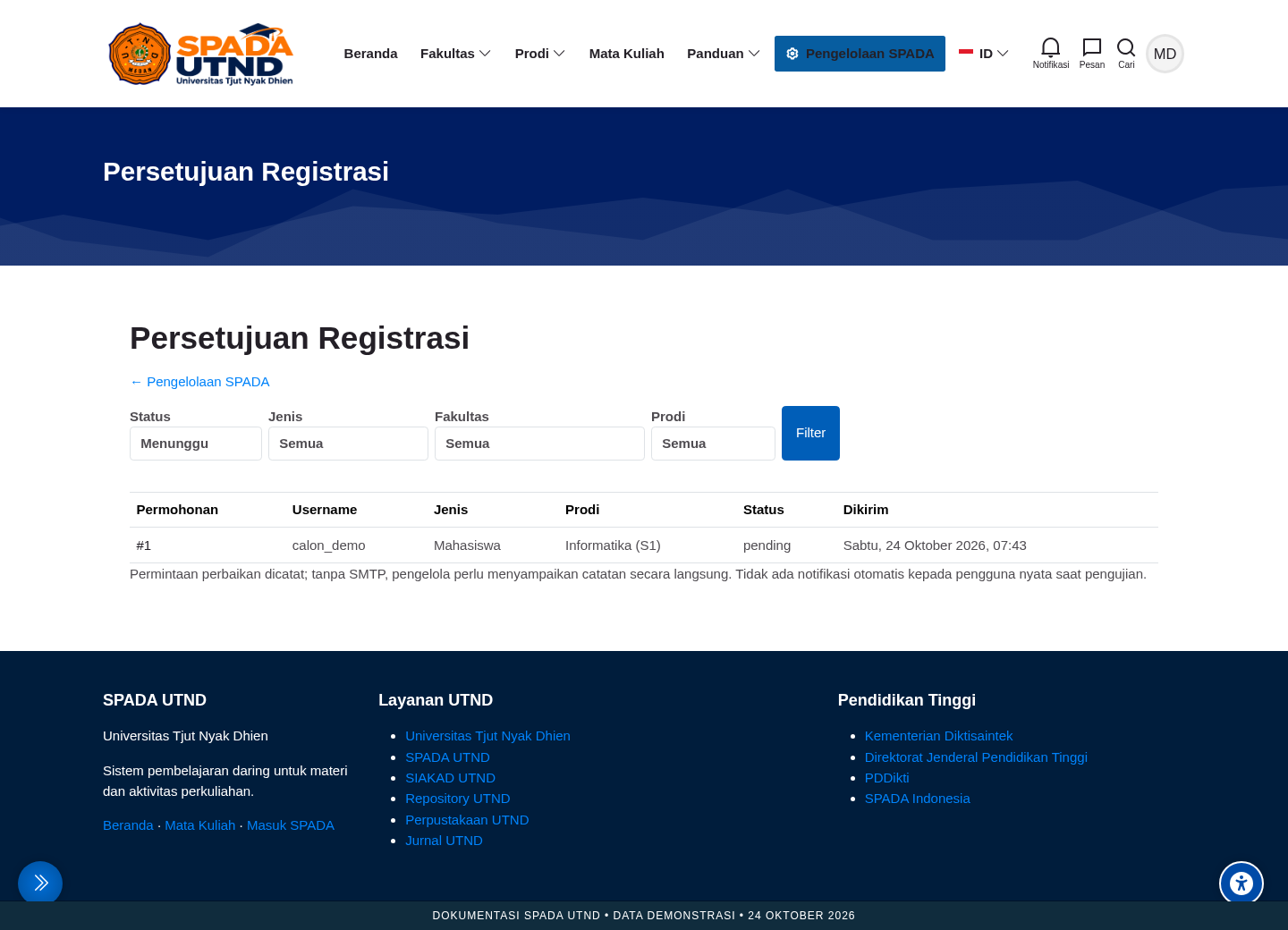
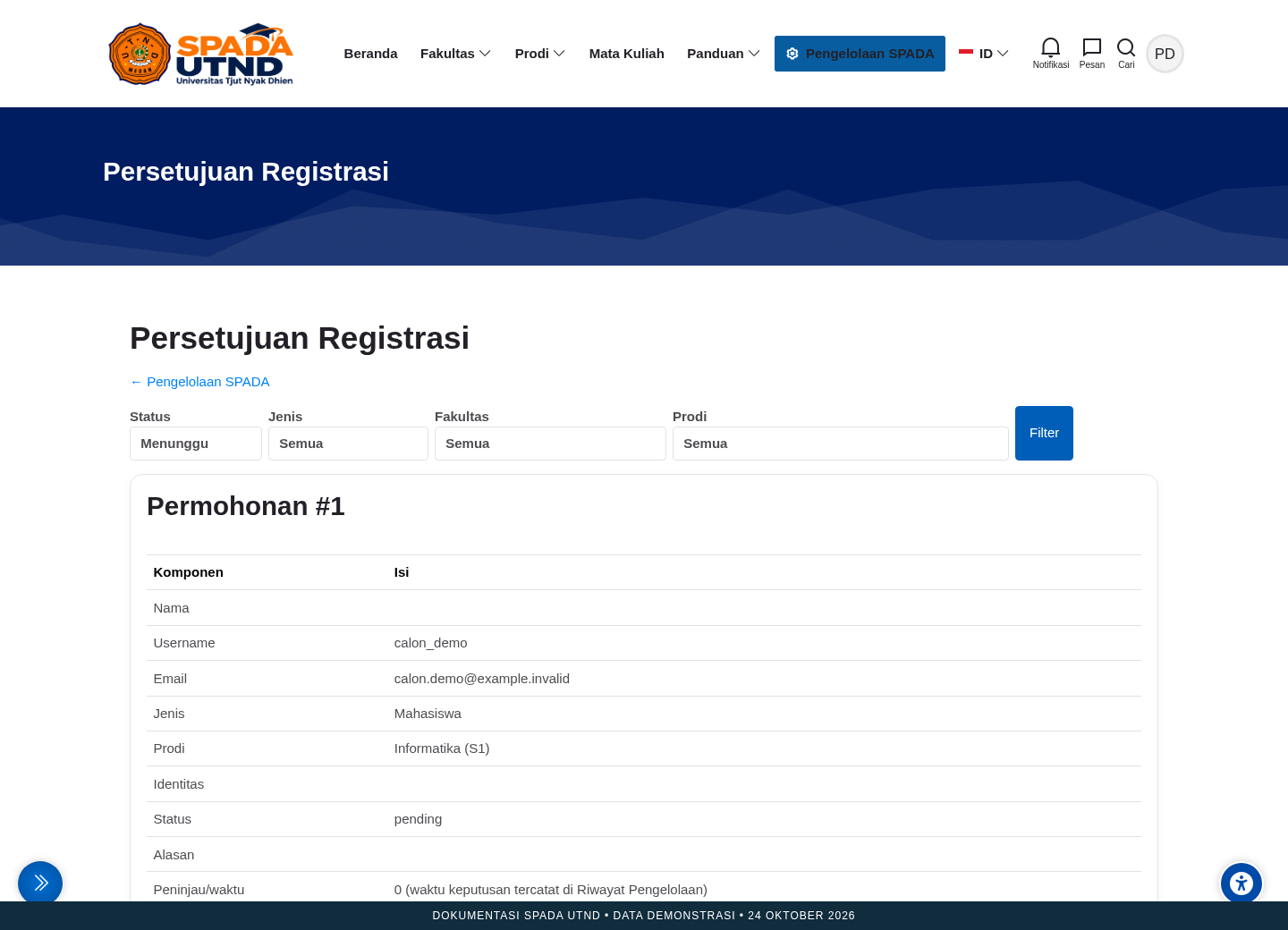
34. Bagaimana memeriksa dan menyetujui registrasi?
Verifikasi identitas serta kepemilikan email, cocokkan afiliasi, lalu simpan keputusan dengan alasan. Persetujuan dilanjutkan aktivasi privat dan bukan pemberian role kelas.
Untuk: Moderator Pengguna (utnd_user_moderator)
Langkah penanganan
- Buka detail dan bandingkan isian dengan sumber institusi yang sah.
- Periksa duplikasi serta konsistensi identitas/prodi; jangan menyetujui hanya berdasarkan nama.
- Pilih approved/setujui dan isi alasan faktual tanpa rahasia.
- Centang pernyataan verifikasi hanya setelah benar-benar dilakukan.
- Klik Simpan Keputusan dan baca hasil validasi.
- Jika muncul tautan aktivasi, berikan hanya kepada pemilik melalui kanal resmi.
- Minta pengguna mengaktifkan akun; akses kelas ditetapkan terpisah.
Periksa hasil: Keputusan tercatat dan pemilik menerima alur aktivasi privat yang sah.
Catatan: Persetujuan bukan enrolment dan tidak memberi role dosen/admin. Email terverifikasi juga bukan persetujuan akademik.
Baca panduan lengkap bagian 9.2 · Buka jawaban di pusat bantuan
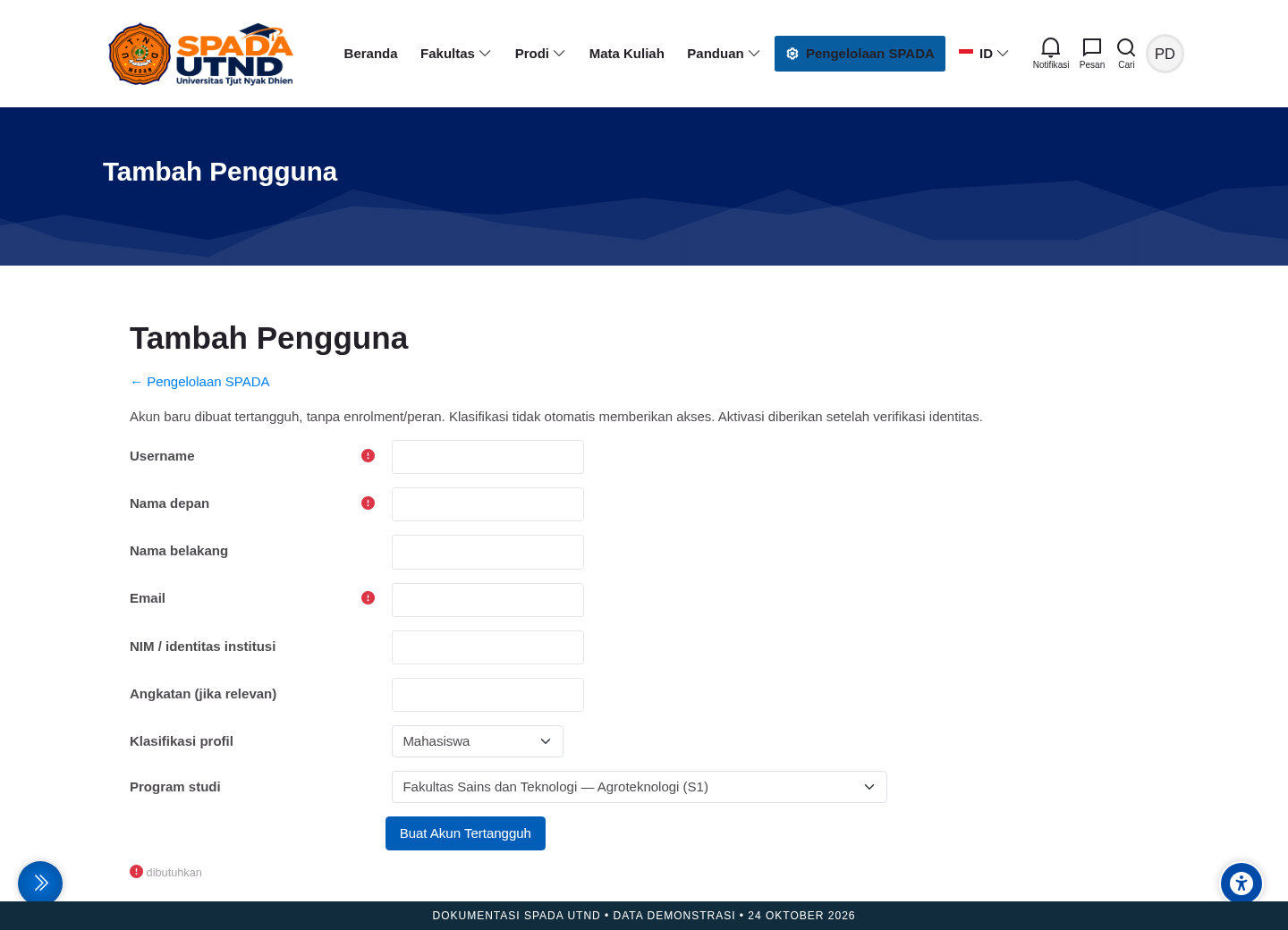
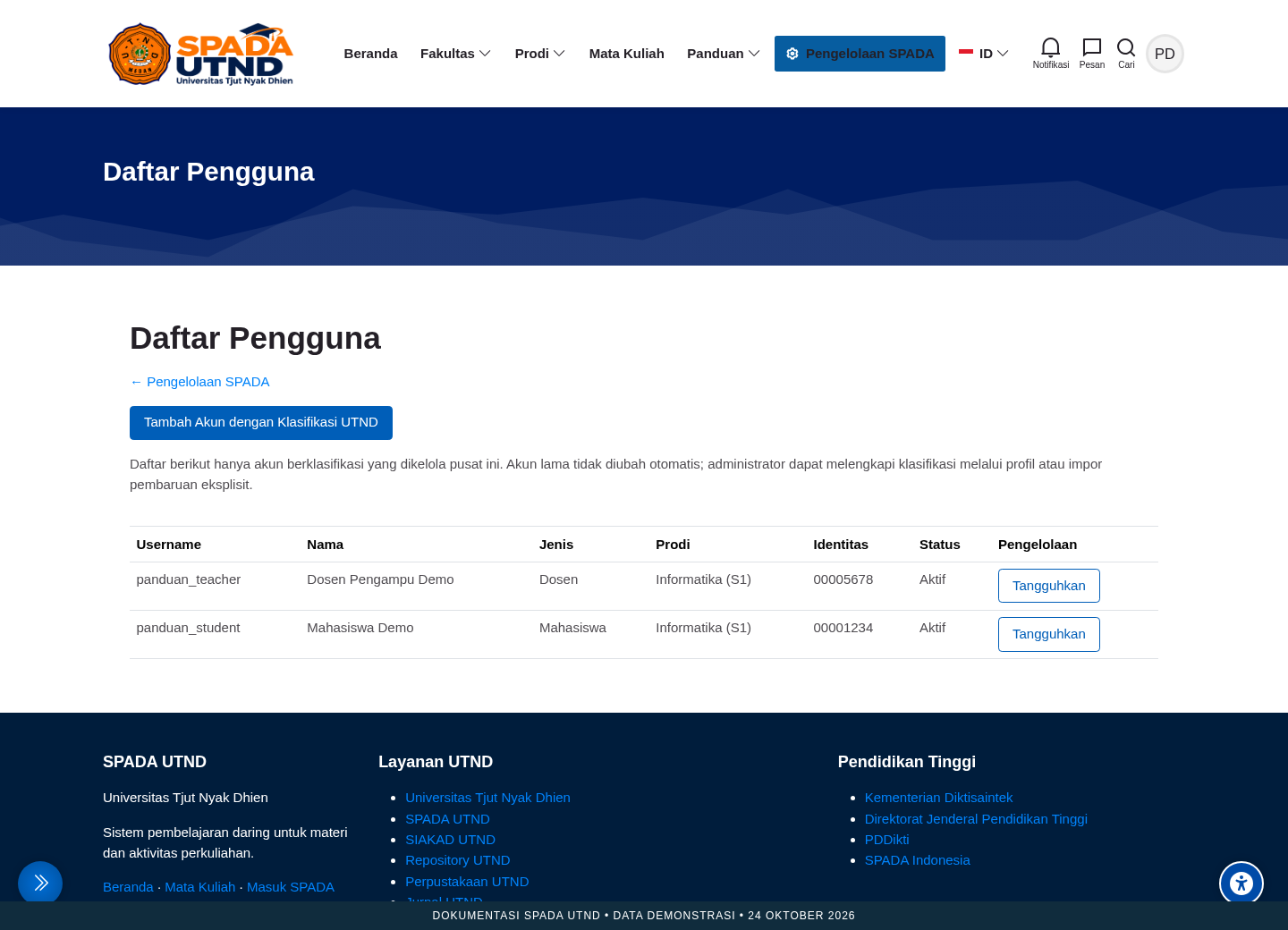
35. Bagaimana membuat akun baru tanpa membagikan password?
Gunakan akun berklasifikasi yang dibuat tertangguh, lalu terbitkan tautan aktivasi privat setelah verifikasi. Pemilik menentukan kata sandi melalui alur aktivasi.
Untuk: Moderator Pengguna (utnd_user_moderator)
Langkah penanganan
- Buka Daftar Pengguna > Tambah Akun dengan Klasifikasi UTND.
- Isi username, nama, email, jenis, identitas, afiliasi, dan angkatan.
- Periksa lalu simpan. Akun baru dibuat tertangguh.
- Kembali ke daftar dan cocokkan username serta status.
- Setelah verifikasi, centang konfirmasi pemilik identitas/email lalu klik Buat Tautan Aktivasi Privat bila tersedia.
- Sampaikan privat dan periksa aktivasi; role serta enrolment melalui alur lain.
Periksa hasil: Akun berklasifikasi tersedia dan pemilik dapat mengaktifkannya melalui tautan privat.
Catatan: Akun lama belum terpetakan, pengelola lain, dosen aktif, serta enrolment luar lingkup dapat memerlukan administrator.
Baca panduan lengkap bagian 9.4 · Buka jawaban di pusat bantuan
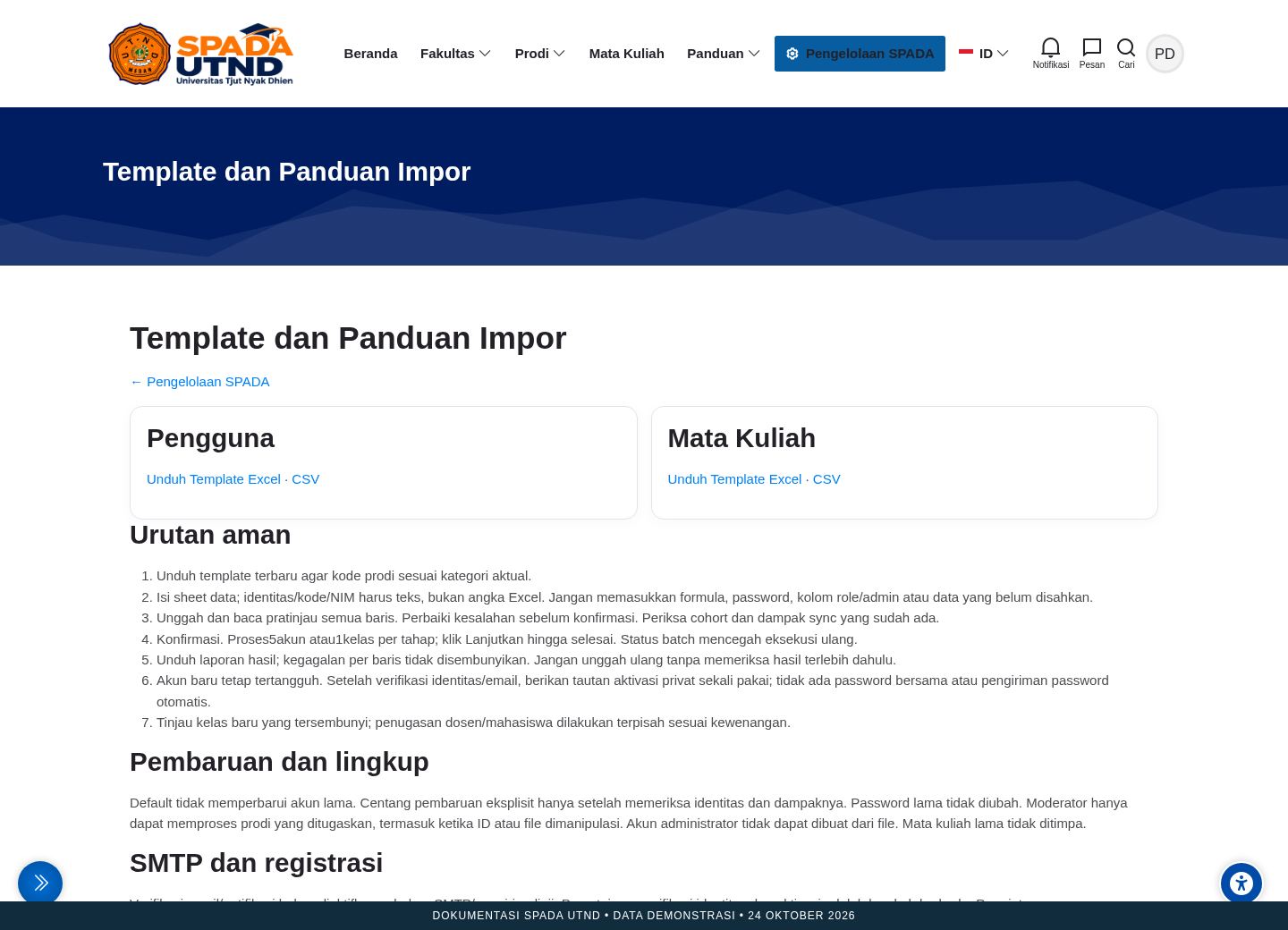
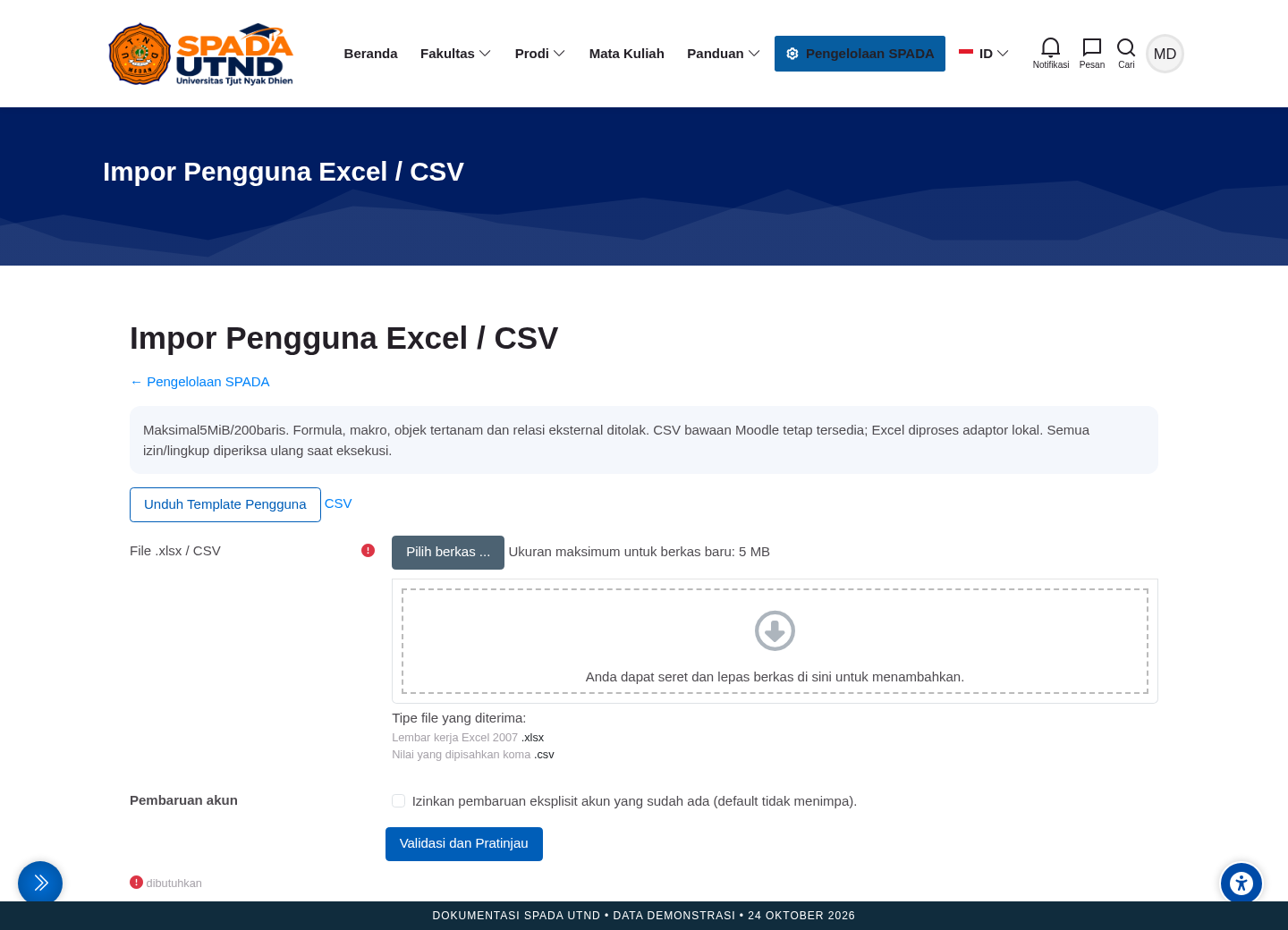
36. Bagaimana mengisi Excel agar NIM dan kode prodi tidak rusak?
Gunakan template terbaru dan pertahankan kolom identitas sebagai teks, termasuk nol awal. Jangan menambah password, role, formula, atau makro.
Untuk: Moderator Pengguna (utnd_user_moderator)
Langkah penanganan
- Unduh XLSX Pengguna lalu baca sheet Petunjuk dan Referensi.
- Isi username, firstname, lastname, email, serta jenis_pengguna sesuai header.
- Simpan nim_nidn, kode_prodi, angkatan, dan cohort_idnumber sebagai teks, termasuk nol awal.
- Gunakan status_akun yang diizinkan; akun baru tetap tertangguh sampai aktivasi aman.
- Jika memakai cohort, pastikan ID number sudah tersedia serta periksa dampak sync.
- Jangan tambah kolom password/role/admin; hapus baris tak terpakai.
- Simpan XLSX/CSV valid, maksimal 200 baris dan 5 MiB; hindari formula, makro, objek tertanam, serta relasi eksternal.
Periksa hasil: Identitas tetap lengkap, termasuk nol awal, dan pratinjau tidak memuat error format.
Catatan: Format teks setelah nol hilang tidak memulihkan data. Perbaiki dari sumber resmi sebelum unggah.
Baca panduan lengkap bagian 9.6 · Buka jawaban di pusat bantuan
37. Impor belum selesai atau sebagian gagal. Apa langkah berikutnya?
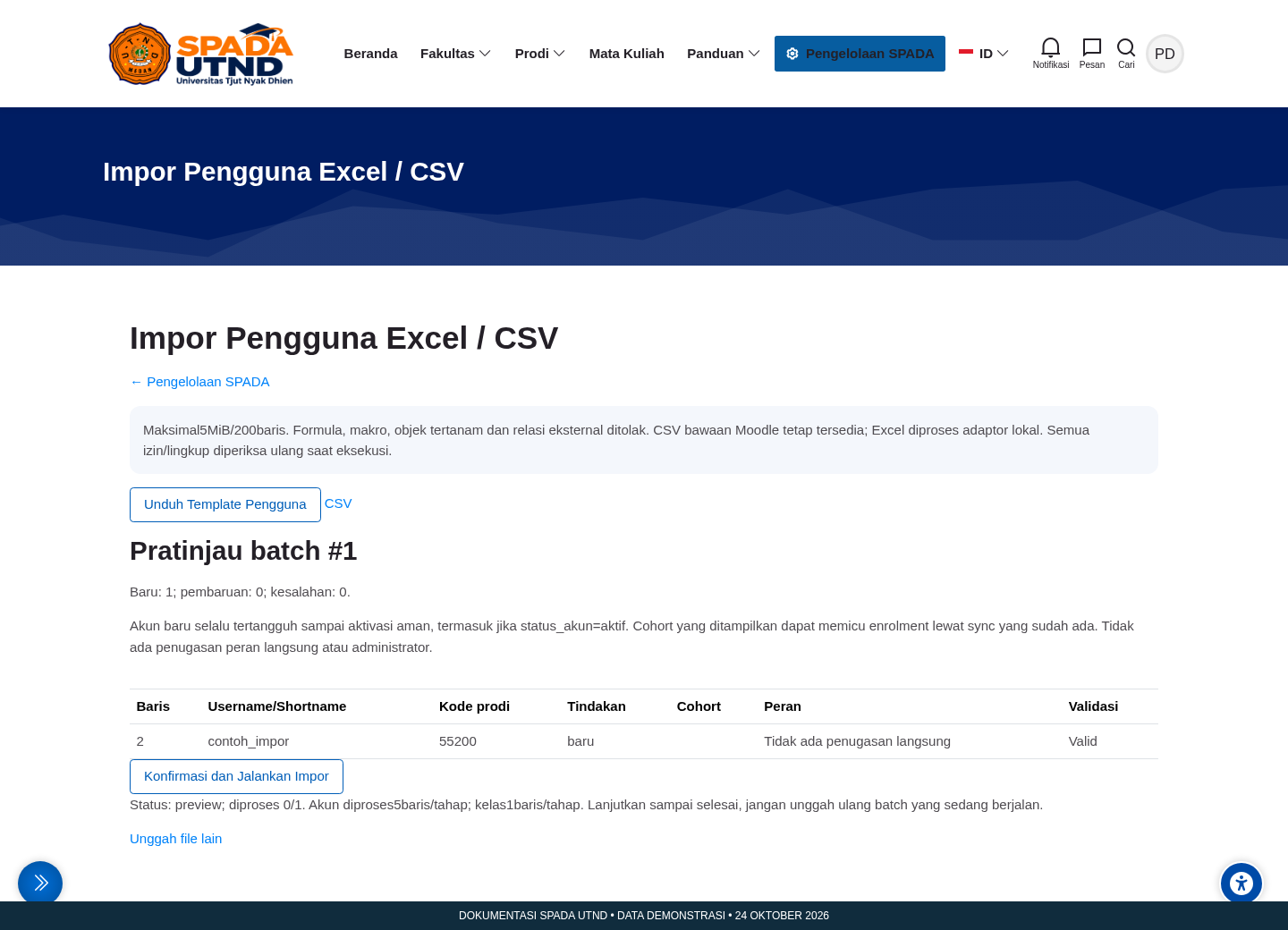
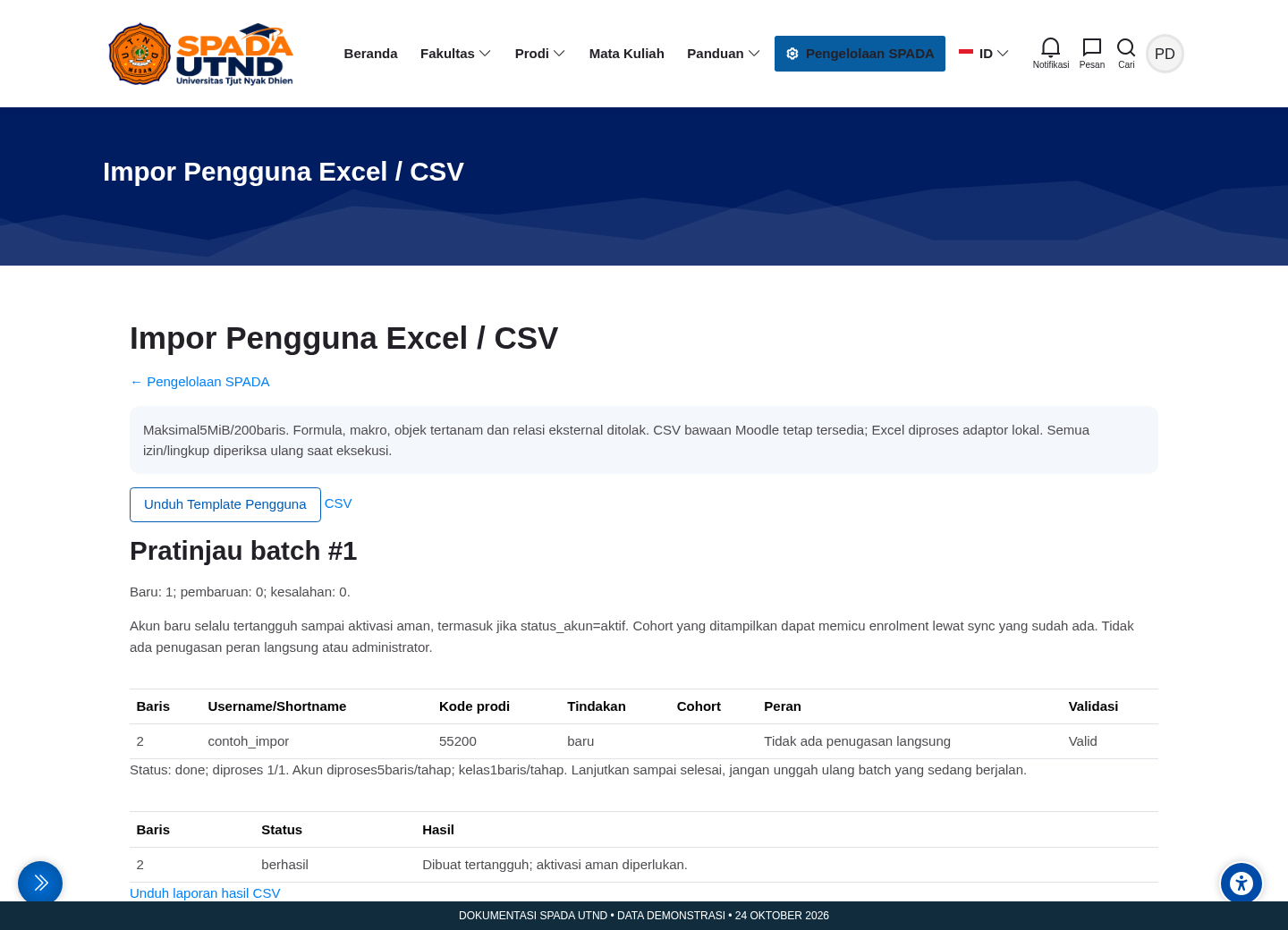
Periksa status preview/running/done dan hasil per baris. Lanjutkan batch berjalan; jangan mengunggah file yang sama berulang karena bisa membuat pekerjaan ganda.
Untuk: Semua pengguna
Langkah penanganan
- Buka batch yang sama dan periksa nomor serta status preview, running, atau done.
- Jika preview berisi error, koreksi sumber berdasarkan pesan per baris lalu unggah pratinjau baru.
- Jika running, gunakan Lanjutkan Proses Berikutnya dan tunggu hasil setiap tahap.
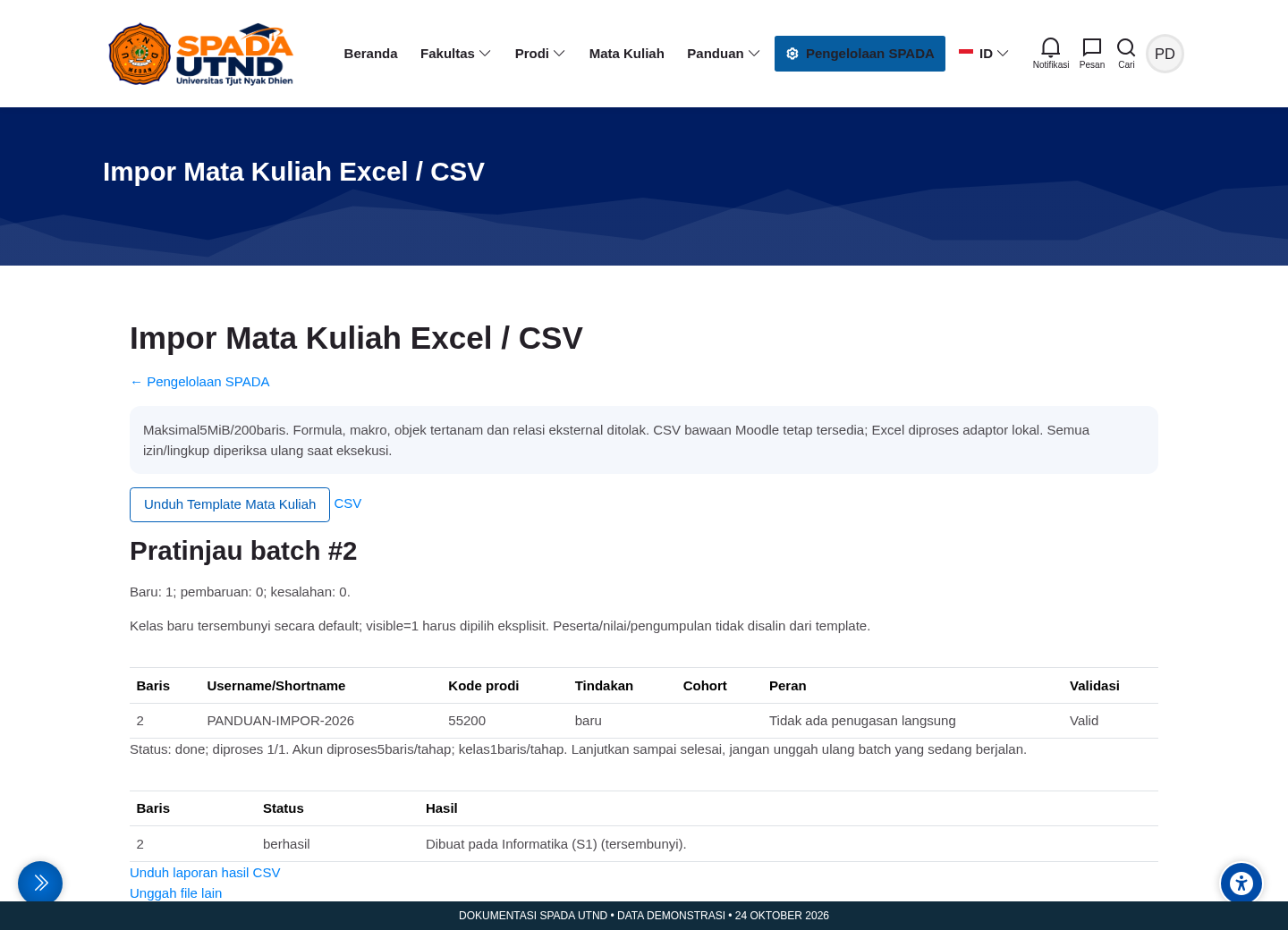
- Jika done, unduh laporan CSV dan bedakan baris berhasil dari gagal.
- Periksa apakah akun atau kelas sudah terbentuk sebelum mencoba ulang data yang gagal.
- Untuk hasil kelas parsial dari template, mintalah pemeriksaan administrator; jangan mengulang seluruh file tanpa peninjauan.
Periksa hasil: Batch berstatus done dan hasil setiap baris sudah diperiksa.
Catatan: Impor kelas tidak memperbarui kelas lama. Formula/makro/kolom role yang ditolak harus diperbaiki pada sumber.
Baca panduan lengkap bagian 12.4 · Buka jawaban di pusat bantuan
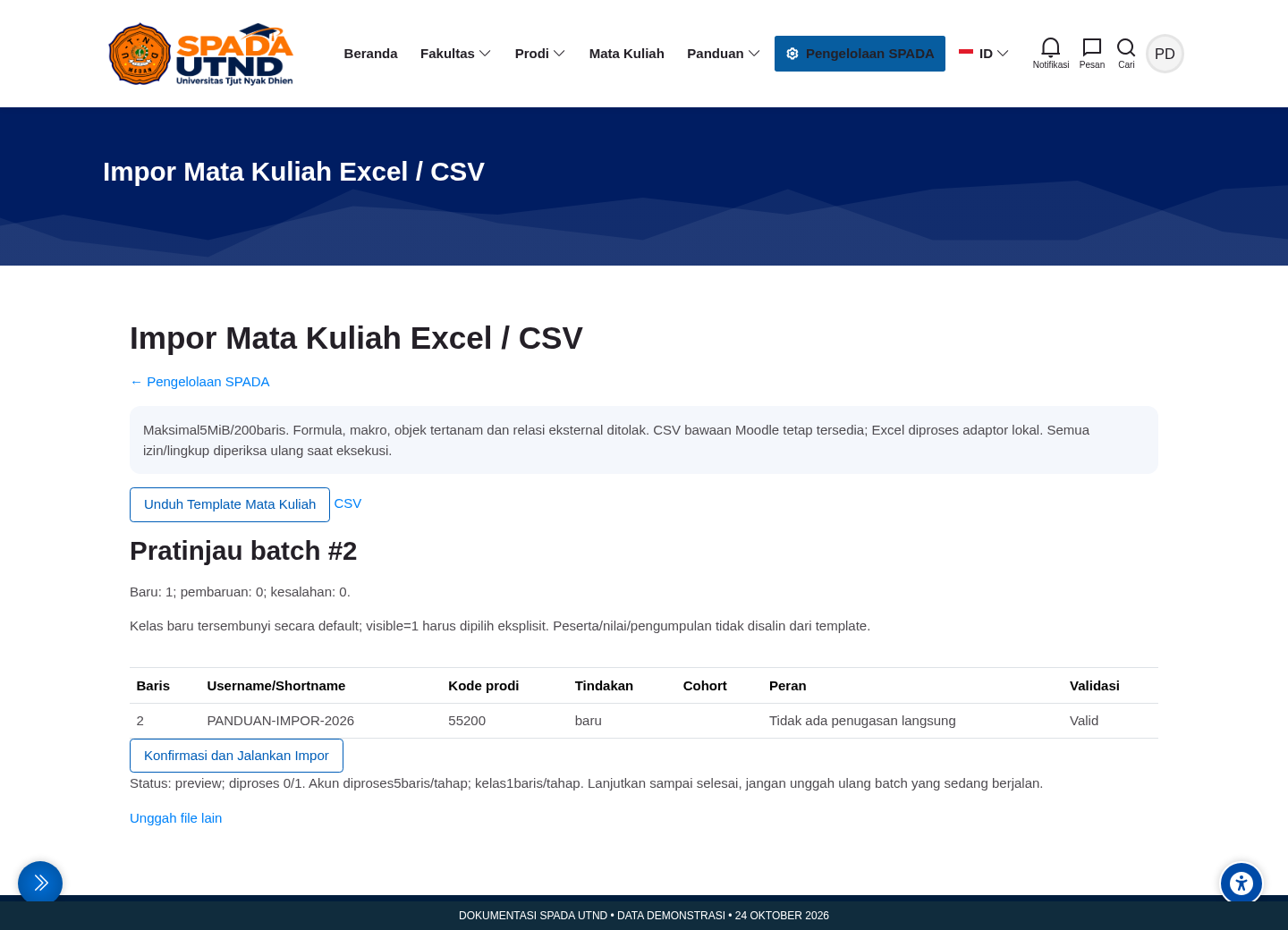
38. Bagaimana membuat kelas dari template melalui impor?
Gunakan Impor Mata Kuliah, kode prodi valid, shortname unik, dan template_shortname yang dapat diakses. Periksa pratinjau lalu lanjutkan satu kelas per tahap.
Untuk: Pengelola SPADA (utnd_spada_manager)
Langkah penanganan
- Unduh template Impor Mata Kuliah dan baca Petunjuk/Referensi Kategori.
- Isi fullname, shortname unik, kode_prodi, ringkasan, format, jumlah bagian, tanggal, visible, dan template bila diperlukan.
- Gunakan topics/weeks, bagian 0–52, tanggal YYYY-MM-DD, serta visible=0 selama persiapan.
- Untuk OBE isi template_shortname=UTND-TEMPLATE-OBE; gunakan hanya sumber yang diizinkan.
- Unggah lalu periksa pratinjau: kategori, identitas unik, dan ketiadaan data peserta.
- Konfirmasikan lalu lanjutkan satu kelas per tahap sampai done.
- Unduh hasil dan periksa kelas baru: kategori, visibilitas, isi, serta kebutuhan penugasan.
Periksa hasil: Kelas baru berada pada kategori yang benar, tersembunyi selama penyiapan, dan tercatat pada hasil batch.
Catatan: Tidak memperbarui/menghapus kelas lama. Jika penggandaan parsial gagal, administrator harus memeriksa sebelum pengulangan.
Baca panduan lengkap bagian 10.3 · Buka jawaban di pusat bantuan
39. Bagaimana menugaskan dosen atau mahasiswa ke kelas?
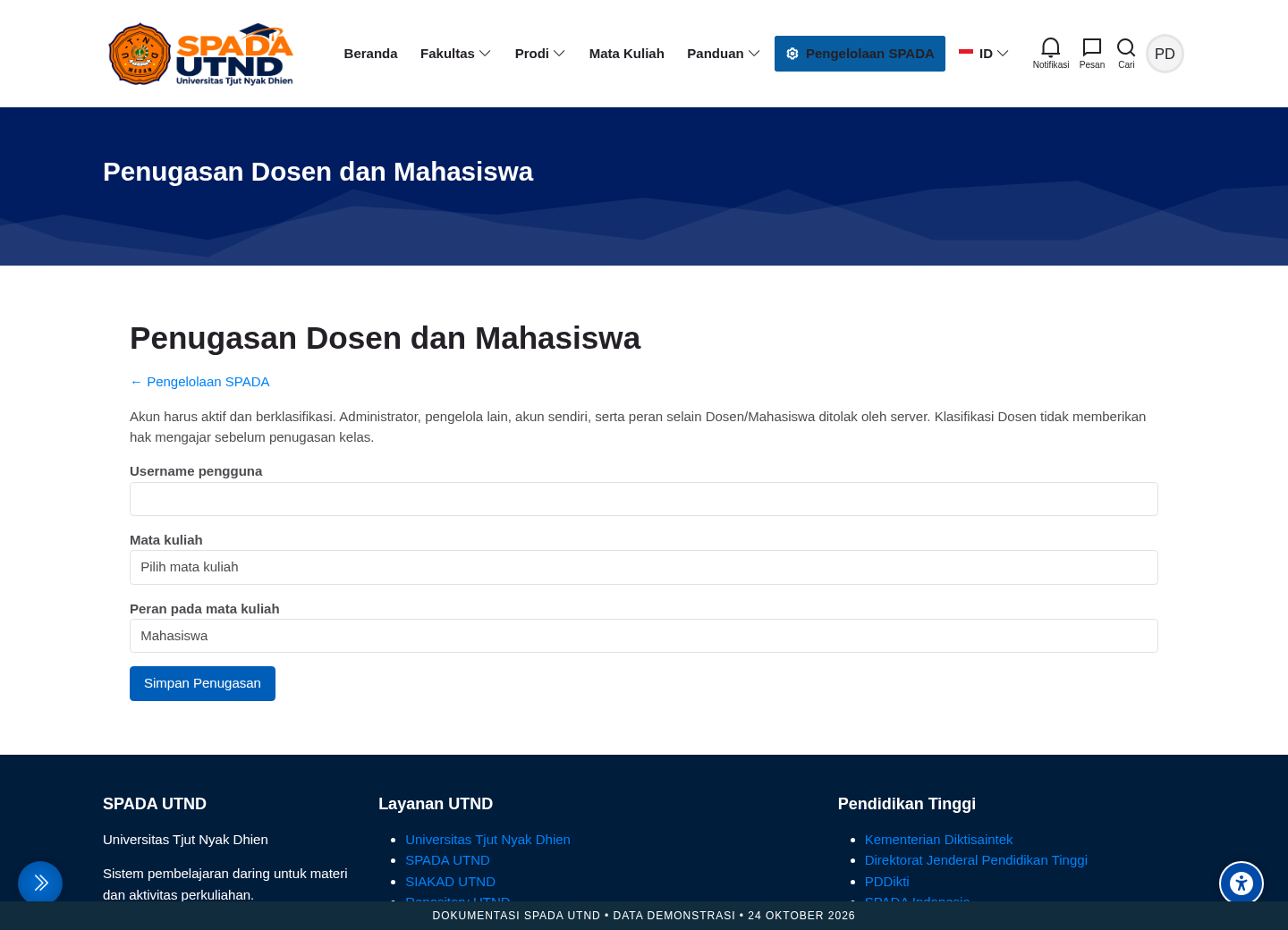
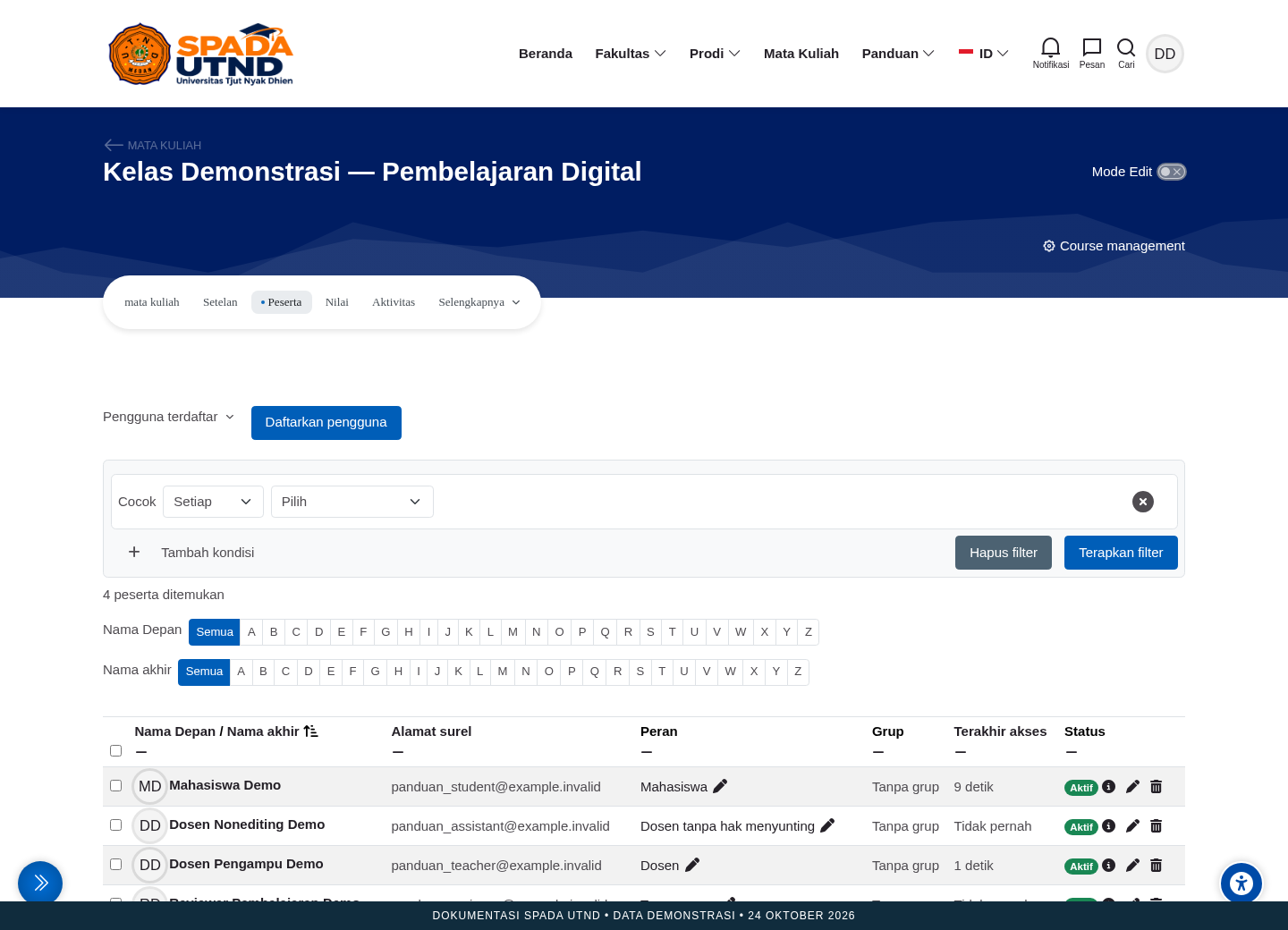
Akun harus aktif, terkonfirmasi, serta klasifikasinya cocok. Gunakan Penugasan Dosen dan Mahasiswa, pilih kelas dan role, lalu verifikasi pada Peserta.
Untuk: Pengelola SPADA (utnd_spada_manager)
Langkah penanganan
- Buka Penugasan Dosen dan Mahasiswa.
- Isi username persis, bukan hanya nama tampilan.
- Pilih kelas dan cocokkan nama singkat/semester.
- Pilih Dosen atau Mahasiswa sesuai klasifikasi dan keputusan.
- Klik Simpan Penugasan lalu baca konfirmasi/penolakan.
- Periksa daftar Peserta pada kelas.
- Eskalasi jika manual enrolment tidak tersedia, role berbeda sudah ada, akun dilindungi, atau klasifikasi salah.
Periksa hasil: Akun muncul pada daftar Peserta dengan role serta status aktif yang benar.
Catatan: Fungsi menolak akun sendiri, administrator/pengelola lain, serta role selain Dosen/Mahasiswa. Klasifikasi dosen harus benar sebelum penugasan editingteacher.
Baca panduan lengkap bagian 10.2 · Buka jawaban di pusat bantuan
40. Mengapa perubahan akun ditolak dan harus melalui administrator?
Administrator, pengelola lain, akun sendiri, akun belum terpetakan, role istimewa, atau lingkup yang tidak sesuai dapat dilindungi. Eskalasikan pesan validasi tanpa mencoba menghindari pemeriksaan.
Untuk: Pengelola SPADA dan moderator
Langkah penanganan
- Catat fungsi, username target, kelas/kategori, dan pesan persis.
- Periksa apakah target admin, pengelola lain, akun sendiri, belum diklasifikasi, atau role khusus.
- Periksa kemungkinan enrolment di luar lingkup atau role kelas berbeda.
- Ajukan pemeriksaan kepada administrator tanpa password/token.
- Administrator memutuskan koreksi berdasarkan role, mapping, dan dampaknya.
- Ulangi setelah sumber masalah diselesaikan secara sah lalu periksa hasil.
Periksa hasil: Administrator memeriksa sumber penolakan dan menentukan tindak lanjut yang sah.
Catatan: Jangan mencabut role sementara hanya untuk melewati validasi.
Baca panduan lengkap bagian 10.5 · Buka jawaban di pusat bantuan
Susun ringkasan laporan kendala. Jangan sertakan password, OTP, atau tautan aktivasi.